


 Video Converter Ultimate
 Screen Recorder
 Reparație video
 Descărcare sigură
Alegeți un înregistrator de ecran fără limită de timp: 10 opțiuni
Eram nerăbdător să descarc un înregistrator de ecran, doar ca să descopăr că puteam înregistra doar 10 sau 5 minute de videoclip. Nu există nimic mai enervant decât această situație.
Pentru a evita astfel de situații, trebuie să găsim un screen recorder fără limită de timp atunci când alegem și descărcăm un instrument. Este prea complicat să le verificăm pe rând, așa că de ce să nu le descoperim în acest ghid? Iată zece instrumente gata să îți îndeplinească cerințele. Continuă să citești ca să vezi care ți se potrivește cel mai bine.

Partea 1. Top 10 Înregistratoare de Ecran fără Limită de Timp
FVC Screen Recorder
Cel mai potrivit pentru: Înregistrarea jocurilor; realizarea de videoclipuri-ghid
Am pus FVC Screen Recorder pe primul loc deoarece este extrem de versatil. Înregistrarea ecranului computerului, a camerei web, a sunetului de sistem și a microfonului sunt toate funcții pe care le acceptă. De asemenea, are un instrument complet de editare video și adnotare integrat, ceea ce îl face cea mai bună alegere pentru realizarea de videoclipuri cu gameplay, videoclipuri instructive și înregistrări de webinarii.
Versiunea gratuită a aplicației FVC Screen Recorder este suficientă pentru utilizarea zilnică.
Nu va exista niciodată o limită de timp pentru înregistrare care să te întrerupă.
Descărcare gratuităPentru Windows 7 sau versiuni ulterioareDescărcare sigură
Descărcare gratuităPentru MacOS 10.7 sau versiuni ulterioareDescărcare sigură

Pro
- Complet funcțional și ușor de utilizat.
- Acceptă înregistrarea conținutului ecranului telefonului mobil.
- Fără limitări privind durata de utilizare, filigranele etc.
Contra
- Opțiunile complete de înregistrare pot fi deblocate doar prin abonare.
OBS Studio
Cel mai potrivit pentru: Realizarea de înregistrări de gameplay
OBS Studio este cunoscut pentru faptul că este open‑source și gratuit. Acest cel mai bun recorder de jocuri oferă setări de înregistrare și editare foarte flexibile. Poți chiar porni transmisii live de gaming pe această platformă. Pentru gameri și vloggeri, OBS Studio este cel mai bun screen recorder gratuit, fără watermark și fără limită de timp.

Pro
- 100% gratuit.
- Adaptabilitate largă, inclusiv Windows, Mac și Linux.
- Funcțiile de înregistrare și editare sunt foarte flexibile și detaliate.
Contra
- Interfața este complexă și nu este ușor de utilizat de începători.
CamStudio
Cel mai potrivit pentru: Realizarea unor sarcini de înregistrare de bază pe Windows
CamStudio poate fi folosit ca un înregistrator de ecran fără limită de timp pentru PC, care nu este doar gratuit, ci acceptă și înregistrare fără pierderi de date. Prima versiune a acestui program a fost lansată în 2001, așa că îl puteți utiliza cu încredere absolută.
Pro
- Gratuit, fără limită de timp.
- Rulează fără lag și ocupă foarte puțină memorie.
- Oferă opțiuni de bază pentru editare video.
Contra
- Nu este disponibil pentru computerele Mac.
- Interfața este puțin demodată.
- Nu acceptă formatele MOV și MKV.
ShareX
Cel mai potrivit pentru: Personalizarea setărilor de înregistrare.
Sharex este un software de înregistrare a ecranului destul de personalizat. Din nou, este complet gratuit. Aici puteți găsi o duzină de moduri de înregistrare, care vă vor ajuta să înregistrați cu ușurință ecranul complet, meniurile, zonele specifice sau conținutul unei anumite ferestre.
De asemenea, există o mulțime de instrumente de adnotare disponibile pe acest înregistrator de ecran gratuit pentru Windows, fără limită de timp.

Pro
- Setările de personalizare sunt din belșug.
- Sunt disponibile o mulțime de opțiuni de încărcare și partajare a videoclipurilor.
Contra
- Complex de utilizat.
- Fără funcții de bază de editare video.
ScreenRec
Cel mai potrivit pentru: Partajarea înregistrărilor
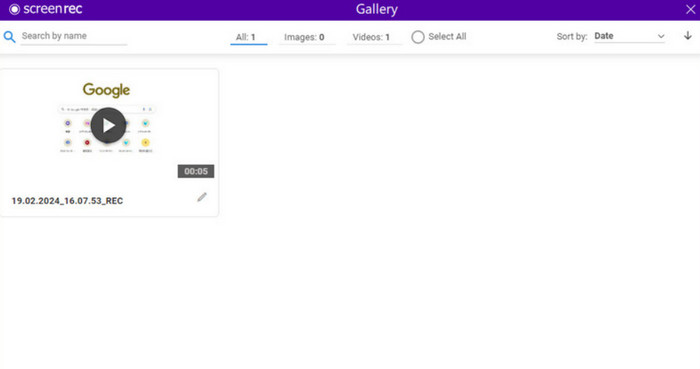
Videoclipurile înregistrate sunt prea mari, ceea ce face dificilă partajarea lor. Această problemă îi afectează de mult timp pe utilizatori. Dar dacă alegeți ScreenRec, nu veți avea această grijă. Este gratuit, nu are limită de timp și nu adaugă filigran la videoclip. După ce terminați înregistrarea, munca dvs. va fi salvată online și o puteți partaja cu ușurință cu echipa sau colegii.
Pro
- Acesta permite utilizatorilor să partajeze videoclipuri în grupuri.
- Ușor de utilizat și receptiv.
- Va arăta că videoclipul a fost vizionat.
Contra
- Nu este potrivit pentru computerele Mac.
- Fără funcție de editare video.
Cam gratuit
Cel mai potrivit pentru: Încărcarea înregistrărilor pe YouTube
De fiecare dată când termini de înregistrat, când vrei să-ți încarci munca pe platforme precum YouTube, nu numai că trebuie să modifici parametrii video pentru a îndeplini cerințele platformei, dar trebuie să petreci și mult timp.
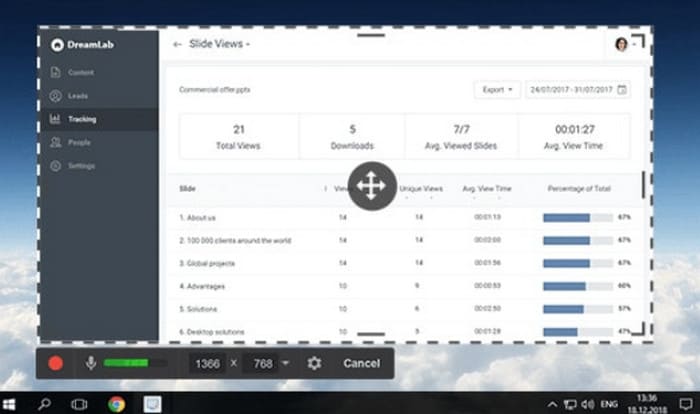
Din fericire, avem acest înregistrator de ecran gratuit, fără limită de timp - Free Cam. Acesta acceptă înregistrarea video și audio și oferă, de asemenea, funcții de editare de bază. Free Cam se integrează bine cu YouTube, astfel încât puteți încărca cu ușurință lucrările înregistrate pe acest site web video.
Pro
- Interfața cu utilizatorul este bine organizată și foarte clară.
- Acceptă integrarea YouTube pentru încărcare.
Contra
- Nu este disponibil pentru Mac și Linux.
RecCloud
Cel mai potrivit pentru: Crearea de playlisturi colaborative
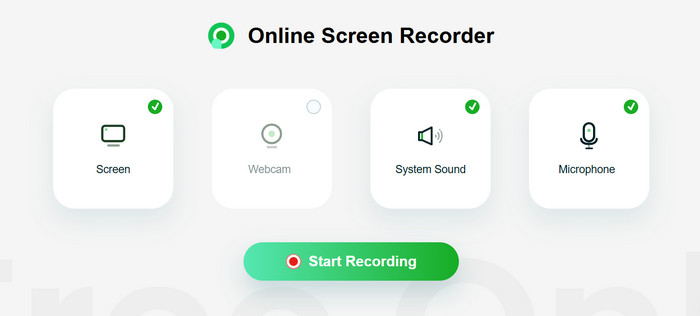
După ce am analizat software-ul pentru desktop, haideți să aflăm despre un înregistrator de ecran online gratuit și fără limită de timp, RecCloud. Nu este nevoie să parcurgeți pașii de descărcare și instalare pentru a aplica acest instrument de înregistrare a ecranului.
Cea mai bună caracteristică a sa este că poți crea liste de redare video cu echipa sau familia ta. Dacă dorești să protejezi o anumită înregistrare, îi poți da și o parolă.
Pro
- Nu este nevoie să îl instalați și să îl descărcați, așa că este ușor de utilizat.
- Este acceptată protecția prin parolă a înregistrărilor private ale ecranului.
Contra
- Puține opțiuni de editare și etichetare.
Captură de ecran și înregistrator de ecran minunat
Cel mai potrivit pentru: Adnotare în timpul înregistrării
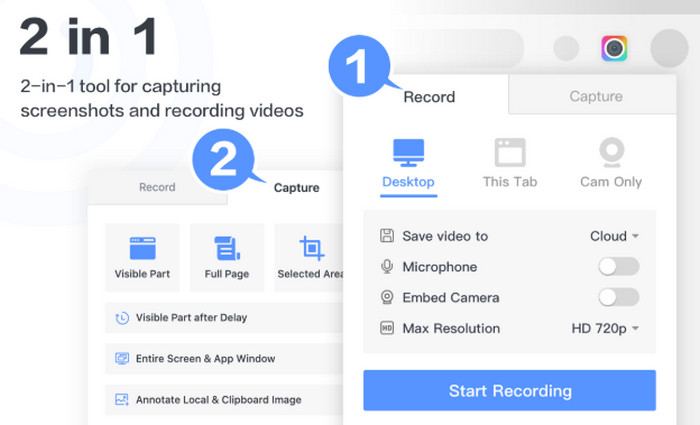
Pe lângă instrumentele online, există și o altă formă - un plugin de browser. Awesome Screenshot and Screen Recorder este un astfel de instrument de înregistrare a ecranului. Îl poți activa oricând folosești Chrome pentru a înregistra sunetele ecranului, camerei web, microfonului și sistemului.
Înregistratorul oferă suficiente instrumente de adnotare. Poți crea cu ușurință tutoriale video, videoclipuri de instruire și multe altele.
Pro
- Este acceptată o claritate a ieșirii de până la 4K.
- Instrumentele de adnotare sunt numeroase și bune.
- Acceptă salvarea videoclipurilor înregistrate în cloud.
Contra
- Sunt acceptate formate de ieșire limitate.
Înregistrator de ecran Movavi pentru Chrome
Cel mai potrivit pentru: Înregistrare nelimitată
Acest instrument de înregistrare a ecranului este un plugin dezvoltat de Movavi pentru utilizatorii Chrome. Acesta acceptă înregistrarea gratuită a conținutului ecranului fără limită de timp, deci este perfect pentru predarea zilnică, prezentări sau teleconferințe.

Totuși, trebuie menționat că versiunea gratuită adaugă un filigran la videoclip. Pentru a elimina filigranul, va trebui să alegeți să faceți upgrade la versiunea plătită.
Pro
- Pașii de instalare și utilizare sunt foarte simpli.
- Nu există limitări la înregistrarea ecranului.
Contra
- Versiunea gratuită exportă videoclipuri cu filigrane.
Nimbus Captură de ecran și înregistrare video
Cel mai potrivit pentru: Controlarea recorderului cu taste rapide
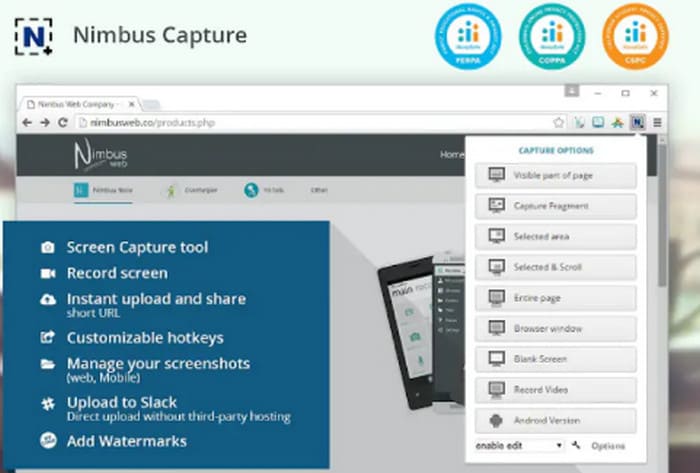
Nimbus Screenshot & Screen Video Recorder apare pe lista de recomandări nu doar pentru că este foarte ușor de utilizat de începători, ci și pentru că vă permite să editați videoclipurile înregistrate în fereastra browserului. De asemenea, poate converti fișiere în GIF-uri.
Pro
- Pași ușor de utilizat.
- Suportă pornirea și terminarea înregistrării prin controlul tastelor rapide.
- Poate reda videoclipul ca MP4 sau GIF.
Contra
- Unele funcții trebuie să fie actualizate în contul dvs. pentru a fi deblocate.
Partea 2. Selectați cel mai bun înregistrator de ecran fără limită de timp
| FVC Screen Recorder | Windows, Mac | Gratuit sau nu | Limită de timp | Filigran | Ușor de folosit |
| OBS Studio | Windows, Mac, Linux | Gratuit și cu plată | Nu | Nu | Uşor |
| CamStudio | Windows | Gratuit | Nu | Nu | Complex |
| ShareX | Windows | Gratuit | Nu | Nu | Nu este ușor |
| ScreenRec | Windows, Linux | Gratuit | Nu | Nu | Amenda |
| Cam gratuit | Windows | Gratuit | Nu | Nu | Amenda |
| RecCloud | Pe net | Gratuit și cu plată | Variază în funcție de plan | da | Amenda |
| Captură de ecran și înregistrator de ecran minunat | Extensie Chrome | Gratuit și cu plată | Variază în funcție de plan | da | Uşor |
| Înregistrator de ecran Movavi pentru Chrome | Extensie Chrome | Gratuit și cu plată | Nu | da | Uşor |
| Nimbus Captură de ecran și înregistrare video | Chrome, Firefox, Desktop | Gratuit și cu plată | Variază în funcție de plan | da | Uşor |
Partea 3. Întrebări frecvente despre Screen Recorder No Limit Time
Există un înregistrator de ecran fără limită de timp?
Da, și există destule. FVC Screen Recorder, OBS Studio, ScreenRec, ShareX etc. sunt toate gratuite și nu au limită de timp. Sunt absolut sigure și fiabile, iar rezultatul este de înaltă calitate.
Câți GB reprezintă 1 oră de înregistrare a ecranului?
În general, dimensiunea fișierului poate ajunge la câțiva gigaocteți, dar dacă înregistrați un videoclip cu o rezoluție mare sau utilizați un codec fără pierderi, atunci acesta poate ajunge la zeci de gigaocteți.
Cum se înregistrează ecranul de înaltă calitate?
Mai întâi, alege un software de înregistrare a ecranului fiabil, cum ar fi FVC Screen Recorder. Apoi, trebuie să închizi celelalte aplicații și pagini web pentru a evita ca ferestrele pop-up să îți întrerupă procesul de înregistrare. De asemenea, asigură-te că mediul din jur este liniștit. Trebuie, de asemenea, să fii precis atunci când delimitezi zona de înregistrare.
Concluzie
Orice căutare la întâmplare va găsi un screen recorder fără limită de timp, dar sunt ele cu adevărat gratuite și de încredere? Nu îți face griji, am selectat pentru tine 10 produse cu adevărat fiabile și sigure, precum FVC Screen Recorder, cel mai versatil, OBS Studio, cel cu cele mai flexibile setări și așa mai departe. Găsește informațiile de care ai nevoie în articol și alege recorderul care ți se potrivește cel mai bine.
-
 Top 5 aplicații Android Screen Recorder pe care trebuie să le achiziționați în 2025
 Întâmpinați probleme pentru că nu puteți face o înregistrare a ecranului pe Android? Dacă da, acest articol a analizat înregistratoarele de ecran Android pe care le puteți descărca.
-
 Top 5 Zoom Meeting Recorder pentru a înregistra întâlniri pe Zoom [2024]
 Trebuie să înregistrați o întâlnire cu zoom pentru a nu rata detaliile importante ale întâlnirii dvs.? Dacă da, acest articol oferă cele mai bune înregistratoare cu zoom pe care ar trebui să le cunoașteți.
-
 Top 8 cele mai bune înregistratoare de camere web pentru Windows și Mac
 Dacă sunteți în căutarea celor mai bune camere de înregistrare, avem ceea ce vă doriți. Citiți acest articol cu primele opt opțiuni pentru Windows și Mac.
