


 Video Converter Ultimate
 Screen Recorder
 Reparație video
 Descărcare sigură
Un ghid complet despre cum să obții calitate 4K în OBS Studio
Există o mulțime de jocuri cunoscute pentru grafica lor clară și detaliile ascunse. Când încerci să înregistrezi procesul de operare pentru a realiza un videoclip al jocului sau vrei să activezi transmisiunea live a jocului în definiție 4K, cu siguranță te vei gândi la un software - OBS Studio.
Este este cel mai bun software de înregistrare a ecranului pentru jocuri. Totuși, s-ar putea să observi că îi lipsesc presetările de înregistrare pentru rezoluția 4K. Din fericire, asta nu înseamnă că nu îl poți folosi pentru a înregistra gameplay în 4K. Acest articol va explora cum să obții calitate 4K în OBS.

Partea 1. Ce este înregistrarea 4K
Ce este înregistrarea 4K
Claritățile obișnuite ale imaginilor și videoclipurilor pe care le vedem sunt 480p, 720p, 1080p și 4K. În ceea ce privește înregistrarea 4K, aceasta înseamnă înregistrarea videoclipurilor la 3840×2160 pixeli sau 4090×2160 pixeli. Videoclipul 4K poate fi de până la patru ori mai clar decât 1080p. La această claritate, veți vedea mai multe detalii în imagine. Obiectele vor avea margini mai clare și culori mai bogate.
De ce ai nevoie de înregistrare 4K
Deci, în ce scenarii ar trebui să facem o înregistrare 4K?
Când ai nevoie de o calitate mai ridicată
În primul rând, atunci când aveți nevoie de o imagine mai detaliată, cum ar fi videoclipuri cu jocuri și demonstrații cu detalii despre produse, în acest moment, spectatorii dvs. nu vor dori să rateze niciun detaliu din imagine.
Când ai nevoie de mai multă editare
Dacă va trebui să faceți multe operațiuni de post-producție asupra materialului video, cum ar fi decuparea, scalarea etc., cu cât definiția videoclipului original înregistrat este mai mare, cu atât mai bine.
De asemenea, majoritatea utilizatorilor de YouTube sau ai altor platforme video preferă să vizioneze videoclipuri de cât mai înaltă calitate posibil. Prin urmare, pentru a vă publica lucrările acolo, asigurați-vă că imaginea este suficient de bună.
Poate OBS să înregistreze în 4K?
Poate OBS să înregistreze în 4K? Da! Deși este posibil să nu găsiți o presetare numită 4K, puteți modifica manual rezoluția de ieșire la 3840×2160. Cu toate acestea, trebuie să vă asigurați și că configurația dispozitivului este suficientă; altfel, acest lucru poate afecta fluiditatea înregistrării.
Totuși, este posibil ca unele platforme de streaming live, cum ar fi Twitch, să nu accepte streaming live în definiție 4K. Este posibil să pierdeți din calitatea imaginii dacă insistați să redați conținut în format 4K.
Partea 2. Pot înregistra 4K pe un monitor 1080p folosind OBS
Monitorul meu acceptă doar 1080p, dar vreau să înregistrez video 4K. Există vreo modalitate de a face asta?
Desigur, există! Poți înregistra videoclipuri 4K chiar și folosind un monitor de 1080p. Dar este posibil să fie nevoie să faci niște configurări pe dispozitiv.
Setați rezoluția monitorului la 4K
Când setezi rezoluția monitorului la 4K, procesorul tău s-ar putea să aibă încredere că va gestiona sarcina de înregistrare în 4K.
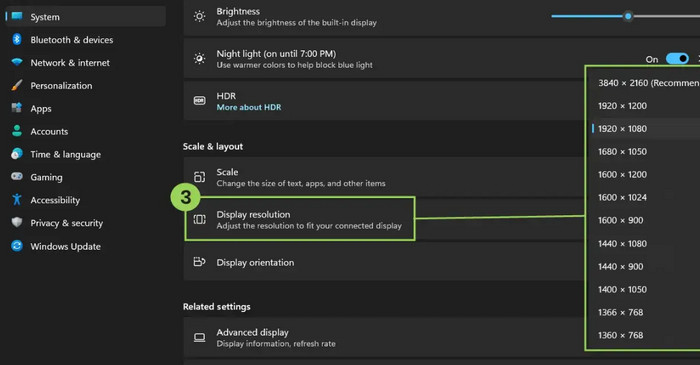
Iată cum se setează rezoluția la 4K pe un computer cu Windows.
Pasul 1. Apasă tastele Windows + L de pe tastatură, iar apoi se va deschide fereastra Setări Windows.
Pasul 2. Selectează Sistem > Afișaj. Poți, de asemenea, să dai clic dreapta pe desktop și apoi să selectezi Setări afișaj.
Pasul 3. Găsește fila Rezoluție afișaj, apoi selectează 3840×2160.
Pregătiți un înregistrator de ecran fiabil
Avem OBS Studio și poate face treaba de a înregistra videoclipuri în definiție 4K.
Partea 3. Cum să obții calitate 4K pe OBS
Care sunt cele mai bune setări OBS pentru înregistrarea 4K
Pentru a încerca să evitați întârzierile sau pierderea cadrelor la înregistrarea videoclipurilor, este recomandat să ajustați parametrii aplicației conform următoarelor setări OBS optime pentru înregistrarea 4K înainte de a începe.
Rezoluție de bază: 3840×2160
Rezoluție de ieșire: 3840×2160
Vă recomandăm să setați formatul de ieșire ca MP4, ceea ce este convenabil pentru export și încărcarea și editarea ulterioară. Nu uitați să alegeți codecul X264.
Valoarea ideală FPS ar trebui să fie 60, iar rata de biți ar trebui să fie 16000. Când configurați rendererul, alegeți Direct3D 11; controlați presetarea la MaxQuality.
În cele din urmă, culoarea. Nu uitați să setați formatul de culoare la NV12, spațiul de culoare 709 și intervalul de culori la Complet.
Cum se configurează
După ce ați ajustat setările de înregistrare OBS 4K, sunteți gata să începeți înregistrarea.
Iată cum se înregistrează 4K cu OBS Studio.
Pasul 1. Descarcă și instalează OBS Studio pe computerul tău.
Pasul 2. Deschide OBS Studio, găsește File în colțul din stânga sus al interfeței principale și apoi dă clic pe Settings.
Pasul 3. Selectează Video în fereastra Settings.
Pasul 4. Găsește fila Base Canvas Resolution. Introdu manual rezoluția 3840×2160.
Pasul 5. Mergi la căsuța Output Scaled Resolution. Apoi introdu 3840×2160.
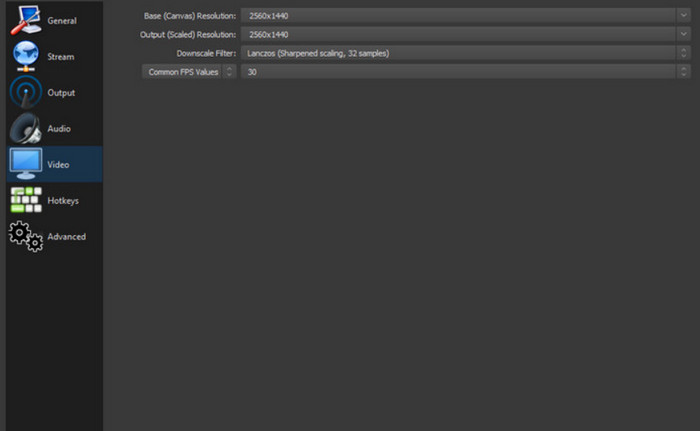
La final, dă clic pe OK pentru a păstra modificarea.
Partea 4. Cea mai bună alternativă OBS pentru înregistrarea în 4K
Dacă configurarea de mai sus vi se pare prea dificilă, puteți utiliza un alt înregistrator de ecran. Vă recomandăm FVC Screen Recorder, cel mai bun înlocuitor pentru OBS Studio. Acesta poate înregistra imagini de pe ecranul computerului și de pe camera web și poate captura sunetul de la difuzoarele și microfonul sistemului. De asemenea, îl puteți utiliza pentru a înregistra tot ce se întâmplă pe ecranul telefonului mobil.
Aplicația FVC Screen Recorder vă permite să setați claritatea imaginii înainte de a începe înregistrarea și oferă o serie de funcții de editare video și de imagini pe care le puteți încerca. De asemenea, nu va adăuga niciun filigran videoclipurilor dvs.
Descărcare gratuităPentru Windows 7 sau versiuni ulterioareDescărcare sigură
Descărcare gratuităPentru MacOS 10.7 sau versiuni ulterioareDescărcare sigură
Iată cum se înregistrează videoclipuri 4K cu FVC Screen Recorder.
Pasul 1. Descarcă și instalează FVC Screen Recorder pe dispozitivul tău. Deschide-l și dă clic pe Menu > Preference.

Alege Output și setează Video quality la High.

Pasul 2. Înapoi la interfața principală. Alege Video Recorder.

Pasul 3. Selectează regiunea de înregistrare și sursa audio. La final, dă clic pe REC pentru a începe înregistrarea.

Partea 5. Întrebări frecvente despre cum să obțineți calitate 4K pe OBS
OBS suportă 4K?
Da, poți seta ieșirea OBS la 4K. Găsește rezoluția în setările acestui cel mai bun recorder de jocuri și seteaz-o manual la 3840×2160.
Cum pot face ca OBS să ruleze mai bine?
Dacă vrei să ruleze mai bine, încearcă să reduci rezoluția de ieșire și rata de cadre pe secundă. De asemenea, verifică dacă este cea mai recentă versiune. În cele din urmă, verifică dacă este nevoie de un upgrade al hardware-ului computerului tău.
Chiar este OBS bun?
Da. Este perfect pentru înregistrarea de videoclipuri și pentru gaming live. Acest recorder de ecran este complet open source și gratuit. Totuși, interfața sa este prea complicată de utilizat și nu este prietenoasă pentru începători.
Concluzie
Acest ghid explică în detaliu cum să obții calitate 4K în OBS. Această operațiune nu este complicată, atâta timp cât ajustezi manual valoarea rezoluției în setările aplicației. Poți găsi aici ghidul complet, pas cu pas, și cele mai potrivite setări de parametri de înregistrare pentru OBS. Dacă ți se pare că OBS Studio este prea complicat, ia în considerare cea mai bună alternativă a sa – FVC Screen Recorder.
-
 Top 5 aplicații Android Screen Recorder pe care trebuie să le achiziționați în 2025
 Întâmpinați probleme pentru că nu puteți face o înregistrare a ecranului pe Android? Dacă da, acest articol a analizat înregistratoarele de ecran Android pe care le puteți descărca.
-
 Top 5 Zoom Meeting Recorder pentru a înregistra întâlniri pe Zoom [2024]
 Trebuie să înregistrați o întâlnire cu zoom pentru a nu rata detaliile importante ale întâlnirii dvs.? Dacă da, acest articol oferă cele mai bune înregistratoare cu zoom pe care ar trebui să le cunoașteți.
-
 Top 8 cele mai bune înregistratoare de camere web pentru Windows și Mac
 Dacă sunteți în căutarea celor mai bune camere de înregistrare, avem ceea ce vă doriți. Citiți acest articol cu primele opt opțiuni pentru Windows și Mac.
