


 Video Converter Ultimate
 Screen Recorder
 Reparație video
Învață cum să decupezi un videoclip în Adobe Premiere [2024]
Când edităm un videoclip, este foarte frecvent să gestionăm clipuri cu filmări lungi, care pot conține părți inutile ce trebuie eliminate. De asemenea, există cazuri în care trebuie să trimitem o anumită parte a videoclipului, așa că ajungem să decupăm o anumită porțiune din acesta.
Vestea bună este că există un instrument care simplifică acest proces. Adobe Premiere le permite utilizatorilor să selecteze, să decupeze sau să taie porțiuni specifice din videoclipurile lor cu precizie. Astfel, indiferent dacă reduci durata pentru a te încadra într‑un timp limită sau elimini elementele care distrag, acest editor video poate face totul cu ușurință. Acum, în acest ghid simplificat, ai ocazia să înveți cum să tai (să decupezi) videoclipuri în Adobe Premiere. Ce mai aștepți? Continuă să citești!
Partea 1. Ce este Adobe Premiere
Adobe Premiere este un software de editare video profesional bine-cunoscut, dezvoltat de Adobe Systems. A fost introdus pentru prima dată în anul 1991 și de atunci a devenit rapid popular datorită funcțiilor sale puternice.
Astăzi, Adobe Premiere face parte din suita Adobe Creative Cloud și rămâne unul dintre principalele programe de editare video utilizate în industrie de diverși editori video pricepuți. Cu acest instrument de editare video, utilizatorii pot decupa, îmbina, adăuga efecte, organiza clipuri video și multe altele.
De ce să folosești Adobe Premiere pentru a tăia videoclipuri?
Utilizarea Adobe Premiere pentru a decupa un videoclip este o soluție excelentă dacă lucrați cu videoclipuri lungi pentru a elimina secțiuni nedorite. Cu funcția Razor și marcajele de cronologie, puteți decupa cu ușurință videoclipurile la cadru exact, asigurând editări fluide și un produs final rafinat. În cele din urmă, vă oferă controlul necesar pentru a realiza rapid decupaje curate și profesionale.
Partea a 2-a. Decuparea unui videoclip în Adobe Premiere [Simplificat]
Decuparea videoclipurilor în Adobe Premiere este foarte simplă și eficientă. Permite utilizatorilor să decupeze cu ușurință părțile nedorite din videoclipurile lor lungi. Mai jos este ghidul despre cum să decupați cu ușurință un videoclip în Adobe Premiere:
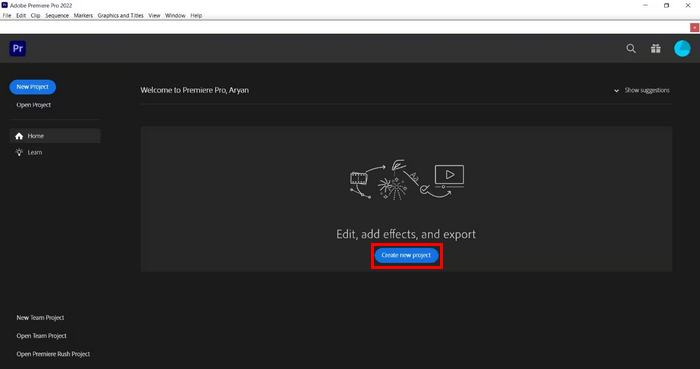
Pasul 1. Mai întâi, în Adobe Premiere, trebuie să creezi un proiect nou.
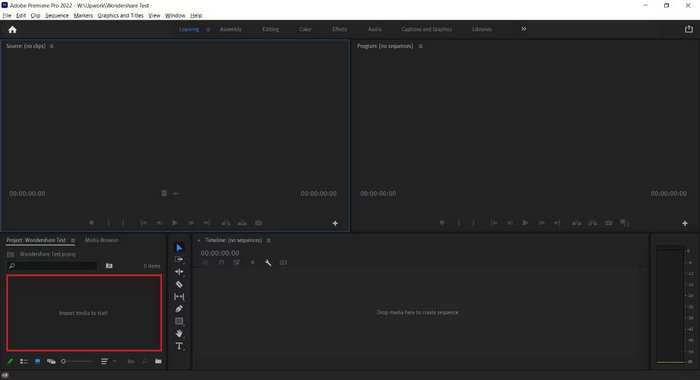
Pasul 2. Apoi, importă fișierul video pe care vrei să îl tai făcând clic pe Import Media to Start below.
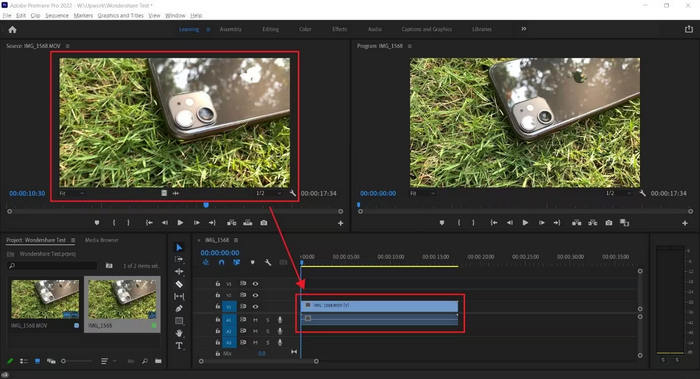
Pasul 3. După aceea, selectează videoclipul pe care l‑ai importat în fereastra Source și trage‑l cu ușurință în Timeline.
Pasul 4. Acum, dă clic pe videoclipul pe care vrei să îl tai din Timeline și selectează Razor Tool. Apoi alege punctul sau partea de unde vrei să începi tăietura și confirmă cu butonul stâng al mouse‑ului.
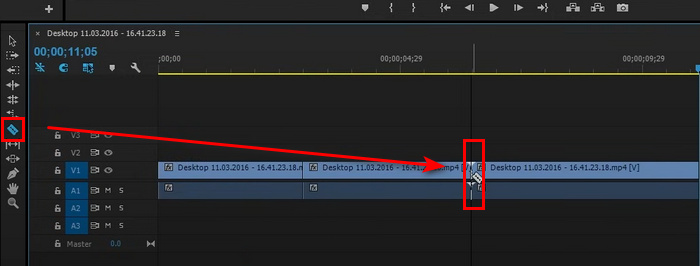
Sfat: Poți selecta și Razor Tool apăsând tasta C pe tastatură.
Asta e tot! Acum ai tăiat videoclipul cu ajutorul funcției Adobe Trim Video. Este într-adevăr adevărat că, cu acest instrument de editare video, poți tăia ușor și precis un videoclip. Așadar, dacă lucrezi cu videoclipuri lungi și mari, acum este floare la ureche să elimini părțile inutile din ele.
Dacă ești interesat de Adobe Premiere Pro, dă clic aici pentru a afla mai multe despre cum să crești viteza unui videoclip cu acest program.
Partea 3. Cea mai bună alternativă la Adobe Premiere Trim Video
Deși utilizarea Adobe Premiere pentru a decupa un videoclip este o metodă excelentă de a decupa cu precizie părțile nedorite, alții ar putea considera că este scump de achiziționat dacă va fi folosit exclusiv pentru funcția de decupare video. Dacă sunteți în căutarea a ceva mai ieftin, dar care oferă aceeași calitate ca un program de decupare video, Aiseesoft Video Converter Ultimate este cea mai bună opțiune pentru dvs.
Acest instrument de conversie video all-in-one oferă o gamă largă de funcții care pot satisface majoritatea nevoilor de editare video ale utilizatorilor. Are un instrument dedicat de decupare video, care poate decupa cu ușurință videoclipurile fără complexitatea unui software mai avansat. În plus, vă permite să selectați punctele de început și de sfârșit ale clipurilor video pentru o decupare mai ușoară.
Funcții principale:
• Opțiune de introducere manuală pentru a decupa orele de început și de sfârșit ale segmentului video.
• Permite adăugarea mai multor segmente pentru a decupa diferite părți ale videoclipului.
• Împarte rapid videoclipul în segmente pentru o editare mai rapidă.
• Previzualizați videoclipul decupat cu redare, pauză și navigare cadru cu cadru.
• Îmbinați mai multe segmente decupate într-un singur fișier.
Iată cum să tai un video în Aiseesoft Video Converter Ultimate:
Pasul 1. Mai întâi, descarcă și instalează Aiseesoft Video Converter Ultimate pe computer.
Pasul 2. Pornește programul, mergi la fila Toolbox și alege Video Trimmer.
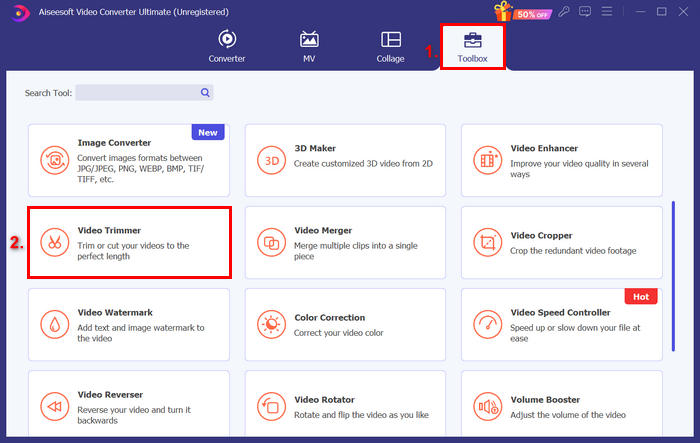
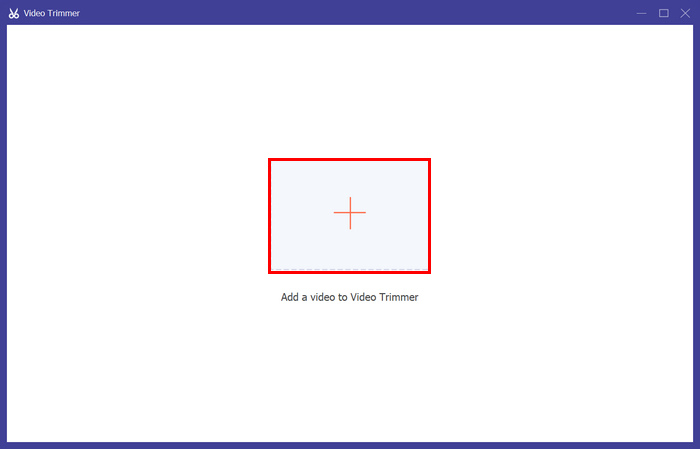
Pasul 3. Fă clic pe Add a Video to Video Trimmer pentru a adăuga videoclipul pe care vrei să îl tai.
Pasul 4. După aceea, mută începutul și sfârșitul clipului trăgând marcatorii, deplasându‑i de la stânga la dreapta sau introducând manual timpii de start și de final ai porțiunii de video pe care vrei să o tai. Când ai terminat, fă clic pe butonul Export de mai jos.
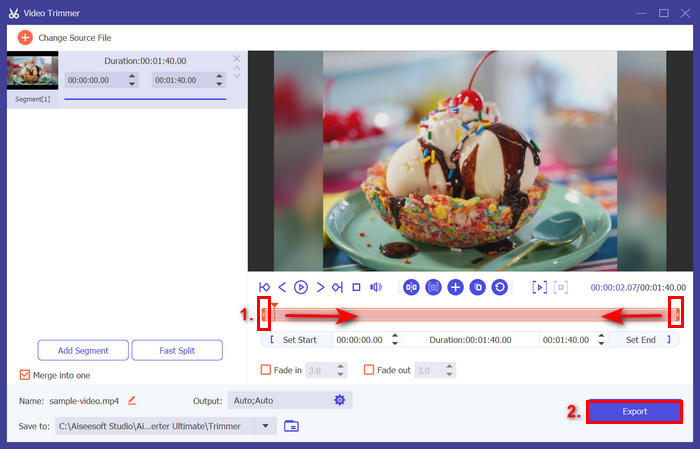
Sfat: Dacă vrei să tai videoclipul, folosește funcția Fast Slip trimmer. Trebuie doar să dai clic pe butonul Fast Slip de lângă butonul Add Segment. Apoi alege modul în care vrei să împarți segmentul. Dacă alegi să îl împarți în mod egal, indică doar numărul de părți, iar dacă vrei să îl împarți după timp, specifică durata. După aceea, dă clic pe butonul Split.
Aiseesoft este, de asemenea, foarte bun la tăierea (decuparea) fișierelor audio precum MP3.
Partea 4. Întrebări frecvente despre decuparea videoclipurilor în Adobe Premiere
Cum fac decupaje precise în Adobe Premiere?
Adobe Premiere oferă mai multe instrumente pentru a face decupajele precise. O metodă este utilizarea Monitorului Sursă pentru a seta punctele de intrare și ieșire înainte de a adăuga clipul în cronologie, ceea ce vă oferă un control mai bun asupra locului unde începe și se termină clipul. Pentru o precizie și mai mare, puteți mări cronologia folosind Glisorul de Zoom pentru a vă concentra pe anumite cadre.
Este posibil să anulez o decupare sau să restaurez materialul decupat în Adobe Premiere?
Da. Puteți anula cu ușurință orice acțiune de decupare apăsând Ctrl+Z dacă utilizați Windows sau Cmd+Z dacă utilizați un Mac. Dacă decupați din greșeală prea mult sau eliminați secțiunea greșită, puteți utiliza comanda Anulare de mai multe ori pentru a anula modificările. În plus, dacă o porțiune a videoclipului este decupată, dar nu este eliminată complet, puteți pur și simplu să trageți marginile clipului înapoi în cronologie pentru a restaura materialul decupat.
Pot decupa mai multe clipuri simultan în Adobe Premiere?
Da. Adobe Premiere poate decupa mai multe videoclipuri simultan. Pur și simplu selectați clipurile pe care doriți să le ajustați în cronologie, apoi utilizați instrumentul de editare Ripple sau marcajele cronologiei pentru a le decupa pe toate simultan. Acest lucru este util atunci când trebuie să aplicați o decupare consistentă pe mai multe clipuri.
Concluzie
A învăța cum să tai un videoclip în Adobe Premiere a devenit acum o parte esențială a vieții noastre digitale, mai ales când avem de‑a face cu videoclipuri lungi. Dacă ai deja acest software pe computer, poți profita din plin de el; dacă nu, poți încerca Aiseesoft Video Converter Ultimate pentru a‑ți rezolva nevoile de tăiere a videoclipurilor.
-
 11 trimmere video remarcabile de folosit [gratuit și plătit]
 Iată listele de software de editare video pe care le puteți folosi pentru a tăia un videoclip. Vom revizui cu adevărat aceste programe și vom oferi toate detaliile pe care le căutați.
-
 3 metode excelente despre cum să tăiați videoclipuri pe Android
 Doriți să utilizați dispozitivul Android pentru a tăia un videoclip? Atunci această postare este pentru tine. Vom discuta despre modalități valoroase despre cum să scurtați un videoclip pe Android.
-
 Cum să tăiați un videoclip cu TikTok [Instrucțiuni detaliate]
 Vrei să știi cum să scurtezi un videoclip cu TikTok? Apoi, vom oferi modalități ușoare. De asemenea, veți învăța și alte metode folosind aplicații/programe offline.
