


 Video Converter Ultimate
 Screen Recorder
 Reparație video
 Descărcare sigură
3 sfaturi utile pentru a înregistra gratuit pe Snapchat
Imaginează-ți acest scenariu:
Tocmai ai terminat o conversație interesantă cu un prieten sau prietenul tău tocmai a postat o poveste interesantă pe Snapchat. Vrei să salvezi istoricul conversației sau pozele prietenului făcând o captură de ecran. Dar chiar în momentul în care faci captura, Snapchat îi trimite o notificare prietenului tău — ce penibil! De multe ori, nu vrem ca cealaltă persoană să știe că am făcut o captură de ecran.
Există vreo modalitate de a înregistra ecranul pe Snapchat fără ca cealaltă persoană să știe?
Desigur că există. Acest articol a compilat câteva sfaturi pe care le puteți încerca, împreună cu cele mai bune instrumente disponibile. Continuați să citiți pentru a vedea pe care îl puteți aplica.

Partea 1. Poți înregistra ecranul Snapchat
Snapchat este o aplicație atât de flexibilă, ușor de utilizat și versatilă: nu numai că oferă o platformă online pentru ca utilizatorii să discute cu prietenii, dar le permite și să partajeze fotografii și videoclipuri între ei. De asemenea, are multe filtre inovatoare și efecte speciale care vă permit dvs. și prietenilor dvs. să creați conținut interesant. Cu toate acestea, modul de a reține acest conținut este într-adevăr o problemă.
În primul rând, poți aplica înregistrarea ecranului pe Snapchat?
Da, Snapchat îi ajută pe utilizatori să facă asta.
Totuși, trebuie să știți că activitatea dvs. de înregistrare va fi notificată expeditorului mesajului, videoclipului sau fotografiei sub forma unei etichete de înregistrare a ecranului sau a capturii de ecran.
Acest lucru ar putea fi jenant pentru tine, deoarece s-ar putea să nu vrei ca cealaltă parte să știe ce ai făcut. Așadar, hai să explorăm câteva tehnici pentru a realiza înregistrarea ecranului pe Snapchat fără notificări.
În secțiunea următoare, veți găsi trei metode care au fost testate și s-au dovedit a funcționa, cu pași simpli de urmat.
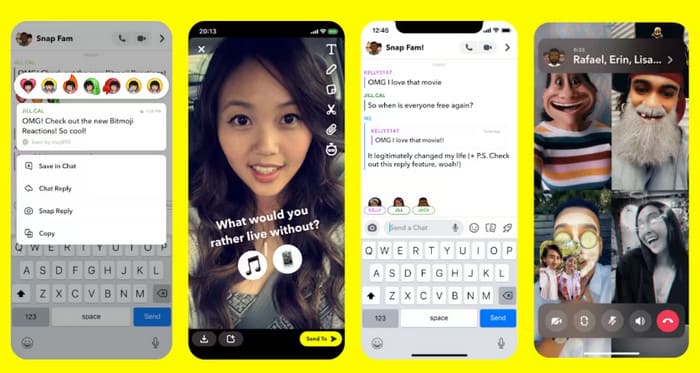
Partea 2. Cum să înregistrezi Snapchat fără notificare
Fiecare soluție din această secțiune va include instrucțiuni detaliate. Aici, veți învăța cum să înregistrați ecranul pe Snapchat și veți descoperi cel mai bun înregistrator de ecran pentru Snapchat. Sperăm că această postare vă va rezolva toate problemele simultan.
Folosește un înregistrator de ecran pentru Snapchat
Cea mai versatilă și cuprinzătoare soluție este să folosești un instrument precum FVC Screen Recorder pentru a captura conținut de pe Snapchat.
FVC Screen Recorder poate face capturi de ecran, poate înregistra ecranul computerului, camera web, sunetele de sistem și sunetul difuzoarelor. Funcționează fără întârzieri sau sacadări, asigurând o redare fluidă și o claritate ridicată. Mai mult, nu este doar un instrument de înregistrare — oferă și funcții complete de post-procesare, cum ar fi editarea videoclipurilor sau imaginilor capturate.
• Înregistrați videoclipuri de pe desktopul computerului și de pe camera web
• Înregistrați sunete din difuzoare și din sistem
• Acceptă mai multe moduri de înregistrare: ecran complet, zonă selectată sau fereastră specificată
• Editați videoclipuri, fișiere audio sau imagini înregistrate
Descărcare gratuităPentru Windows 7 sau versiuni ulterioareDescărcare sigură
Descărcare gratuităPentru MacOS 10.7 sau versiuni ulterioareDescărcare sigură
Deci, cum poate fi folosit FVC Screen Recorder pentru înregistrarea ecranului Snapchat? De fapt, aveți două opțiuni:
• Înregistrează conținutul de pe ecranul computerului
Poți folosi versiunea web de Snapchat pe computer. Apoi lansează FVC Screen Recorder pentru a efectua înregistrări video de bază sau pentru a face capturi de ecran.
Testele au arătat că, indiferent dacă utilizați un computer cu Windows sau Mac, această metodă de înregistrare nu va alerta cealaltă parte.
• Înregistrează conținutul de pe ecranul telefonului
Da, acest program de înregistrare a ecranului poate chiar să înregistreze conținutul de pe telefon — atât timp cât îl conectezi la computer. Mai întâi trebuie să oglindești conținutul de pe telefon pe ecranul computerului, apoi să înregistrezi conținutul din aplicația Snapchat.
Folosind această metodă, expeditorul mesajului rămâne neștiutor.
Aici, vom folosi primul scenariu ca exemplu pentru a demonstra cum se înregistrează ecranul pe Snapchat.
Pasul 1. Descarcă și instalează FVC Screen Recorder pe dispozitivul tău. Lansează-l. Apoi accesează site-ul oficial Snapchat Web. Conectează-te cu contul tău. Deschide conținutul pe care vrei să-l înregistrezi.
Pasul 2. Mergi la interfața principală a FVC Screen Recorder. Alege Video Recorder.

Apasă pe Full sau Custom pentru a selecta zona pe care vrei să o înregistrezi. Apoi selectează sursa audio.

Pasul 3. Când toate aceste setări sunt gata, apasă butonul roșu Record.
Activați modul Avion pe telefon
Dacă vrei să înregistrezi Snapchat pe telefon, există un mic truc pe care îl poți încerca.
Înainte de a începe înregistrarea, poți seta dispozitivul în modul avion. Aceasta va deconecta conexiunea la rețea, împiedicând Snapchat să trimită notificări persoanei cu care trimiți mesaje.
Iată cum poți aplica această metodă pe telefonul tău.
Pasul 1. Deschide aplicația Snapchat pe telefon. Găsește povestea, fotografia sau videoclipul pe care vrei să-l înregistrezi.
Notă: Nu îl deschide încă.
Pasul 2. Glisează în jos centrul de control din ecranul principal al telefonului. Sau poți să mergi la aplicația Setări. Apoi activează Modul Avion.
Pasul 3. Deschide aplicația de înregistrare a ecranului aleasă. Întoarce-te la Snapchat și începe înregistrarea.
Pasul 4. Nu dezactiva încă Modul Avion. Mai întâi închide Snapchat. Apoi deschide Setări, mergi la Aplicații > Snapchat > Stocare și șterge tot cache-ul și toate datele.
Dacă ești utilizator de iPhone, dezinstalează aplicația Snapchat. Dezactivează modul Avion, reconectează-te la rețea și apoi reinstalează aplicația.
Folosește un alt telefon pentru a înregistra snap-ul
Cea mai simplă metodă este să folosești un alt dispozitiv pentru a înregistra conținutul de pe Snapchat pe dispozitivul original (cu condiția să ai două dispozitive).
Deschide povestea sau videoclipul pe care vrei să îl înregistrezi pe dispozitivul original și folosește camera de pe celălalt dispozitiv pentru a-l înregistra.
Totuși, este evident că claritatea videoclipului înregistrat va fi scăzută, iar calitatea sunetului va fi neclară. Prin urmare, această metodă este potrivită doar pentru utilizatorii care doresc să salveze conținutul înregistrat pentru uz personal.
Partea 3. Întrebări frecvente despre înregistrarea ecranului pe Snapchat
Ce înseamnă înregistrarea ecranului pe Snapchat?
Pe Snapchat, înregistrarea ecranului se referă la utilizarea instrumentelor încorporate în telefon sau de la terți pentru a înregistra conținut Snapchat în timp real. Mesajele Snapchat dispar automat, dar înregistrarea ecranului poate păstra acest conținut altfel trecător.
Detectează Snapchat înregistratoarele de ecran?
Da. De obicei, Snapchat poate detecta dacă ai făcut o captură de ecran sau ai înregistrat ecranul și îl va notifica pe celălalt utilizator. Fie că folosești funcția integrată a telefonului sau aplicații obișnuite de înregistrare MP4 a ecranului, în majoritatea cazurilor acest lucru va fi detectat.
De ce ar înregistra cineva ecranul pe Snapchat?
Unii oameni înregistrează ecranul pentru că vor să salveze fotografii, videoclipuri, jurnale de chat sau conținut special din Story trimis de alții. Uneori este vorba despre înregistrarea informațiilor importante, iar alteori poate fi pentru bârfe, dovezi sau alte motive personale.
Concluzie
Deși înregistrarea ecranului pe Snapchat este permisă, persoana care postează conținutul poate primi o notificare de la platformă în timp ce înregistrezi. Pentru a evita această situație stânjenitoare, trebuie să găsești o altă soluție.
Acest articol a reunit trei soluții care acoperă toate scenariile posibile, inclusiv folosirea unui instrument terț precum FVC Screen Recorder, activarea modului avion pe dispozitiv și folosirea unui alt dispozitiv pentru a înregistra. Toate cele trei metode sunt însoțite de instrucțiuni detaliate, pas cu pas. Sperăm să îți fie de ajutor.
-
 Cele mai ușoare modalități de a elimina textul Snapchat din captură de ecran
 Să eliminăm textul Snapchat din fotografii și videoclipuri folosind instrumente de încredere online și offline. Vă vom oferi modalități simple. Încearcă-l acum și hai să încercăm!
-
 Cum să încetinești un videoclip pe Snapchat cu ușurință pe orice dispozitiv
 Cel mai bun mod de a încetini un videoclip pe Snapchat este deja aici. Pentru a ști care sunt aceste tehnici pentru a încetini un videoclip, urmați-l cu atenție.
-
 6 Filtre Snapchat animate Snapchat alese preferate pe Snapchat
 Vrei să știi cele mai bune modalități de a adăuga filtre la videoclipurile Snapchat? Ei bine, poți să dai clic pe aceasta și să înveți diferitele filtre pe care le poți folosi pentru a aplica videoclipuri Snapchat.
