


 Video Converter Ultimate
 Screen Recorder
 Reparație video
 Descărcare sigură
Ce este un fișier MKV: Descriere și cum se redă un fișier MKV
Mulți oameni au întâlnit MKV pe platformele de streaming video și editorii video. Adesea, este posibil să nu aveți o înțelegere clară a formatelor video până când nu întâmpinați probleme de redare sau compatibilitate.
Acest ghid este conceput pentru a te ajuta să lămurești această confuzie. Îți vom oferi o prezentare detaliată a originii formatului MKV, ce reprezintă el, ce avantaje are și cum să gestionezi fișierele MKV. Sperăm ca aceste informații să te ajute să înțelegi mai bine formatele video.

Partea 1. Ce este un fișier MKV
În primul rând, haideți să înțelegem cuprinzător formatul MKV, nu doar dintr-o perspectivă conceptuală și teoretică, ci și din punct de vedere al valorii sale practice.
Fișier MKV: Istoric și dezvoltare
Numele complet al formatului de fișier MKV este Matroska Video. A fost creat în decembrie 2002 de Lasse Karkkainen și Steve Lhomme, fondatorul Matroska. Este, în esență, un container multimedia capabil să conțină simultan fișiere video, audio și text. Fișierele MKV au de obicei extensia de fișier .mkv.
În 2010, echipa de dezvoltare a adus îmbunătățiri semnificative fișierului MKV, făcându-l foarte potrivit pentru găzduirea de conținut media online.
Ceea ce diferențiază MKV este capacitatea sa de a stoca videoclipuri, audio și text într-un singur fișier, chiar și atunci când aceste date utilizează formate de codare diferite. În schimb, formatele tradiționale sunt adesea formate de compresie pentru audio și video.
În 2014, Microsoft a anunțat oficial suportul pentru formatul MKV, iar playerul său media principal, Windows Media Player, a început să fie compatibil cu MKV.
Capacitatea formatului MKV de a conține mai multe tipuri de date asigură relevanța sa continuă în viitor. Folosind formatul MKV, puteți stoca cantități nelimitate de videoclipuri, audio, imagini și subtitrări într-un singur fișier.
De ce să alegeți fișierul MKV
Printre numeroasele formate video disponibile, MKV a devenit un favorit printre majoritatea utilizatorilor, în principal datorită următoarelor caracteristici:
• Cost zero
MKV este un format open-source. Utilizatorii îl pot utiliza fără costuri sau taxe de drepturi de autor.
• Spațiu de stocare nelimitat
MKV poate stoca cantități masive de videoclipuri, audio, subtitrări și chiar diverse metadate, cum ar fi meniuri de redare, capitole și adnotări.
• Recuperare automată
Chiar dacă descărcarea sau transferul este întrerupt, puteți accesa în continuare porțiunile salvate cu succes ale fișierului MKV.
• Suport pentru adăugarea de meniuri și capitole
MKV vă permite să adăugați meniuri și intrări de capitole în fișier, facilitând navigarea rapidă.
Partea 2. Cum se deschide fișierul MKV
În secțiunea de mai sus, am menționat doar pe scurt avantajele formatului MKV. Cu toate acestea, atunci când îl veți utiliza efectiv, veți descoperi o altă problemă care nu poate fi ignorată - compatibilitatea.
Da, deși tipul de fișier MKV este deja destul de popular, nu a atins același nivel de adoptare pe scară largă ca MP4. Pe unele dispozitive, cum ar fi iPhone, iPad și MacBook de la Apple, sau pe unele platforme, cum ar fi QuickTime Player, nu este acceptat în mod implicit.
Dacă sunteți interesat de celelalte caracteristici ale formatului MKV, dar sunteți îngrijorat de problemele de compatibilitate, vă recomandăm următoarele soluții pentru a asigura redarea și deschiderea fără probleme a filmelor MKV.
Conversia într-un format acceptat
Așa cum am menționat anterior, dacă utilizați în principal sisteme iOS sau macOS, cea mai fundamentală soluție este să convertiți fișierele MKV într-un format acceptat, eliminând problemele de compatibilitate pe toate dispozitivele.
Recomandăm utilizarea unui software profesional precum FVC Video Converter Ultimate pentru a te ajuta. Acest software acceptă mii de formate și poate converti la viteze de până la 30 de ori mai mari. Cu ajutorul lui, indiferent dacă vrei să convertești în fiabilul format MP4 sau în formate de calitate superioară precum MOV sau AVI, nu este nicio problemă.
Cel mai important, FVC Video Converter Ultimate oferă și o suită completă de funcții de editare video. Înainte de a genera fișierul convertit, puteți ajusta liber lungimea videoclipului, raportul de aspect, puteți adăuga efecte, fonturi și multe altele.
Descărcare gratuită pentru Windows 7 sau o versiune ulterioară Descărcare securizată
Descărcare gratuită pentru MacOS 10.7 sau o versiune ulterioară Descărcare securizată
Iată cum se convertește MKV în MP4 cu FVC Video Converter Ultimate.
Pasul 1. Descarcă și instalează FVC Video Converter Ultimate pe computer. Lansează software-ul și fă clic pe Add Files pentru a încărca videoclipul MKV pe care dorești să îl convertești.

Pasul 2. După încărcarea fișierului, deschide meniul derulant de sub Convert All to. Selectează formatul de ieșire dorit.

Pasul 3. În final, fă clic pe Convert All pentru a obține fișierul convertit.
Utilizarea aplicațiilor terțe care pot reda fișiere MKV
Dacă playerul implicit al sistemului dvs. nu poate reda fișierul MKV curent din cauza unor probleme de compatibilitate, puteți încerca să utilizați alte playere multimedia terțe. Există atât de multe playere compatibile cu MKV disponibile încât veți avea de unde alege.
Totuși, trebuie să fii atent atunci când alegi un produs, deoarece unele programe malware pot fi deghizate în playere obișnuite. După ce le descarci și le instalezi, acestea îți vor ataca sistemul.
Iată câteva recomandări pentru alegerea unui jucător:
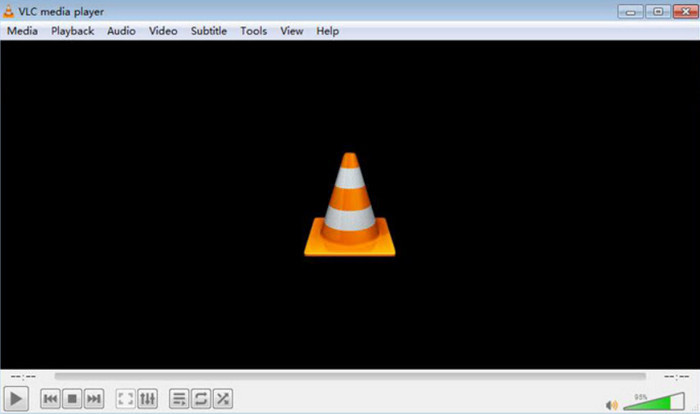
• VLC Media Player
Acest player este renumit pentru compatibilitatea sa largă și este gratuit și open-source. Indiferent dacă utilizați Windows, Mac sau Linux, îl puteți obține cu ușurință. Poate reda aproape orice format video și audio.
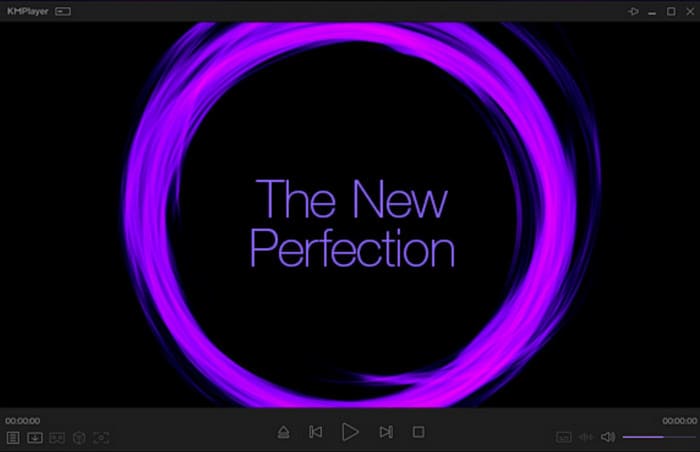
• KM Player
Similar cu VLC Media Player, KM Player este gratuit și compatibil cu sistemele Windows, Android și iOS. Excelează la redarea videoclipurilor 3D, 4K și Ultra High Definition.
Descărcați codecuri pentru o compatibilitate mai largă cu playerul dvs.
Dacă aveți deja un player media de încredere, dar constatați că acesta este în prezent incompatibil cu formatul MKV, există o soluție simplă pe care o puteți încerca: descărcați codecurile necesare pentru a decoda fișierele MKV.
Pentru a evita descărcarea accidentală a pachetelor de instalare nesigure sau infectate cu programe malware, vă recomandăm să căutați direct următoarele codecuri compatibile cu MKV:
• Pachet de codecuri K-lite
• Pachet combinat de codecuri comunitare
• Separator media Haali
Totuși, trebuie să fiți conștienți de faptul că instalarea codecurilor poate introduce și probleme noi. Acestea pot reprezenta o anumită sarcină pentru sistemul computerului dvs., provocând întârzieri ocazionale la redarea fișierelor MKV. În plus, atunci când încercați să redați videoclipuri de înaltă definiție, puteți întâmpina probleme precum pâlpâirea ecranului sau desincronizarea audio-vizuală.
Partea 3. Întrebări frecvente despre fișierul MKV
Ce poate reda un fișier MKV?
Playerele care acceptă MKV includ VLC Media Player, Windows Media Player și KM Player. Totuși, te rugăm să reții că QuickTime Player nu acceptă momentan acest format.
Care este mai bun, MP4 sau MKV?
MP4 sau MKV Aceasta este o întrebare clasică, iar răspunsul depinde de caracteristicile formatului video pe care le prețuiești cel mai mult. MKV este un format de comprimare fără pierderi care poate integra diferite tipuri de date, precum video, audio și subtitrări, însă acest lucru duce și la dimensiuni mai mari ale fișierelor. Prin urmare, este mai potrivit pentru dispozitive cu memorie amplă și cerințe ridicate privind calitatea video. MP4, pe de altă parte, folosește metode eficiente de comprimare, rezultând fișiere mai mici, mai ușor de transmis și cu o compatibilitate mai largă, fiind astfel mai potrivit pentru cei care au nevoie să încarce sau să distribuie videoclipuri. Totuși, calitatea video este mai scăzută decât în cazul MKV.
iPhone-ul este compatibil cu MKV?
Nu. În prezent, iPhone-urile, iPad-urile și Mac-urile nu acceptă nativ formatul MKV. Dacă doriți să redați videoclipurile MKV pe dispozitivul dvs., va trebui să utilizați un player media terț. Alternativ, puteți converti fișierul MKV în MP4 și apoi îl puteți transfera înapoi pe dispozitiv pentru vizualizare.
Concluzie
Lansat pentru prima dată în 2002, MKV a devenit un format clasic. Deși multe platforme și playere principale acceptă acest format, utilizatorii de iPhone, iPad sau Mac pot întâmpina probleme de compatibilitate.
Dacă te confrunți cu o astfel de problemă, îți recomandăm să o rezolvi de la sursă, utilizând FVC Video Converter Ultimate pentru a converti fișierele MKV în MP4, ceea ce va facilita editarea și redarea ulterioară.
-
 Top 9 recordere MKV pentru Windows PC și Mac în 2025
 Acest articol este o listă de recordere mkv care pot reda fișiere MKV și chiar pot înregistra videoclipuri Netflix. Și unele dintre recordere le puteți găsi pe internet.
-
 4 moduri de a converti WMV în MKV pe Mac, Windows și online fără pierderi
 Doriți să convertiți WMV în MKV pe Mac și Windows? Acest articol prezintă cele mai bune modalități de a converti rapid WMV în MKV.
-
 Puteți reda fișiere MKV pe Windows Media Player? Cum se convertește MKV în Windows Media Player? Găsiți aici 3 moduri de a deschide fișierul MKV în Windows Media Player.
