


 Video Converter Ultimate
 Screen Recorder
 Reparație video
 Descărcare sigură
Ce este un fișier WMV și cum se convertește folosind un convertor DVD
Conversia DVD-urilor în fișiere digitale este un proces pe care majoritatea oamenilor îl fac acum pentru a le conserva. DVD-urile sunt predispuse la zgârieturi și deteriorări, mai ales atunci când nu sunt depozitate corespunzător, iar atunci când se strică, este dificil să redați conținutul de pe ele. Cu toate acestea, există o modalitate de a salva conținutul unui DVD înainte ca așa ceva să se întâmple.
În acest articol, află care sunt cele mai bune 3 moduri prin care poți converti DVD-uri în WMV folosind convertoare de DVD fiabile. Acest proces îți va permite să creezi copii digitale ale DVD-urilor tale, care vor fi accesibile și compatibile cu diverse dispozitive. Așadar, dacă te întrebi cum se va întâmpla acest lucru, continuă să citești.

Partea 1. Ce este un fișier WMV
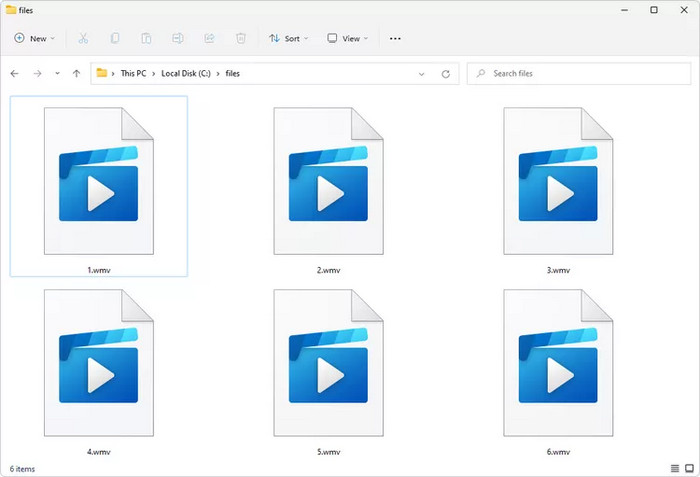
WMV, sau orice fișier cu extensia wmv, este prescurtarea pentru formatul Windows Media Video. Acest format de fișier a fost dezvoltat de Microsoft și este utilizat în principal pentru stocarea conținutului video într-un format extrem de comprimat. Fișierele WMV sunt acceptate pe scară largă pe dispozitivele și software-ul bazate pe Windows, precum și pe multe alte platforme. De aceea, este și unul dintre cele mai preferate formate de fișiere digitale la convertirea unui DVD.
Partea 2. Cum se convertește un DVD în WMV
Când convertiți DVD-uri în format WMV, este important să utilizați cel mai bun instrument pentru a extrage DVD-urile. Majoritatea programelor de extragere DVD oferă aceleași funcționalități, dar acestea variază adesea în funcție de modul în care se realizează procesul de extragere. Altele pot avea unele funcții avansate sau, altfel, unele pot gestiona DVD-uri protejate la copiere. Mai jos sunt cele mai bune trei instrumente de extragere DVD care vă pot ajuta să convertiți cu ușurință DVD-urile în format WMV.
AnyMP4 DVD Ripper
Prima metodă de a converti cu ușurință DVD-uri în WMV este prin utilizarea AnyMP4 DVD Ripper. Acest instrument este un instrument de extragere DVD bine-cunoscut și complet funcțional, dar, în afară de asta, poate gestiona și DVD-uri și discuri Blu-ray care pot fi convertite în formate digitale precum WMV și multe altele. De fapt, acest instrument acceptă aproape 500+ formate și dispozitive de ieșire, ceea ce este un lucru bun pentru cei care au nevoie de un ripper DVD versatil. În afară de asta, calitatea rezultatului este menținută sau chiar îmbunătățită cu acest instrument, deoarece tehnologiile avansate de codare îl suportă. De asemenea, oferă instrumente de editare de bază care pot fi utile utilizatorilor care doresc să adauge editare la fișierul DVD extras. Pentru a converti DVD-uri în WMV, urmați pașii de mai jos:
Pasul 1. Mai întâi, trebuie să descarci și să instalezi AnyMP4 DVD Ripper pe dispozitivul tău. Trebuie să introduci DVD-ul în unitatea de DVD a computerului și să aștepți câteva minute până când este detectat.
Descărcare gratuităPentru Windows 7 sau versiuni mai noiDescărcare sigură
Descărcare gratuităPentru MacOS 10.7 sau versiuni mai noiDescărcare sigură
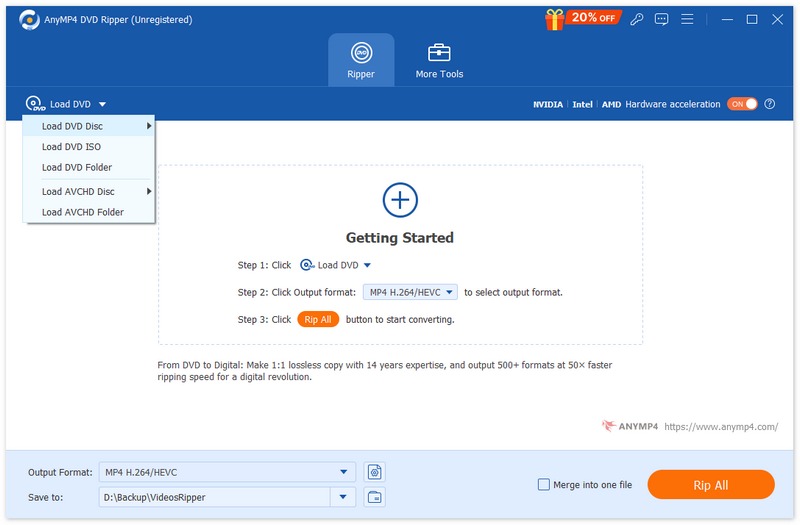
Pasul 2. Fă clic pe “Load DVD” și alege sursa DVD-ului tău.
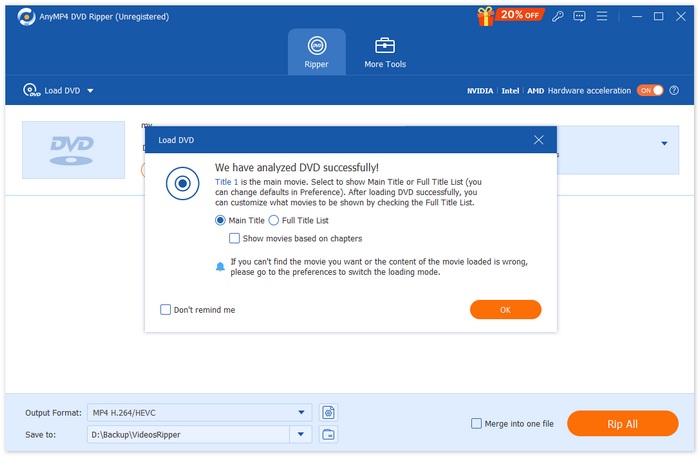
Pasul 3. Apoi, DVD-ul tău va fi analizat cu succes.
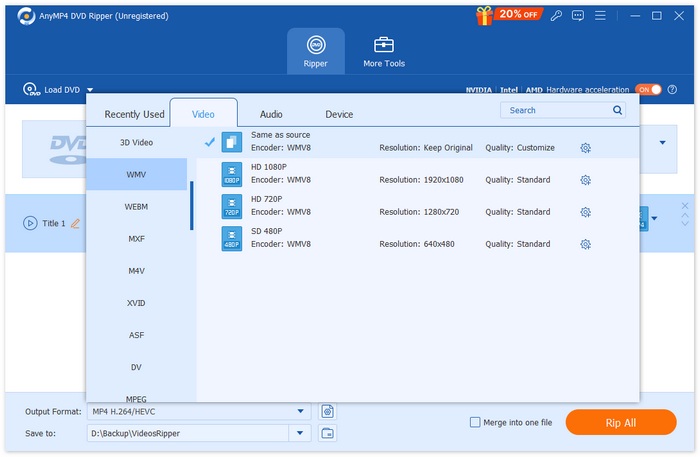
Pasul 4. Acum poți alege să îl editezi prin decupare, rotire și altele. După ce totul este setat, poți face clic pe lista derulantă de lângă “Output Format” și să alegi WMV ca format de ieșire.
Pasul 5. Fă clic pe “Rip All” pentru a converti DVD-ul în WMV.
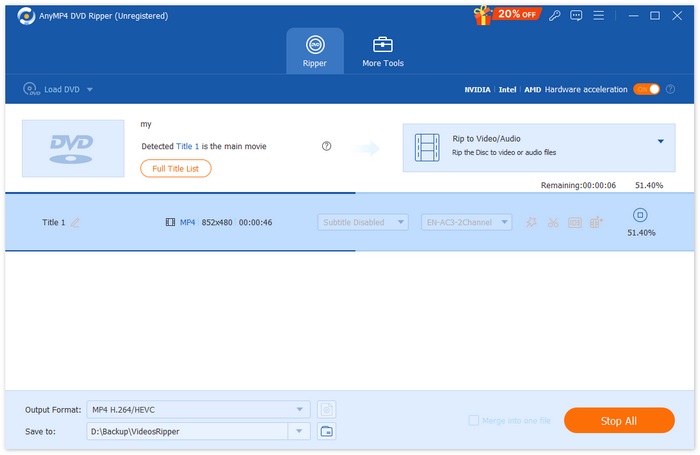
Această metodă este ideală pentru începători, deoarece convertirea DVD-urilor în WMV necesită doar pași simpli. De asemenea, interfața instrumentului este foarte intuitivă și poate fi ușor de navigat. În cele din urmă, cu acest instrument de extragere DVD, utilizatorii se pot asigura că calitatea conținutului DVD-ului lor este menținută chiar și după conversie.
VLC Media Player
VLC este o aplicație software de player media utilizată pe scară largă, cunoscută sub numele de player media. Cu toate acestea, utilizatorii nu știau că, cu ajutorul acestui instrument, pot converti DVD-uri în WMV. VLC poate citi DVD-uri și discuri Blu-ray și, deși poate fi redat, utilizatorii pot extrage conținutul de pe disc și apoi îl pot converti într-un format de fișier video digitalizat, cum ar fi WMV. Pentru a face acest lucru, urmați pașii de mai jos:
Pasul 1. Mai întâi, trebuie să descarci și să instalezi VLC pe dispozitivul tău. După aceea, încarcă DVD‑ul.
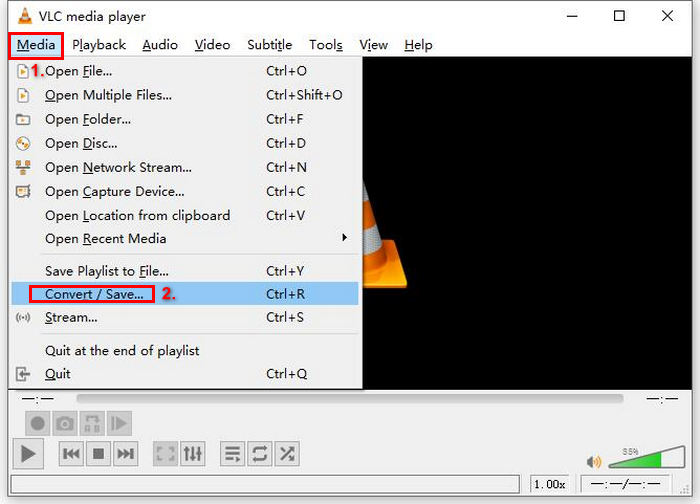
Pasul 2. Apoi, mergi la fila Media și selectează opțiunea Convert/ Save din listă.
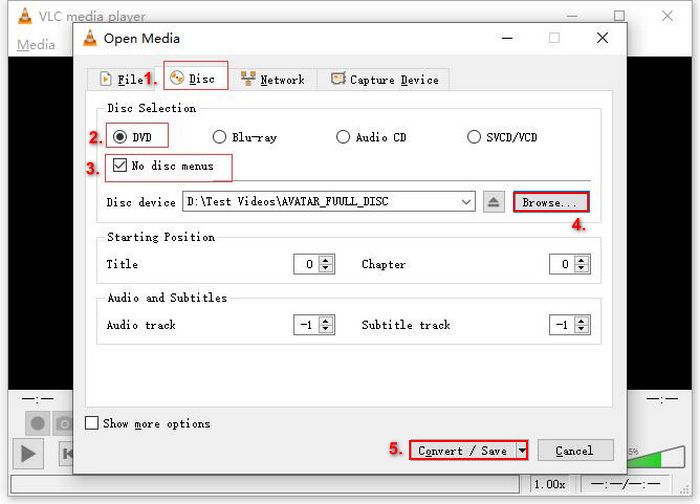
Pasul 3. După aceea, dă clic pe Disc în fila de sus, activează opțiunea DVD și selectează DVD‑ul pe care vrei să îl extragi în câmpul Disc device.
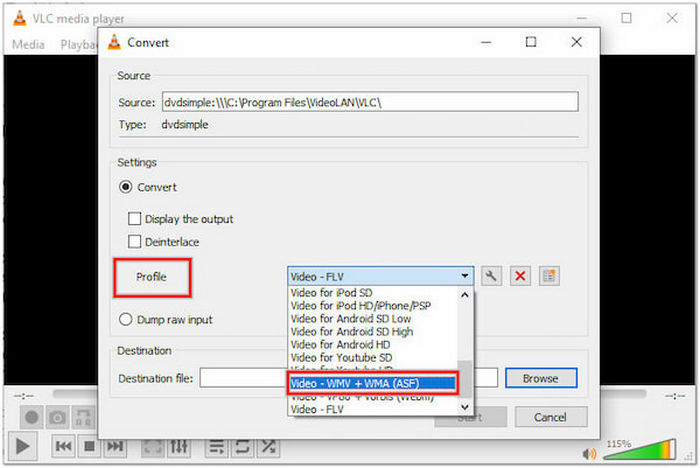
Pasul 4. Acum, fă clic pe butonul Convert/ Save și setează formatul de ieșire făcând clic pe meniul derulant de profil de mai jos. Alege Video - WMV + WMA (ASF) în câmpul Profile.
Pasul 5. După aceea, în secțiunea Destination de mai jos, fă clic pe Browse, selectează un folder și dă un nume fișierului de ieșire.
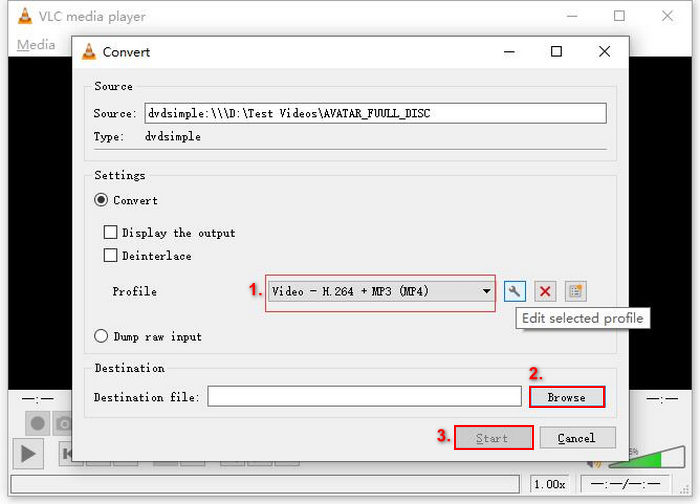
Pasul 6. Când totul este setat, fă clic pe butonul Start pentru a ripa DVD-ul cu VLC.
Convertirea DVD-urilor în WMV în VLC Media Player durează mai mult timp comparativ cu alte instrumente dedicate de tip DVD ripper. De asemenea, procesul poate părea copleșitor pentru începători. Cu toate acestea, acest instrument este în continuare o opțiune excelentă dacă vrei să îți digitalizezi DVD-urile în WMV.
Frână de mână
Ultimul instrument pe care îl puteți utiliza pentru a converti DVD-uri în format digital este HandBrake. Acesta este un instrument de conversie video open-source și este cunoscut pentru convertirea DVD-urilor în diverse formate precum MP4 și MKV. Cu toate acestea, utilizatorii trebuie să știe că HandBrake nu poate converti direct un DVD în WMV. Dacă doriți vreodată să digitalizați DVD-urile, urmați pașii de mai jos:
Pasul 1. Mai întâi trebuie să descarci și să instalezi HandBrake pe computerul tău.
Pasul 2. În continuare, lansează instrumentul, introduce DVD-ul în DVD-ROM și selectează DVD-ul tău în Source Selection. Instrumentul va începe apoi să scaneze titlurile filmului de pe DVD.
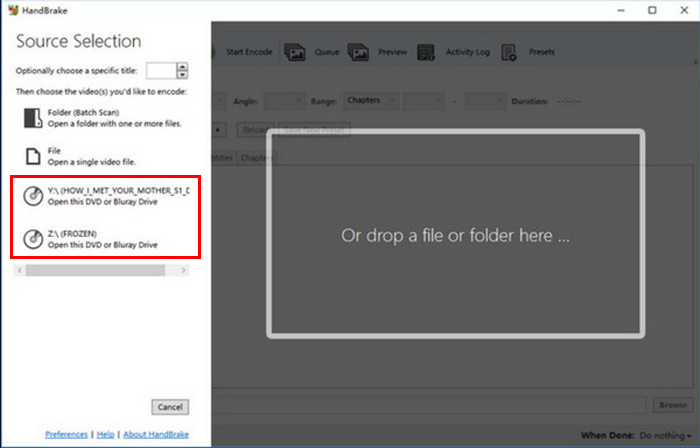
Pasul 3. După ce DVD‑ul este deschis, selectează titlul pe care vrei să îl extragi din meniul derulant Title.
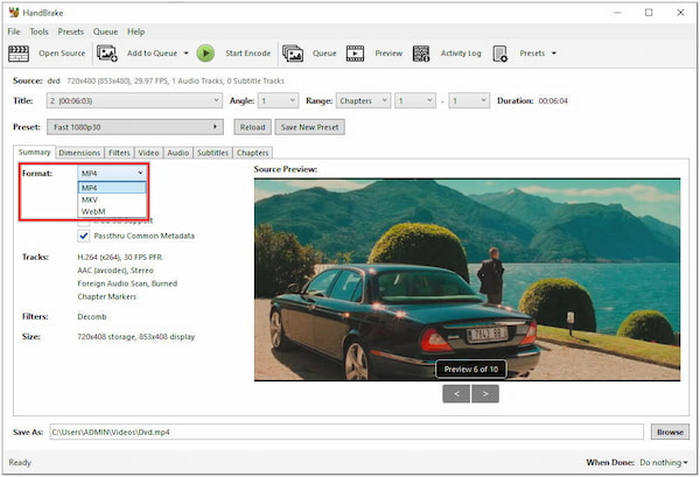
Pasul 4. După aceea, în secțiunea Format, selectează formatul dorit ca și container. În acest caz, alege WMV.
Pasul 5. După aceea, fă clic pe butonul Start Encode din partea de sus a ferestrei pentru a converti DVD‑ul în MKV.
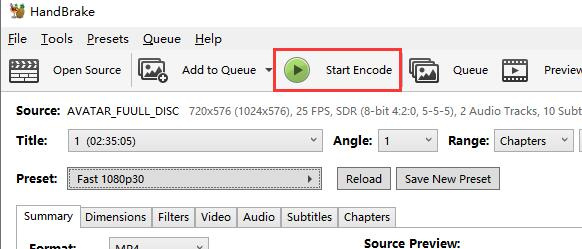
Din păcate, HandBrake nu poate gestiona fișiere în format WMV. Cu toate acestea, este încă cea mai bună opțiune pentru extragerea DVD-urilor în alte formate digitale, cum ar fi MKV sau MP4.
Sfat: fă clic aici pentru a citi mai multe despre convertirea WMV în MP4, dacă ești interesat.
Partea 3. Întrebări frecvente despre conversia DVD-urilor în WMV
Ce ripper de DVD este cel mai bun pentru începători pentru a converti DVD-uri în WMV?
Pentru începători, utilizarea AnyMP4 DVD Ripper este foarte recomandată datorită interfeței sale intuitive și procesului simplu de extragere. Cu doar câțiva pași, puteți converti cu succes DVD-ul în WMV.
De ce nu pot converti DVD-uri în WMV folosind HandBrake?
HandBrake nu acceptă WMV ca format de ieșire. Pentru a crea fișiere WMV, va trebui să utilizați un instrument alternativ, cum ar fi VLC Media Player sau Video Converter Ultimate, ales de FVC, ambele acceptând WMV ca opțiune de ieșire.
Pot converti DVD-uri în WMV pe macOS?
Da, multe convertoare DVD, inclusiv VLC Media Player și Video Converter Ultimate, ales de FVC, sunt compatibile cu macOS.
Concluzie
Incapacitatea de a reda DVD-uri cu QuickTime nu ar trebui să te oprească atât de ușor din a face ceva. Convertirea DVD-ului în QuickTime, adică digitalizarea lui în format MOV, îți va rezolva problema. Așadar, dacă vrei să redai DVD-urile în QuickTime, încearcă metodele de aici și începe să îți convertești DVD-urile chiar astăzi!
-
 Ce este formatul NTSC și cum se extrage un DVD NTSC pe computerul nostru
 Dacă vrei să știi ce este formatul NTSC și cum diferă de PAL, citește acest articol. Îți vom explica definiția NTSC și cum se extrag DVD-uri NTSC.
-
 Ce este un format BUP – Cum putem reda și converti fișierul BUP
 Dacă vrei să știi ce este un fișier BUP sau ce tip de player putem folosi pentru a-l deschide, te rugăm să citești acest ghid. Îți vom oferi cea mai detaliată introducere.
-
 Ce sunt codurile regionale DVD și de ce sunt folosite [Explicații]
 Vă întrebați despre codurile regionale pentru DVD-uri? În acest articol, aflați de ce există aceste coduri DVD și cum puteți debloca DVD-uri pentru a vă bucura de conținut global fără restricții.
