


 Video Converter Ultimate
 Screen Recorder
 Reparație video
 Descărcare sigură
Metodă rapidă de a importa DVD-uri în Final Cut Pro [Ghid pentru începători]
Final Cut Pro este un software de editare video conceput pentru utilizatorii de macOS. Este cunoscut pentru setul său cuprinzător de funcții, foarte utile pentru toate tipurile de editori video. Datorită capacităților sale, este unul dintre cele mai preferate programe de editare video din ecosistemul Mac.
Totuși, la fel ca majoritatea instrumentelor de editare video, acest program nu acceptă formatele DVD, dar nu te îngrijora! În acest articol îți vom arăta cum poți importa cu ușurință DVD-uri în Final Cut Pro și cum le poți edita într-un format digitalizat. Dacă ți se pare util, continuă să citești acest articol pentru a afla mai multe.

Partea 1. Final Cut Pro suportă DVD-uri?
Final Cut Pro este un software profesional de editare video conceput pentru utilizatorii de Mac. Este cunoscut pentru setul său cuprinzător de funcții de editare video și interfața intuitivă. Acest software de editare video acceptă o gamă largă de formate video. Cu toate acestea, nu acceptă formatul DVD. În ciuda lipsei de suport pentru acest format anume, cei care doresc să își importe DVD-urile în Final Cut Pro pot totuși să facă acest lucru.
Final Cut Pro acceptă formate precum MOV și multe altele. Adică, utilizatorii au în continuare o modalitate de a importa DVD-urile lor în acest software de editare video. Pentru a face acest lucru, vor avea nevoie de un instrument de extragere DVD-uri pentru a converti DVD-urile într-un format acceptat de acest software de editare video.
Formate acceptate de Final Cut Pro:
• ProRes (422, 4444, RAW)
• QuickTime (.MOV)
• AVC-Intra
• XAVC
• XF-AVC
• DNxHD/DNxHR
• DV/DVCPRO
• H.264
• H.265/HEVC
• MPEG-4 (MP4)
• AVCHD (MTS, M2TS)
• MXF
• REDCODE RAW (R3D)
• ARRIRAW
• Blackmagic RAW (cu plugin)
Printre formatele populare pe care le pot alege consumatorii pentru a-și converti DVD-urile se numără H.264, care este comun în containerele MP4 și MOV, și H.265/HEVC. Prin urmare, pentru un proces fără probleme de import al DVD-urilor în Final Cut Pro, este important să luați în considerare aceste formate, deoarece acestea sunt singurele formate pe care acest software de editare video le poate gestiona.
Partea 2. Cum se convertește un DVD în format compatibil cu Final Cut Pro
Acum că știi că nu poți importa direct un DVD în Final Cut Pro, opțiunea de extragere a DVD-urilor devine o necesitate.
Pentru a converti cu ușurință DVD-ul într-un format acceptat de Final Cut Pro, cel mai bine este să utilizați AnyMP4 DVD Ripper, ales de FVC. Acest instrument permite utilizatorilor să extragă cu ușurință DVD-urile în diverse formate precum MOV, MP4 și multe altele. De fapt, acest instrument acceptă sute de formate de intrare și ieșire pentru a se asigura că fiecare utilizator are o mulțime de opțiuni în ceea ce privește formatele pe care le poate utiliza. De asemenea, acest instrument are o interfață foarte intuitivă și simplă, ceea ce îl face ușor de utilizat. În cele din urmă, în ceea ce privește calitatea rezultatului, este garantată menținerea calității conținutului DVD-ului în timpul și după procesul de extragere datorită codării avansate a instrumentului și tehnologiei Blu-ray Hyper.
Iată cum să ripezi un DVD folosind AnyMP4 DVD Ripper, ales de FVC:
Pasul 1. Mai întâi, trebuie să descarci programul profesional de ripare DVD și să îl instalezi pe dispozitivul tău.
Descărcare gratuităPentru Windows 7 sau versiuni mai noiDescărcare sigură
Descărcare gratuităPentru MacOS 10.7 sau versiuni mai noiDescărcare sigură
Notă: Înainte de pasul următor, trebuie să introduci DVD‑ul în unitatea DVD de pe Mac‑ul tău și să aștepți câteva minute până este detectat.
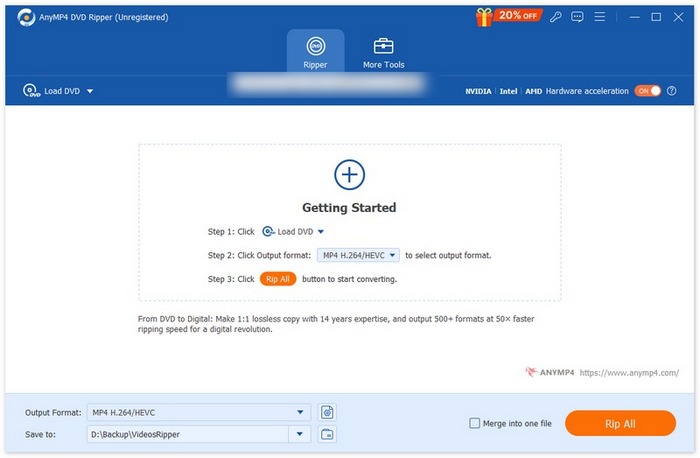
Pasul 2. După ce DVD-ul este citit de dispozitivul tău, pornește acest program și fă clic pe butonul Getting Started, în formă de semn plus în centru, pentru a încărca DVD-ul.
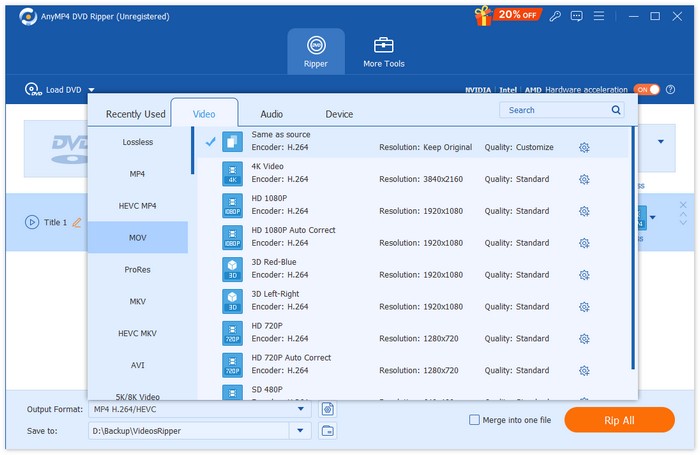
Pasul 3. Apoi, fă clic pe Output Format de mai jos și alege formatul acceptat de Final Cut Pro din fila Video. După ce ai terminat, apasă butonul Rip All pentru a începe digitizarea DVD‑ului.
Rapid și ușor, nu-i așa? Cu Video Converter Ultimate ales de FVC, puteți extrage cu ușurință DVD-ul. După ce ați terminat cu acest excelent software de extragere DVD-uri, puteți trece la următoarea parte, despre cum să importați DVD-ul în Final Cut Pro.
Partea 3. Cum se importă un DVD extras în Final Cut Pro
Acum că ați învățat în sfârșit cum să extrageți DVD-ul într-un format acceptat de Final Cut Pro, următorul pas pe care trebuie să-l cunoașteți este cum să importați DVD-ul convertit în Final Cut Pro pentru editare.
Pentru a importa DVD-ul în Final Cut Pro, urmează pașii de mai jos:
Pasul 1. Mai întâi, în Final Cut Pro, trebuie să dai clic pe File în bara de meniu de sus.
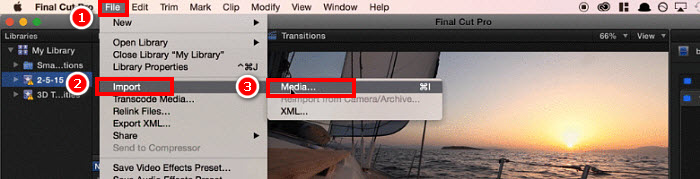
Pasul 2. Din meniul File, selectează Import și alege Media sau apasă Command+I pe tastatură.
Pasul 3. La final, selectează DVD-ul din memoria locală a Mac-ului tău și acesta va fi încărcat în Final Cut Pro.
Sfat: Poți folosi și Finder pentru a localiza fișierul video DVD ript și apoi să tragi și să plasezi direct fișierul în cronologia Final Cut Pro pentru o importare rapidă și ușoară.
Partea 4. Întrebări frecvente despre importul DVD-urilor în Final Cut Pro
Poate Final Cut Pro importa direct DVD-uri?
Din păcate, nu. Final Cut Pro nu oferă suport pentru formatele DVD, ceea ce duce la incapacitatea sa de a gestiona direct fișiere DVD. Cu toate acestea, utilizatorii își pot importa în continuare DVD-urile prin extragerea lor într-un format acceptat de Final Cut Pro, cum ar fi MOV sau MP4. După aceea, odată ce DVD-ul este extras într-un format digitalizat, îl pot importa cu ușurință.
Care este cel mai bun format pentru importarea DVD-urilor în Final Cut Pro?
Formatele recomandate pentru importarea DVD-urilor în Final Cut Pro sunt MOV și MP4, deoarece sunt acceptate pe scară largă și mențin o calitate video ridicată.
Care instrument este cel mai bun pentru extragerea DVD-urilor în formate acceptate de Final Cut Pro?
FVC a ales Video Converter Ultimate ca pe un instrument excelent pentru a ripta DVD-uri în formate acceptate de Final Cut Pro, precum MOV, MP4 și altele. Acest software de editare video asigură o calitate înaltă a rezultatului și acceptă peste 1.000 de formate de intrare și ieșire.
Pot edita conținutul DVD-ului extras direct în Final Cut Pro după conversie?
Da. Poți edita DVD-ul extras direct în Final Cut Pro, asigură-te doar că este extras într-un format acceptat. După aceea, importă fișierul DVD extras și începe editarea.
Există metode rapide de a importa DVD-uri extrase în Final Cut Pro?
Da. Poți folosi Finder pentru a localiza fișierul DVD extras. Pentru a face acest lucru, pur și simplu trage fișierul direct în cronologia Final Cut Pro.
Concluzie
Deși este adevărat că Final Cut Pro nu poate gestiona direct fișiere DVD, nu ai de ce să îți faci griji. Folosind un software terț, cum este Video Converter Ultimate, ales de FVC, poți rezolva această problemă prin riparea inițială a DVD-ului într-un format acceptat de acest program de editare video. Așadar, dacă îți pierzi speranța în privința modului de a importa fișierele tale DVD în Final Cut Pro, urmează metodele de aici și începe să imporți DVD-urile fără bătăi de cap.
-
 Cum să afli capacitatea CD-urilor/DVD-urilor goale [Ghid]
 Ești curios să afli capacitatea DVD-urilor tale? Te putem ajuta. Citește acest articol și află cum să o determini cu ușurință, precum și capacitatea CD-urilor/DVD-urilor negre.
-
 Ce sunt codurile regionale DVD și de ce sunt folosite [Explicații]
 Vă întrebați despre codurile regionale pentru DVD-uri? În acest articol, aflați de ce există aceste coduri DVD și cum puteți debloca DVD-uri pentru a vă bucura de conținut global fără restricții.
-
 5 Cele mai bune rippere DVD gratuite pentru Windows/ MacOS/ Linux [Recenzie]
 Cauți un ripper DVD gratuit pentru discul tău? În acest articol, află despre 5 instrumente de ripping DVD care te pot ajuta să economisești bani pentru conversia DVD-urilor.
