


 Video Converter Ultimate
 Screen Recorder
 Reparație video
 Descărcare sigură
Conversia DVD în DivX: 3 metode pentru o conversie fără probleme
Convertirea unui DVD în DivX înseamnă crearea unei copii digitale a conținutului DVD-ului într-un format comprimat. DivX este un format video popular, cunoscut pentru eficiența sa în redarea videoclipurilor de înaltă calitate, având în același timp o dimensiune a fișierului relativ mai mică în comparație cu alte formate.
Acum, dacă aveți DVD-uri și doriți să le copiați în acest format video, sunteți în locul potrivit. În acest articol, veți afla despre trei metode simple și eficiente de a copia DVD-uri în DivX atât pe Windows, cât și pe macOS. De asemenea, nu ratați ocazia de a înțelege ce este formatul DivX și cum diferă acesta de Xvid, precum și cum să le redați pe dispozitive mobile. Citiți mai multe!

Partea 1. Ce format este DivX
DivX este un codec video popular și un format de container media, cunoscut pentru capacitatea sa de a comprima fișiere video fără a le afecta calitatea. Este adesea utilizat pentru redarea video pe diverse dispozitive, cum ar fi computere, playere DVD, console de jocuri și dispozitive mobile. De asemenea, dacă convertiți un DVD în DivX, acest format este o opțiune excelentă. Mai mult, acest format video a fost inițial dezvoltat ca o tehnologie proprietară, dar ulterior a devenit un standard deschis.
Compatibilitate între dispozitive
H.264 este unul dintre cele mai acceptate codecuri video în prezent; prin urmare, după ce ați convertit DVD-ul în acest format, este posibil să nu vă simțiți limitați la diverse dispozitive și playere media atunci când vizionați conținutul media de pe DVD.
Care este diferența dintre DivX și Xvid?
Dacă încă nu ești sigur ce este formatul DivX și cum se diferențiază de Xvid... Ei bine, aceste două au câteva caracteristici comune, cu excepția structurii și licențierii. DivX, care inițial era proprietar, este acum un standard deschis cu unele caracteristici comerciale. Între timp, Xvid este complet open-source și gratuit. În cele din urmă, fișierele DivX folosesc de obicei extensiile .divx sau .avi, în timp ce Xvid funcționează cu diverse formate MPEG-4.
Între timp, dacă vă întrebați cum să redați videoclipuri DivX sau Xvid pe dispozitive mobile, răspunsul obișnuit este că veți avea nevoie de un instrument terț care poate gestiona aceste formate. Unele dispozitive pot avea, de asemenea, suport încorporat pentru aceste formate, dar în majoritatea cazurilor, instalarea unui player media va oferi cea mai bună experiență pentru redarea fără probleme a acestor fișiere video.
Partea 2. Conversia DVD-ului în DivXX
Trei instrumente de conversie video vă pot ajuta să convertiți DVD-uri în DivX, iar fiecare dintre ele variază în funcție de ușurința în utilizare, alte caracteristici și funcționalități.
FVC a ales AnyMP4 DVD Ripper
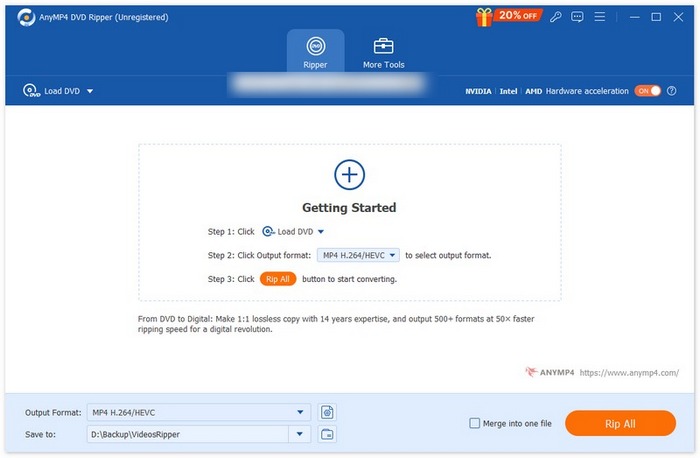
Primul pe listă care vă poate ajuta să convertiți cu ușurință DVD-uri în DivX este AnyMP4 DVD Ripper. Acest instrument acceptă o gamă largă de formate de intrare și ieșire, cum ar fi DivX și alte formate media utilizate în mod obișnuit. În afară de asta, convertirea oricăror fișiere media în DivX folosind acest instrument asigură menținerea sau îmbunătățirea calității acestora datorită tehnologiei sale avansate de codare. În cele din urmă, accelerarea hardware asigură că și videoclipurile de înaltă definiție se convertesc rapid, oferind o experiență fluidă și eficientă. Pentru a converti DVD-urile în DivX folosind acest instrument, urmați pașii de mai jos:
Pasul 1. Mai întâi, trebuie să descarci și să instalezi programul pe dispozitivul tău.
Descărcare gratuităPentru Windows 7 sau versiuni mai noiDescărcare sigură
Descărcare gratuităPentru MacOS 10.7 sau versiuni mai noiDescărcare sigură
Notă: Înainte de pasul următor, trebuie să introduci DVD-ul în unitatea DVD a computerului tău și să aștepți câteva minute până când este detectat.
Pasul 2. Acum, pornește unealta și fă clic pe pictograma Getting Started pentru a încărca discul.
Pasul 3. După aceea, fă clic pe Output Format de mai jos și alege DivX din fila Video. Odată ce ai terminat, apasă pur și simplu pe butonul Rip All pentru a începe copierea DVD-ului.
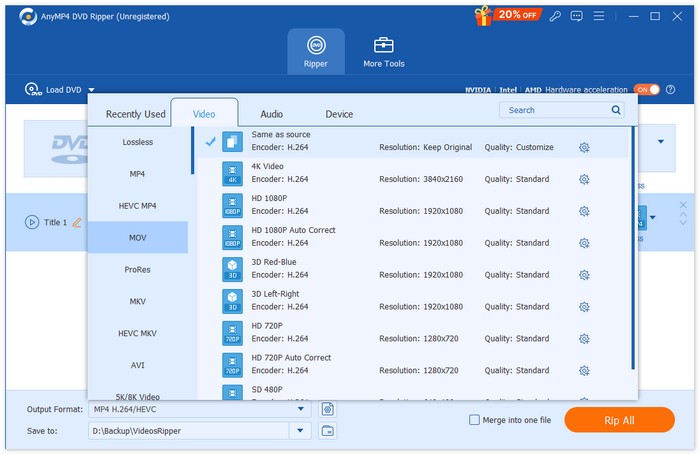
Vezi? E ușor și fără probleme, nu? Cu AnyMP4 DVD Ripper, ales de FVC, procesul de conversie a DVD-urilor în DivX este fără probleme. Dar, mai mult decât atât, instrumentul oferă o selecție vastă de formate de ieșire, inclusiv DivX, pentru a satisface toate nevoile de conversie ale utilizatorilor.
VideoByte BD-DVD Ripper
VideoByte BD-DVD Ripper este un instrument de extragere DVD care permite utilizatorilor să convertească DVD-uri în DivX. Acest instrument poate gestiona mai multe formate, inclusiv DivX și multe altele. Mai mult, acest instrument de extragere DVD poate produce rezultate de bună calitate, ceea ce îl face o alegere populară pentru convertirea DVD-urilor. Pentru a converti DVD-urile în DivX, urmați pașii de mai jos:
Pasul 1. Mai întâi, trebuie să descarci și să instalezi VideoByte BD-DVD Ripper pe computerul tău.
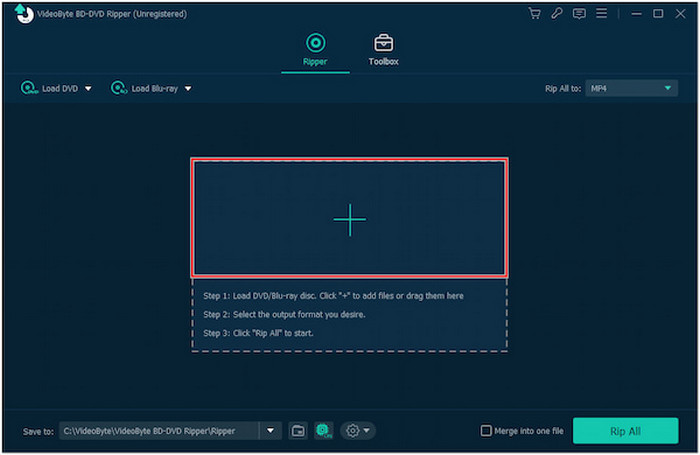
Pasul 2. După aceea, deschide unealta și fă clic pe butonul + pentru a încărca conținutul DVD-ului.
Pasul 3. Fă clic pe pictograma Output Format și alege DivX ca format de ieșire.
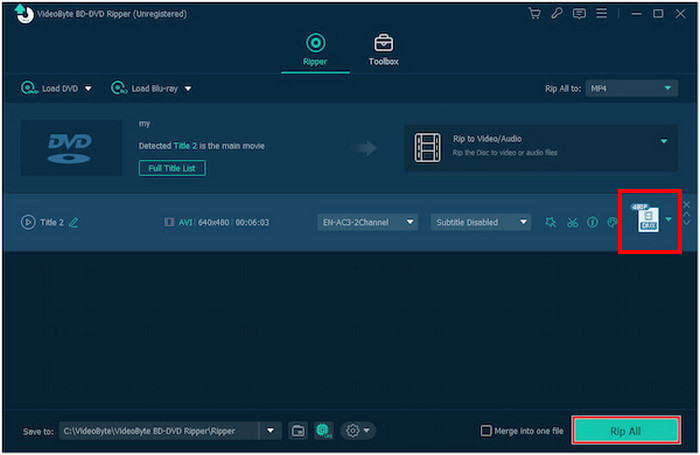
Pasul 4. După ce ai terminat, fă clic pe butonul Rip All pentru a începe conversia DVD în DivX.
Pentru a te bucura de toate aceste funcții atunci când convertești DVD în DivX, trebuie să știi că nu este un ripper DVD gratuit și că trebuie să achiziționezi versiunea premium.
WinX DVD Ripper Platinum
WinX DVD Ripper Platinum este un instrument de copiere DVD care poate converti discuri DVD, imagini ISO și foldere DVD în diverse formate digitale. De asemenea, poate copia eficient diferite DVD-uri protejate la copiere în diverse formate de ieșire, precum DivX și altele. Astfel, WinX DVD este o altă opțiune foarte bună pentru a converti DVD în DivX. Pentru a face acest lucru, urmează pașii de mai jos:
Pasul 1. Mai întâi, trebuie să descarci și să instalezi WinX DVD Ripper Platinum pe dispozitivul tău.
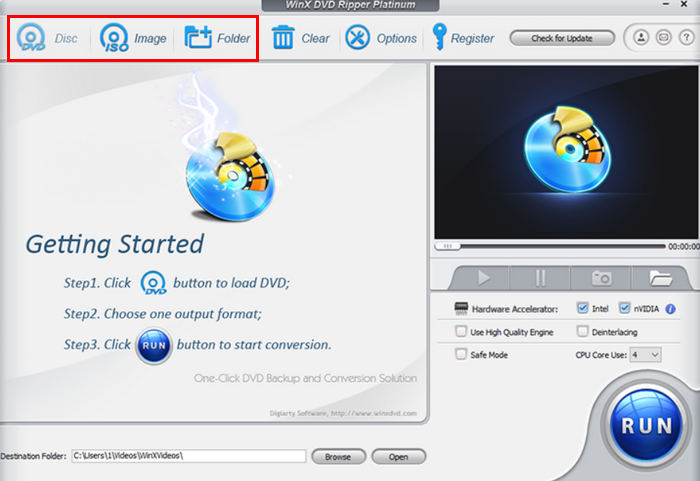
Pasul 2. Încarcă DVD-ul. Cu această unealtă, ai trei opțiuni pentru a încărca DVD-ul. Fă clic pe butonul DVD Disc dacă ai introdus un DVD fizic în unitatea optică a computerului, selectează ISO Image dacă ai un fișier ISO de DVD stocat pe dispozitiv sau alege DVD Folder dacă fișierele DVD sunt salvate într-un anumit folder. După aceea, fă clic pe OK pentru a continua.
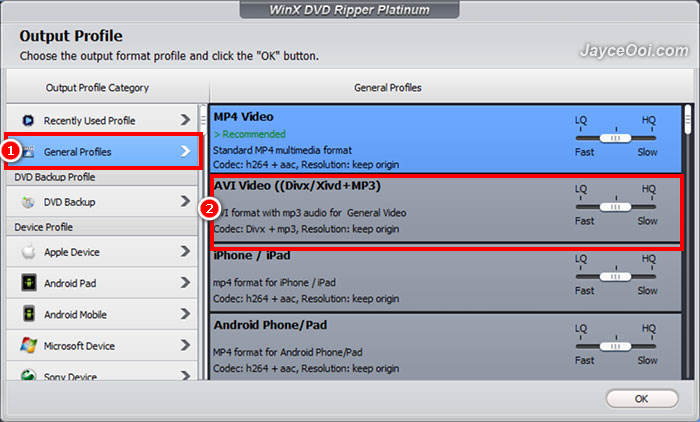
Pasul 3. După aceea, în meniul din stânga la Output Profile, fă clic pe General Profile, apoi selectează AVI Video.
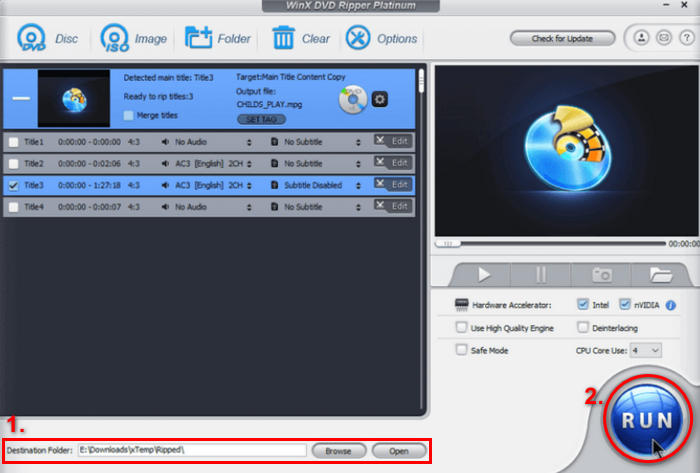
Pasul 4. În final, fă clic pe Destination Folder de mai jos pentru a selecta folderul în care dorești să fie salvat DVD-ul copiat. După aceea, fă clic pe butonul Run pentru a începe copierea DVD-ului.
La fel ca VideoByte, WinX DVD Platinum necesită un abonament premium înainte de a putea beneficia de toate aceste funcții. Cu toate acestea, costul vorbește despre calitatea și serviciile oferite.
Partea 3. Întrebări frecvente despre conversia DVD-urilor în DivX
Pot converti DVD-uri protejate la copiere în DivX?
Da. Există instrumente de extragere DVD care pot extrage DVD-uri protejate la copiere. Instrumente precum WinX DVD Ripper Platinum și VideoByte BD-DVD Ripper pot gestiona DVD-uri protejate la copiere.
Este DivX compatibil cu toate dispozitivele?
Nu toate. Cu toate acestea, DivX este compatibil cu diverse dispozitive, cum ar fi playere DVD, console de jocuri și telefoane mobile. Pentru dispozitivele necompatibile, este posibil să fie nevoie să instalați un player media compatibil sau să convertiți fișierul DivX într-un format compatibil.
Am nevoie de o versiune premium a instrumentelor de extragere DVD pentru a converti DVD-uri în DivX?
Nu. Puteți converti DVD-uri în DivX cu versiunea gratuită a Video Converter Ultimate, aleasă de FVC. Cu toate acestea, pentru o funcționalitate completă, majoritatea extragerilor de DVD-uri necesită un abonament premium.
Concluzie
Convertirea DVD în DivX nu este o sarcină dificilă atunci când este realizată cu instrumentele și metodele potrivite. Mai mult, cu cele trei metode prezentate în acest articol, cu siguranță îți poți converti cu ușurință DVD-urile și te poți bucura de vizionarea lor pe diversele dispozitive pe care le deții.
Alege metoda care ți se potrivește cel mai bine și începe să te bucuri de DVD-urile convertite într-un format compact, de înaltă calitate, chiar astăzi!
-
 Cum să convertiți un disc Vudu în format digital [Cea mai simplă metodă]
 Dacă sunteți în căutarea unui ghid pentru a converti discul Vudu în format digital, citiți acest articol în continuare și veți fi îndrumat în consecință pentru a converti DVD-urile fără efort.
-
 Cum să copiați conținutul unui DVD pe computer [6 metode]
 Cauți un ghid care să te ajute să copiezi DVD-uri pe un computer? Ei bine, căutarea s-a încheiat, deoarece, în acest articol, vei fi ghidat de șase metode. Derulează pentru a afla!
-
 4 metode de copiere a unui DVD pe MacBook [Ghid pentru începători]
 Dacă te întrebi cum să copiezi un DVD pe un MacBook, continuă să citești acest articol și fii ghidat de 4 metode simple pe care le poți încerca cu ușurință pe cont propriu.
