


 Video Converter Ultimate
 Screen Recorder
 Reparație video
 Descărcare sigură
Cum să înregistrezi un videoclip folosind o cameră web pe Windows și macOS
Utilizarea unei camere web pentru înregistrarea videoclipurilor devine acum populară, mai ales atunci când este utilizată în crearea de proiecte video școlare, realizarea de vloguri, tutoriale și multe altele. O cameră web este o funcție puternică în orice desktop sau PC pe care oricine o poate folosi, așa că, dacă doriți să utilizați camera web pentru a înregistra videoclipuri, vă putem ajuta!
Vei fi ghidat prin trei metode despre cum să faci înregistrare cu webcamul pe Windows și macOS. Aceste metode sunt simple și potrivite pentru începători, astfel încât poți începe să înregistrezi în doar câteva clicuri. Așadar, ce mai aștepți? Să începem!

Partea 1. Efectuați înregistrarea camerei web pe Windows și macOS la calitate înaltă
Dacă vrei să înregistrezi folosind camera web și dorești funcții avansate care să te ajute să îmbunătățești și să eficientizezi procesul de înregistrare cu camera web, există un instrument excelent care te poate ajuta să realizezi acest lucru. FVC Free Screen Recorder este un instrument conceput pentru a înregistra, captura și produce videoclipuri de înaltă calitate.
Permite utilizatorilor să înregistreze folosind camera web în timp ce se desfășoară activitatea pe ecran, ceea ce face ca acest instrument să fie ideal pentru realizarea de tutoriale, prezentări și vloguri. Mai mult, interfața este simplă și ușor de navigat, chiar și pentru începători. De asemenea, puteți alege formatul video, rezoluția și sursa audio preferate, oferindu-vă control deplin asupra ieșirii. În cele din urmă, acest instrument funcționează pe Windows și macOS.
Iată cum să faci înregistrare cu webcamul pe Windows și macOS folosind FVC Free Screen Recorder:
Pasul 1. Mai întâi, trebuie să descarci și să instalezi FVC Free Screen Recorder pe computer, indiferent dacă folosești Windows sau macOS.
Descărcare gratuităPentru Windows 7 sau versiuni mai noiDescărcare sigură
Descărcare gratuităPentru MacOS 10.7 sau versiuni mai noiDescărcare sigură
Pasul 2. Deschide instrumentul și dă clic în colțul din stânga sus pentru a găsi Webcam Recorder. După aceea va apărea o fereastră de previzualizare a imaginii camerei. De asemenea, va exista o fereastră de setări lângă aceasta, unde poți schimba camera sursă. De acolo poți ajusta efectele camerei, alege rezoluția, modifica volumul și roti imaginea. După ce ai terminat, pur și simplu apasă butonul Record din partea de sus pentru a începe înregistrarea.
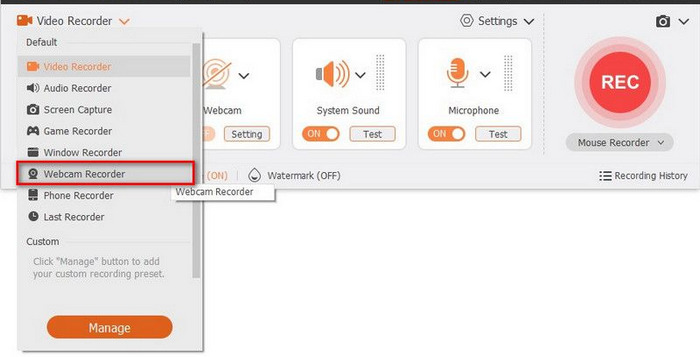
Notă: În timp ce înregistrezi, poți întrerupe (pauză) sau opri procesul oricând dorești.
Pasul 3. După ce ai terminat, poți previzualiza înregistrarea video a camerei web. Dacă ești mulțumit de rezultat, fă clic pe butonul Export.
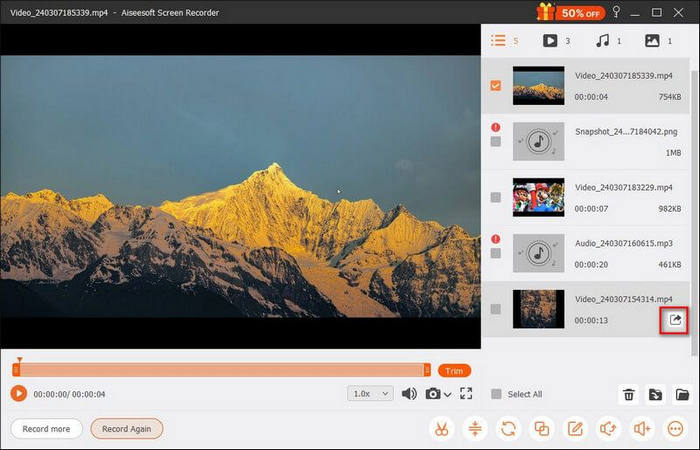
Cu FVC Free Screen Recorder, poți înregistra cu ușurință pe camera web și poți utiliza unele dintre funcțiile sale utile pentru a îmbunătăți sau personaliza videoclipurile înregistrate. Așadar, dacă preferi versatilitatea în înregistrarea pe camera web, acest instrument este unul dintre cele mai bune pe care le poți încerca.
Partea 2. Înregistrați camera web folosind QuickTime Player pe Mac
Între timp, dacă folosești un Mac și vrei să înregistrezi cu camera web, există un instrument încorporat pe care îl poți folosi, și anume QuickTime Player. Știu că te întrebi, deoarece este folosit frecvent pentru a reda videoclipuri, dar acest instrument este mai mult decât atât; are și o funcție de înregistrare a ecranului și a camerei web, care este simplă și convenabilă pentru utilizatorii de Mac.
QuickTime Player vă permite să înregistrați videoclipuri folosind camera web încorporată sau conectată la Mac. Este perfect pentru înregistrarea rapidă a videoclipurilor, tutorialelor și proiectelor de bază. Deși nu oferă funcții avansate de editare, este fiabil pentru capturarea videoclipurilor de înaltă calitate cu doar câteva clicuri. Este ușor de utilizat, ușor de utilizat și complet gratuit, ceea ce îl face o opțiune ideală pentru sarcini simple de înregistrare cu camera web.
Iată cum să înregistrezi cu webcamul folosind QuickTime Player pe Mac:
Pasul 1. După ce ai terminat, poți previzualiza înregistrarea video a camerei web. Dacă ești mulțumit de rezultat, fă clic pe butonul Export.
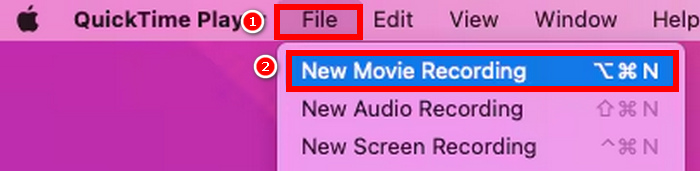
Pasul 2. Apoi, mergi la fila View și alege Float on Top. Acest lucru va face ca fereastra webcamului să apară mereu deasupra, pentru a te asigura că rămâne vizibilă pe toată durata înregistrării.
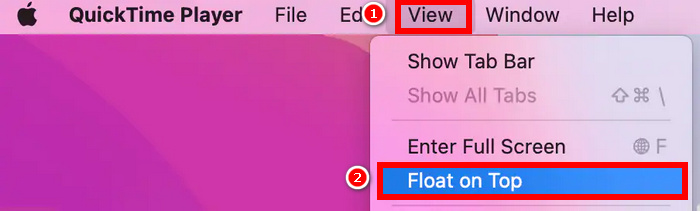
Pasul 3. Acum revino la File și dă clic pe New Screen Recording. De această dată poți înregistra ceea ce rulează pe ecran, fie întregul ecran, fie o anumită porțiune. Când ești gata, apasă Record pentru a înregistra ecranul și webcamul.
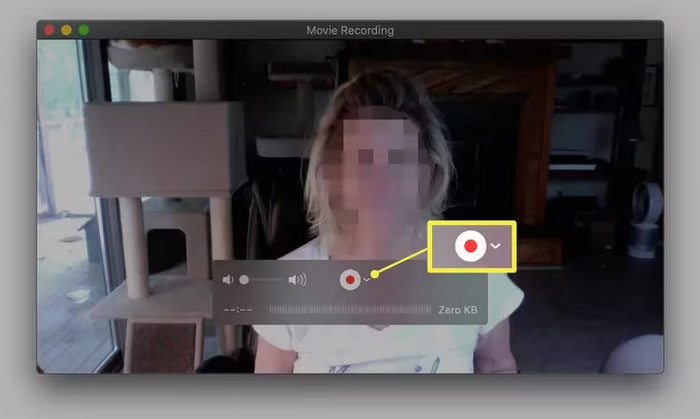
Pasul 4. În cele din urmă, când ai terminat înregistrarea cu webcamul, o poți opri apăsând simultan Command-Control-Esc. Între timp, pentru a salva înregistrarea video cu webcamul, mergi în partea de sus a ferestrei, dă clic pe fila File și apoi selectează Save.
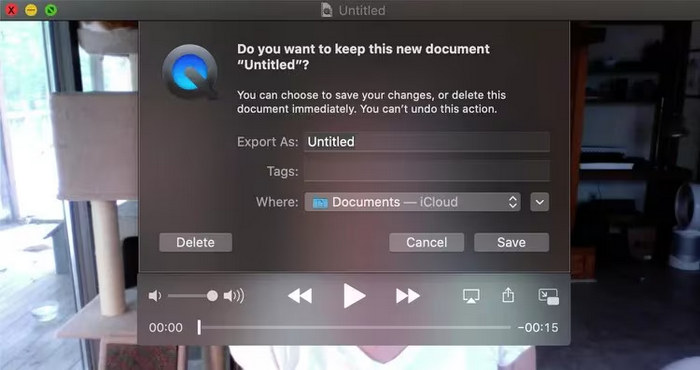
Înregistrarea cu camera web pe Mac folosind QuickTime Player este mai ușoară decât credeau alții. Singurul lucru este că nu are funcții avansate în comparație cu alte instrumente dedicate pentru înregistrarea ecranului. Cu toate acestea, aceasta este o metodă excelentă dacă doriți un înregistrator webcam portabil.
Partea 3. Înregistrați un videoclip de pe camera web în Windows Camera
Dacă ești utilizator de Windows, poți utiliza și camera încorporată pentru a înregistra cu camera web. Cu acest instrument, poți înregistra videoclipuri direct de pe camera web.
Aplicația Cameră Windows oferă o interfață curată și simplă, fiind ideală pentru începători sau utilizatorii care își doresc doar o modalitate rapidă și ușoară de a înregistra. Poți alege între modul foto și video, poți seta calitatea video și chiar poți utiliza funcții precum cronometrul și grila de încadrare. Este excelentă pentru crearea de videoclipuri simple pe care le poți folosi pentru proiecte video, tutoriale și chiar vlogging. După finalizare, înregistrările tale sunt salvate automat în sistemul tău, gata de vizualizare, partajare sau încărcare.
Iată cum să înregistrezi un videoclip cu webcamul în Windows Camera:
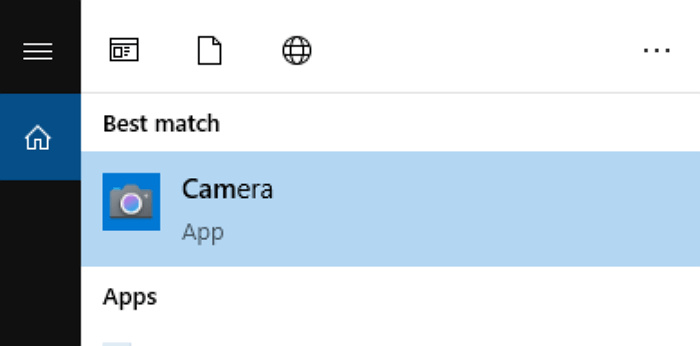
Pasul 1. Accesează pur și simplu Windows Camera mergând la pictograma Windows. De acolo, caută Camera și dă clic pe ea.
Pasul 2. Acum, odată ce ești deja în interfața Windows Camera, dă clic pe butonul Video pentru a începe înregistrarea cu webcamul.
Pasul 3. După ce ai terminat, doar apasă butonul Stop Recording.
Aceasta este una dintre cele mai simple metode de a înregistra cu camera web; cu toate acestea, utilizarea acestui instrument încorporat este limitată la înregistrare. Nu are alte funcții și instrumente pe care le puteți utiliza pentru a personaliza sau îmbunătăți videoclipurile înregistrate cu camera web. Cu toate acestea, dacă doriți doar un videoclip simplu de pe camera web, atunci acesta este pentru dvs.
Partea 4. Întrebări frecvente despre înregistrarea prin webcam
Pot înregistra simultan atât ecranul, cât și camera web?
Da, unele instrumente precum FVC Free Screen Recorder vă permit să înregistrați simultan ecranul și camera web. Acest lucru este util pentru crearea de tutoriale, videoclipuri cu reacții sau lecții online în care spectatorii trebuie să vadă atât activitatea ecranului, cât și fața.
Care este cel mai bun format pentru a salva înregistrările de la camera web?
Cel mai comun și compatibil format este MP4, deoarece oferă un echilibru bun între calitate și dimensiunea fișierului și este larg compatibil pe diverse platforme. Instrumente precum FVC Free Screen Recorder îți permit să alegi formatul de ieșire preferat, inclusiv MP4, AVI și altele.
Pot folosi o cameră web externă în loc de cea încorporată?
Absolut. Majoritatea instrumentelor de înregistrare vă permit să alegeți sursa camerei. Dacă este conectată o cameră web externă, pur și simplu selectați-o din setări înainte de înregistrare.
Concluzie
Realizarea de înregistrări cu webcamul este într-adevăr un lucru important în zilele noastre, iar acum, că știi cum să faci acest lucru, simte-te liber să explorezi cele trei metode prezentate pentru tine în acest articol. În cele din urmă, alege întotdeauna metoda care se potrivește cel mai bine nevoilor tale, fie că este vorba de un instrument integrat pentru o înregistrare rapidă sau de un recorder de ecran dedicat, pentru mai multă flexibilitate și funcții suplimentare. Cu instrumentul potrivit și câțiva pași simpli, poți crea cu ușurință videoclipuri de înaltă calitate cu webcamul oricând dorești.
-
 5 dintre cele mai importante programe de înregistrare a jocurilor pe care un jucător trebuie să le cunoască [2025]
 Ești un jucător care dorește să înregistreze un joc? Apoi, acest articol vă va oferi cel mai bun recorder de jocuri pe care îl puteți folosi pentru a experimenta noi culmi de joc.
-
 Top 5 aplicații Android Screen Recorder pe care trebuie să le achiziționați în 2025
 Întâmpinați probleme pentru că nu puteți face o înregistrare a ecranului pe Android? Dacă da, acest articol a analizat înregistratoarele de ecran Android pe care le puteți descărca.
-
 Top 5 Zoom Meeting Recorder pentru a înregistra întâlniri pe Zoom [2024]
 Trebuie să înregistrați o întâlnire cu zoom pentru a nu rata detaliile importante ale întâlnirii dvs.? Dacă da, acest articol oferă cele mai bune înregistratoare cu zoom pe care ar trebui să le cunoașteți.
