


 Video Converter Ultimate
 Screen Recorder
 Reparație video
 Descărcare sigură
Cel mai bun ghid despre cum să remediați dacă instrumentul de decupare nu funcționează
Instrumentul de decupare este instrumentul de captură de ecran instalat implicit pe computerele cu Windows. Este gratuit și permite utilizatorilor să facă, să editeze și să salveze capturi de ecran pe computerele lor.
Cu toate acestea, de când a fost pusă în funcțiune, utilizatorii au raportat o problemă de tipul Instrumentul de decupare nu funcționează. Nu îți face griji. Acest ghid va analiza mai întâi toate cauzele posibile și apoi îți va oferi cele 6 soluții cele mai eficiente.

Partea 1. De ce nu funcționează instrumentul meu de decupare
Să începem prin a identifica posibilele cauze care pot cauza nefuncționarea instrumentului de decupare. Această secțiune va fi împărțită în puncte pentru a fi mai ușor de înțeles.
1. Instrumentul de decupare este interferat
Dacă aveți alte programe de captură de ecran care rulează simultan pe computer, acest lucru poate afecta funcționarea normală a instrumentului de decupare.
2. Asistentul de concentrare este activat
Asistentul Focus vă va ajuta să blocați ferestrele pop-up de mesaje, alertele informative și întreruperile. Uneori, acest lucru va face ca instrumentul de decupare să nu funcționeze pe Windows 10.
3. Software-ul este corupt
Aplicația Instrument de decupare poate fi coruptă. Dacă o utilizați din nou în acest moment, veți constata că sistemul se blochează.
4. Versiunea de sistem este prea veche
Este posibil ca sistemele Windows mai vechi să nu fie compatibile cu instrumentul de decupare. Cu toate acestea, trebuie să actualizați dispozitivul.
Partea 2. Remediați problema cu instrumentul de decupare care nu funcționează pe Windows 10/11
Urmând aceste câteva cauze și combinându-le cu opiniile altor utilizatori, am compilat un total de 6 soluții care pot remedia problema de funcționare a instrumentului Microsoft Snipping Tool. Fiecare dintre ele este echipată cu instrucțiuni detaliate și ghiduri pas cu pas. Puteți decide cum să faceți acest lucru în funcție de propria situație.
Soluția 1. Comutați la alte instrumente pentru capturi de ecran
Funcționalitatea oferită de Instrumentul de decupare este fundamentală. Vă sugerăm să luați în considerare produse terțe dacă aveți nevoie de un program mai complet de captură de ecran sau înregistrare video. În acest fel, nu va trebui să depanați; pur și simplu începeți înregistrarea din nou.
Dintre numeroasele instrumente de captură de ecran și înregistrare a ecranului disponibile, am ales FVC Screen Recorder. Acest program permite înregistrarea video de pe ecran și cameră web, audio de la difuzoarele sistemului și de la microfon, precum și conținutul de pe ecranul telefonului (atâta timp cât te asiguri că îți conectezi telefonul la computer). Desigur, nu putem să-i omitem funcția de captură de ecran. FVC Screen Recorder acceptă selectarea liberă a zonei de captură și oferă funcții simple de editare a imaginilor. Acest lucru îți va oferi timp suficient pentru a-ți finaliza activitatea înainte de export.
Descărcare gratuităPentru Windows 7 sau versiuni mai noiDescărcare sigură
Descărcare gratuităPentru MacOS 10.7 sau versiuni mai noiDescărcare sigură

Iată cum poți captura ecranul computerului cu ajutorul înregistratorului de ecran FVC.
Pasul 1. Descarcă și instalează FVC Screen Recorder pe computer. Intră în interfața sa principală.
Pasul 2. Alege Video Recorder de pe pagina principală.

Pasul 3. Alege Video Recorder de pe pagina principală.

Soluția 2. Actualizați sistemul Windows
După cum am menționat deja, nefuncționarea instrumentului de decupare în Windows 11 poate fi cauzată de o actualizare necorespunzătoare a sistemului.
În acest caz, puteți încerca să actualizați versiunea de sistem pe computer, iar Microsoft actualizează uneori Instrumentul de decupare sau alte aplicații încorporate prin actualizarea sistemului Windows. Actualizările regulate vă pot ajuta să remediați o mulțime de erori minore de sistem.
Iată cum să vă actualizați sistemul Windows.
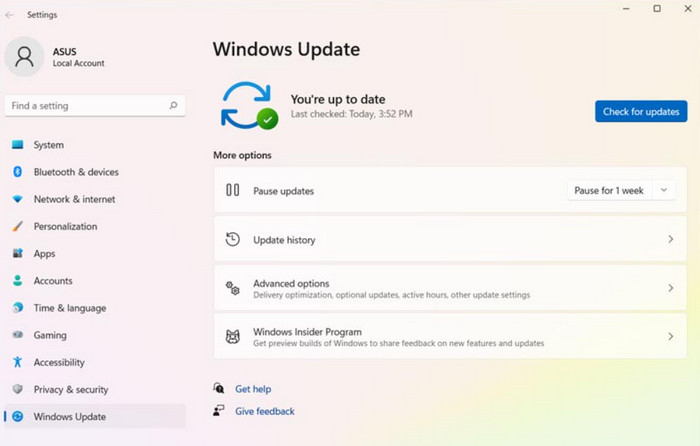
Pasul 1. Mergi la butonul Start de pe desktop. Dă clic pe el și alege Setări > Windows Update.
Pasul 2. Dă clic pe Check for updates (Verifică actualizări). Așteaptă câteva secunde. Dacă există o versiune nouă, descarcă și instalează noul sistem Windows pe dispozitivul tău.
Soluția 3. Dezactivați Asistentul de Focus
Asistentul de focalizare organizează niște ferestre pop-up de reclame și notificări de aplicații deranjante. Din păcate, acest lucru poate cauza și nefuncționarea instrumentului Decupare și schițare. Pentru a restabili instrumentul de decupare la starea sa normală, vă recomandăm să dezactivați Asistentul de focalizare.
Iată cum dezactivezi Focus Assist pe computerul tău cu Windows.
Pasul 1. Navighează la Start și alege Setări.
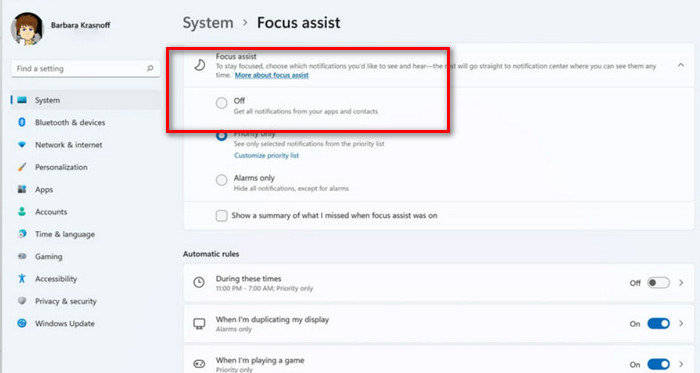
Pasul 2. Mergi la meniul din partea stângă și alege Sistem > Focus assist (Asistent de concentrare).
Pasul 3. Alege Off (Dezactivat). Apoi repornește computerul cu Windows și încearcă din nou să faci capturi de ecran cu Instrumentul de decupare.
Soluția 4. Remediați instrumentul de decupare
Pentru a rezolva problema nefuncționalității instrumentului de decupare a ecranului de imprimare, Windows a adăugat în setări un buton de reparare a instrumentului și un buton de resetare. Puteți face clic pe ele pentru a rezolva problema.
Iată cum se repară instrumentul de decupare pe Windows.
Pasul 1. Dă clic pe Start > Setări. Alege Aplicații din meniu.
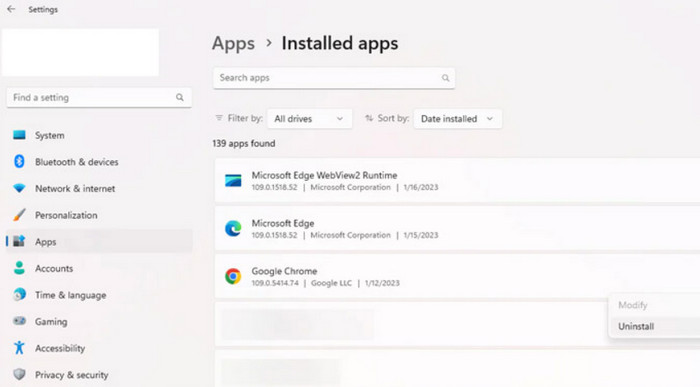
Pasul 2. Găsește Aplicații instalate și localizează Snipping Tool > Opțiuni avansate.
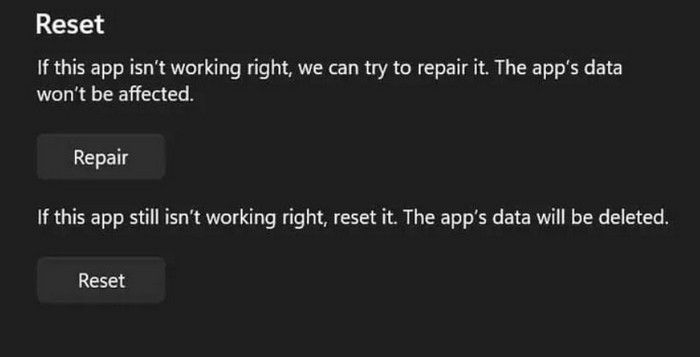
Pasul 3. Meniul Aplicații și funcții va fi deschis. Mergi la fila Resetare și alege Reparare sau Resetare.
Pasul 4. Procesul se va încheia în câteva secunde. Repornește computerul și Instrumentul de decupare pentru a vedea dacă totul funcționează corect.
Soluția 5. Dezactivați software-ul terț
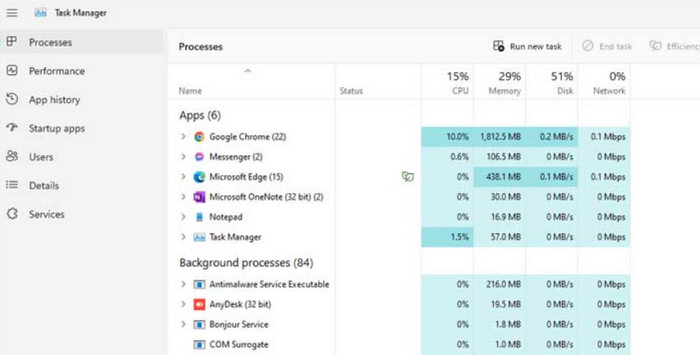
Dacă rulează un alt software de înregistrare a ecranului, veți întâmpina o comandă rapidă pentru Instrumentul de decupare care nu funcționează. Puteți afla dacă vreun alt software interferează cu Instrumentul de decupare în Centrul de gestionare a activităților.
Iată cum poți căuta software-ul de înregistrare a ecranului care interferează pe dispozitivul tău.
Pasul 1. Întoarce-te la desktopul computerului și închide toate programele de înregistrare a ecranului.
Pasul 2. Apasă simultan tastele Ctrl + Shift + Esc de pe tastatură și se va deschide Managerul de activități pe computer.
Pasul 3. Poți verifica dacă există vreun proces de înregistrare a ecranului rămas activ. Dacă există, dă clic dreapta pe proces și încheie-l.
Soluția 6. Dezactivați funcția de copiere automată în clipboard
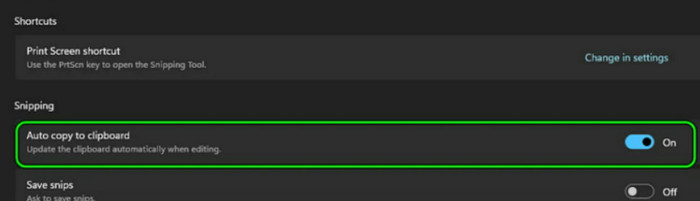
Instrumentul de decupare screen recorder poate copia automat capturile de ecran în clipboard. Totuși, dacă această funcție nu funcționează corect, este posibil ca Instrumentul de decupare să nu funcționeze. Dezactivează direct funcția Auto copy to clipboard (Copiere automată în clipboard).
Iată cum remediez faptul că instrumentul de decupare nu funcționează prin dezactivarea funcției de copiere automată în clipboard.
Pasul 1. Deschide Instrumentul de decupare pe dispozitivul tău.
Pasul 2. Dă clic pe pictograma cu trei puncte. Se va extinde un meniu. Dă clic pe opțiunea Setări.
Pasul 3. Mergi la fila Snipping. Dezactivează opțiunea Auto copy to clipboard (Copiere automată în clipboard). caracteristică.
Pasul 4. La final, repornește Instrumentul de decupare și încearcă din nou să îți capturezi ecranul.
Partea 3. Întrebări frecvente despre cum instrumentul de decupare nu funcționează
De ce nu funcționează instrumentul meu de decupare?
Există diverse motive pentru aceasta. În primul rând, verificați dacă sistemul dvs. și Snipping Tool necesită o actualizare. În al doilea rând, verificați dacă aveți deschis simultan și alt software de captură de ecran.
Cum fac ca scurtătura Instrument de decupare să funcționeze?
Apasă simultan tastele Windows, Shift și S pe tastatură. În acest moment, Instrumentul de decupare este lansat cu succes. Poți mișca mouse-ul pentru a selecta porțiunea pe care vrei să o surprinzi.
Care este cel mai bun instrument de decupare pentru Windows 10?
Cea mai bună opțiune este Instrumentul de decupare integrat în sistemul tău. Dacă ți se par prea simple funcțiile lui, îți recomandăm să folosești cel mai bun software terț pentru capturi de ecran, FVC Screen Recorder sau Snagit screen capture.
Concluzie
În acest ghid, am analizat mai multe cauze posibile ale problemei Instrumentul de decupare nu funcționează și, pe baza lor, ți-am oferit 6 soluții. Poți urma ghidul pas cu pas pentru a ajusta treptat setările computerului și ale aplicațiilor. Desigur, cea mai lipsită de efort variantă este să folosești cea mai bună alternativă la Instrumentul de decupare, FVC Screen Recorder.
-
 Top 5 aplicații Android Screen Recorder pe care trebuie să le achiziționați în 2025
 Întâmpinați probleme pentru că nu puteți face o înregistrare a ecranului pe Android? Dacă da, acest articol a analizat înregistratoarele de ecran Android pe care le puteți descărca.
-
 Top 5 Zoom Meeting Recorder pentru a înregistra întâlniri pe Zoom [2024]
 Trebuie să înregistrați o întâlnire cu zoom pentru a nu rata detaliile importante ale întâlnirii dvs.? Dacă da, acest articol oferă cele mai bune înregistratoare cu zoom pe care ar trebui să le cunoașteți.
-
 Recenzie Snagit Screen Capture: Preț, Utilizare și Alternativă
 Dacă vrei să afli mai multe despre Snagit Screen Capture, acest articol este cel mai bun tutorial. Vom discuta ce înseamnă, prețul și vom măsura performanța sa.
