


 Video Converter Ultimate
 Screen Recorder
 Reparație video
 Descărcare sigură
Cum să înregistrezi un joc pe un iPhone: 3 metode aplicabile
Când jucați jocuri mari pe un computer, deschideți instrumentul de decupare încorporat. Alternativ, utilizați Game DVR încorporat în Windows sau orice software terț de înregistrare a ecranului pe care l-ați descărcat pentru a captura întregul proces de joc.
Dar nu uitați de un alt format important de jocuri - jocurile mobile. Puteți înregistra jocurile pe ecranul mic al unui telefon în timp ce jucați, la fel ca pe un monitor mare?
Absolut! La fel ca pe calculator, poți folosi fie instrumentele încorporate, fie software de la terți. Acest ghid va acoperi ambele metode pentru cum să înregistrezi gameplay pe iPhone și va prezenta, în plus, o soluție nouă: conectează telefonul la un computer și înregistrează direct ecranul telefonului de pe computer.
Hai să ne scufundăm și să explorăm.

Partea 1. Cum să înregistrezi jocul pe un iPhone folosind instrumentul încorporat
După cum am menționat deja în secțiunea anterioară, înregistratorul de ecran NVIDIA, cunoscut și sub numele de NVIDIA ShadowPlay, are ca scop principal înregistrarea imaginilor din jocuri, ajustarea setărilor computerului și ajutarea utilizatorilor să își actualizeze driverele plăcii grafice. Xbox pe Windows este foarte similar ca funcție și natură. NVIDIA ShadowPlay utilizează codecul video H.264 pentru a captura jocuri dinamice de înaltă calitate. În timp ce înregistrați, puteți, de asemenea, să transmiteți în direct jocurile pe platforme precum Twitch.
Când utilizatorii de iPhone se gândesc la înregistrarea ecranului, primul lucru care le vine în minte este, fără îndoială, funcția de înregistrare a ecranului. De obicei, se află chiar acolo, în Centrul de Control al telefonului, reprezentată de o pictogramă punct circular.
Așadar, cea mai simplă metodă este să deschizi jocul pe care îl joci, apoi să activezi această funcție pentru a începe direct înregistrarea.
Fără alte formalități, haideți să analizăm cum să înregistrăm jocurile pe iPhone folosind funcția de înregistrare a ecranului.
Pasul 1. Deblochează iPhone-ul și deschide jocul pe care vrei să‑l înregistrezi. Apoi glisează în jos din colțul din dreapta sus pentru a deschide Control Center.
Pasul 2. Caută simbolul circular de înregistrare. Atingându-l va porni o numărătoare inversă scurtă de trei secunde, apoi capturarea ecranului începe automat. Înainte să începi, poate apărea o fereastră pop‑up — aici poți decide dacă să incluzi sunetul de la microfon. Acest lucru este util dacă vrei să comentezi în timp ce te joci.
Pasul 3. Pentru a încheia sesiunea, deschide din nou Control Center și atinge pictograma roșie. Videoclipul va fi salvat instantaneu în aplicația Photos, fiind gata de vizionare sau distribuire.
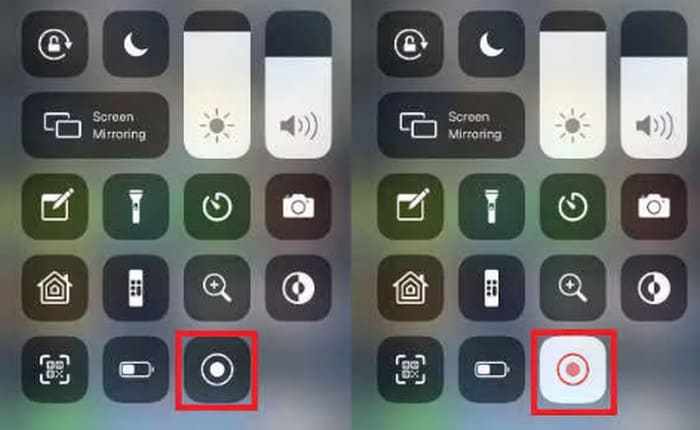
Notă: Dacă opțiunea Screen Recording nu este vizibilă în Control Center, mergi la Settings > Control Center, apoi adaugă Screen Recording la scurtături.
Asigură-te că dispozitivul are suficient spațiu de stocare liber înainte de a înregistra sesiuni de joc mai lungi.
Trebuie să recunoaștem că instrumentul Screen Recording este o funcție excelentă. Integrat direct în sistemul telefonului, nu necesită descărcare sau instalare, este complet gratuit, nu are filigrane, nu are limite de timp pentru înregistrare și se lansează rapid. Totuși, dacă doriți efecte picture-in-picture - suprapunerea reacțiilor dvs. din joc peste înregistrarea ecranului - sau aveți nevoie de instrumente de editare mai avansate pentru înregistrări, Screen Recording nu este suficient.
Funcționalitatea sa este destul de limitată, iar funcțiile disponibile în aplicația Fotografii sunt, de asemenea, rare, ceea ce o face potrivită doar pentru sarcini de înregistrare foarte simple.
Dacă trebuie să înregistrați ghiduri instructive pentru publicare pe platforme, vă recomandăm totuși să optați pentru o aplicație mai profesională.
Partea 2. Înregistrator de ecran dedicat pe iPhone
După cum am menționat mai devreme, dacă funcția încorporată Screen Recording nu este suficientă pentru înregistrarea gameplay‑ului pe iPhone, este momentul să explorezi câteva programe profesionale de înregistrare a ecranului de la terți.
Acest ghid a compilat trei dintre cele mai utile aplicații pe care le puteți încerca și le vom prezenta pe fiecare în această secțiune.
Înregistrează!: Înregistrator de ecran
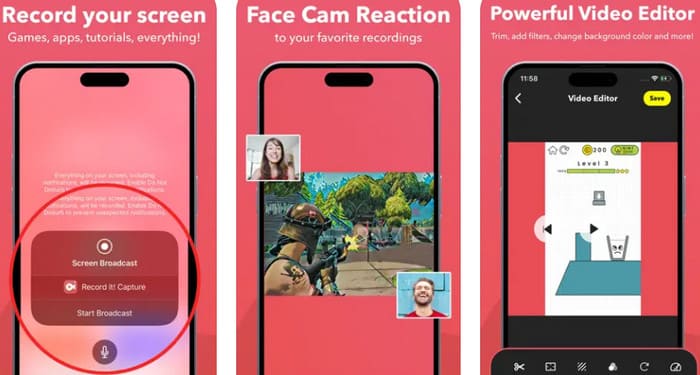
Înregistrează!: Comparativ cu aplicația standard de înregistrare a ecranului, Înregistrează! depășește simpla capturare a videoclipurilor de pe desktop și a demonstrațiilor de jocuri. Adaugă posibilitatea de a înregistra cu comentarii vocale sau o fereastră video de reacție. Și rețineți acest lucru! Fereastra de înregistrare nu se limitează la un dreptunghi standard. Înregistrează!: Înregistratorul de ecran vă permite să personalizați forma, poziția și dimensiunea ferestrei de reacție, asigurându-vă că creați efectul perfect de imagine în imagine pentru videoclipurile încărcate pe YouTube sau TikTok. (În plus, partajarea rapidă pe YouTube vă ajută).
Nu vrei să îți arăți fața? După cum am menționat mai devreme, acest program de înregistrare pentru jocuri îți permite, de asemenea, să adaugi doar comentariu audio. Mai mult, acest recorder oferă un set complet de instrumente de bază pentru editare video, inclusiv tăiere, adăugare de filtre, ajustarea vitezei de redare, schimbarea fundalului, rotire și altele.
Pro
- Simplu de utilizat, cu tutoriale video incluse.
- Setări extrem de flexibile pentru efectul imagine în imagine.
- Acceptă videoclipuri din albumul camerei tale.
- Poate exporta, partaja pe YouTube sau exporta prin AirDrop.
Contra
- Versiunea gratuită permite doar înregistrarea videoclipurilor sub trei minute.
Înregistrator de ecran: Go Record
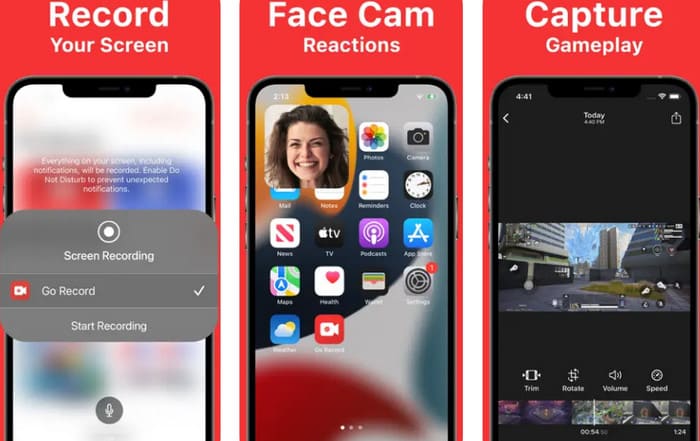
Cauți un instrument fără limite de timp de înregistrare? Încearcă Screen Recorder: Go Record. Acesta acceptă înregistrare nelimitată a jocurilor. Și mai impresionant, acest înregistrator oferă o calitate atât de înaltă încât poate atinge chiar și rezoluție 4K și rate de cadre pe secundă de 60 fps.
De asemenea, merită menționată funcția de înregistrare în fundal. Aceasta înseamnă că nu trebuie să ții telefonul pe interfața de înregistrare - poți comuta pentru a gestiona mai multe sarcini.
Pro
- Ieșire video de înaltă calitate.
- Acceptă înregistrarea în fundal.
- Oferă opțiuni ușoare de partajare a fișierelor.
Contra
- Funcțiile complete necesită un abonament.
DU Recorder
Sunt un streamer de jocuri. Cum pot înregistra jocuri pe iPhone cu sunet în timp real?
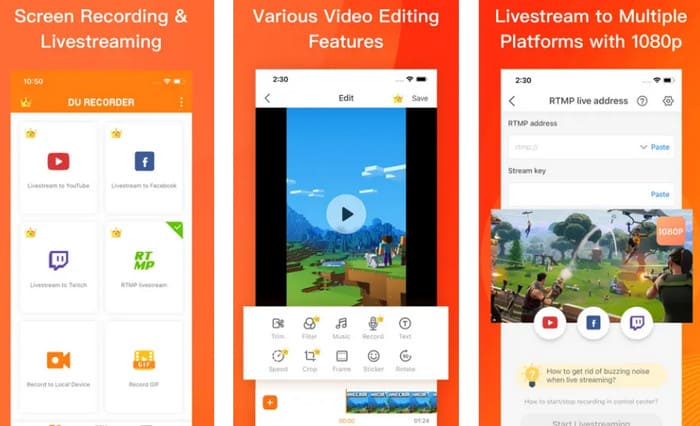
Atunci DU Recorder este, fără îndoială, cea mai bună alegere pentru tine. În primul rând, oferă capabilități de bază de înregistrare pe ecran și pe camera frontală, plus o suită completă de instrumente de editare, inclusiv decupare, adăugare de text, filtre, efecte, stickere și multe altele.
Iată partea cea mai bună: DU Recorder acceptă transmiterea în direct a înregistrărilor tale pe diverse platforme, inclusiv YouTube, Facebook și Twitch.
Pro
- Oferă funcționalitate de streaming live.
- Funcții complete de editare video.
- Versiunea gratuită include multe instrumente utile.
Contra
- Poate cauza descărcarea mai rapidă a bateriei.
- Versiunea gratuită afișează reclame.
Partea 3. Poți înregistra jocuri pe iPhone de pe PC sau Mac
Înregistrarea jocurilor pe ecranul telefonului este posibilă doar pe telefon?
Având în vedere această întrebare, avem o abordare nouă pentru tine. Da, poți înregistra ecranul telefonului de pe PC - ai nevoie doar de instrumentul potrivit. În plus, înregistrarea pe un ecran cu rezoluție mai mare ar putea oferi chiar și imagini mai bune.
FVC Screen Recorder este software‑ul perfect pentru a‑ți satisface nevoile. Acesta îți conectează iPhone‑ul și PC‑ul prin WiFi, permițându‑ți să începi înregistrarea direct de pe ecranul computerului.
Descărcare gratuităPentru Windows 7 sau versiuni mai noiDescărcare sigură
Descărcare gratuităPentru MacOS 10.7 sau versiuni mai noiDescărcare sigură
Caracteristici principale
• Înregistrați conținut de pe iPhone sau telefon Android pe computer.
• Capturați imagini atât de pe ecranul computerului, cât și de pe camera web.
• Programați sarcinile de înregistrare în avans.
• Oferă o suită completă de instrumente de editare de bază pentru decuparea, îmbinarea și îmbunătățirea videoclipurilor capturate.
Acum, haideți să explorăm cum să folosim FVC Screen Recorder pentru a captura conținut de pe iPhone.
Pasul 1. Descarcă și instalează FVC Screen Recorder pe PC. Începe făcând clic pe opțiunea Phone Recorder de pe computer.

Pasul 2. Apoi alege iOS Recorder.

Urmați instrucțiunile afișate pe ecran — asigurați-vă că atât iPhone-ul, cât și computerul sunt conectate la aceeași rețea Wi-Fi pentru o conexiune stabilă.

Pasul 3. Pe iPhone, glisează în jos pentru a accesa Control Center. Atinge Screen Mirroring, selectează Screen Recorder din listă și așteaptă până când dispozitivele se conectează cu succes.
Partea 4. Întrebări frecvente despre cum să înregistrezi jocul pe un iPhone
Cum să înregistrezi jocul COD Mobile pe iPhone?
Poți utiliza direct funcția de înregistrare a ecranului încorporată pe iPhone. Deschide jocul, glisează în jos din colțul din dreapta sus pentru a accesa Centrul de Control, localizează Înregistrarea ecranului și atinge pentru a începe.
Cum înregistrez jocul meu pe iPhone?
Există trei metode. Prima este utilizarea funcției de înregistrare a ecranului încorporată în iPhone. A doua implică descărcarea unei aplicații terțe de înregistrare a ecranului pe telefon pentru a gestiona înregistrarea. A treia metodă implică conectarea telefonului la un computer și înregistrarea jocului pe computer.
Cum își înregistrează YouTuberii meciurile?
De obicei, folosesc aplicații cu care se simt confortabil, în special cele optimizate pentru încărcări și editare pe YouTube. DU Recorder, menționat în acest articol, este un bun exemplu.
Concluzie
Acest articol rezumă trei soluții pentru cum să înregistrezi gameplay pe un iPhone. Pentru nevoi de bază de înregistrare, alege instrumentul încorporat Screen Recording — deși funcționalitatea lui este limitată și nu suportă înregistrarea de la camera frontală a telefonului. Pentru opțiuni mai flexibile și funcții creative, încearcă aplicații de la terți. Pentru a obține o claritate mai mare și o vizualizare pe un ecran mai mare, ia în considerare utilizarea FVC Screen Recorder pentru a captura ecranul telefonului de pe computer.
-
 Cum să estompeze muzica în iMovie pe un Mac și iPhone
 Te chinui să estompeze sunetul în iMovie? Continuați să citiți pentru a descoperi cele mai simple modalități de a aplica efecte de estompare folosind un Mac, iPhone sau un software alternativ.
-
 Separarea sunetului de videoclip în iMovie pe Mac/iPhone [Ghid]
 V-ați întrebat vreodată cum să separați audio de video în iMovie? În acest articol, aflați două moduri și o alternativă de a extrage cu ușurință audio dintr-un videoclip.
-
 Cum să remediați videoclipurile care nu se redau pe iPhone: 5 metode incluse
 Ai avut vreodată o problemă cu videoclipurile care nu se redau pe iPhone? Citește acest ghid. Iată cele mai detaliate analize și soluții. Vrem doar să te ajutăm.
