


 Video Converter Ultimate
 Screen Recorder
 Reparație video
 Descărcare sigură
Cum să înregistrezi ecranul cu microfonul pe Windows și macOS [2025]
Înregistrarea ecranului este unul dintre cele mai utile lucruri pe care un utilizator le poate face pe computerul său. Cu aceasta, poate captura sau înregistra orice pe ecran, inclusiv întâlniri live, tutoriale, jocuri sau chiar videoclipuri cu reacții. Cu toate acestea, ceea ce face ca înregistrarea ecranului să fie și mai puternică este atunci când este combinată cu sunetul microfonului.
A înregistra cu un microfon înseamnă să permiți includerea sunetului tău în înregistrarea de ecran. Din fericire, acest proces poate fi realizat cu ușurință atât pe sistemele de operare Windows, cât și pe Mac. Așadar, dacă ești interesat să afli cum să înregistrezi ecranul cu microfon, continuă să citești acest articol. În plus, vei descoperi diferite metode și instrumente pe care le poți folosi sau încerca pentru a înregistra cu microfonul fără probleme. Ce mai aștepți? Să începem!

Partea 1. Cea mai bună metodă de înregistrare a ecranului cu microfonul pe Windows/macOS
Dacă vrei să înregistrezi ecranul cu un microfon, unul dintre cele mai importante lucruri de care ai nevoie este un instrument fiabil de înregistrare a ecranului. Un instrument bun de înregistrare a ecranului ar trebui să îți permită să capturezi videoclipuri de înaltă calitate și să includă sunet clar de la microfon.
FVC Screen Recorder este un instrument indispensabil. Acest program de înregistrare a ecranului este dotat cu un sistem excelent de captare, care îți permite să înregistrezi cu microfonul la un nivel profesionist. Cu alte cuvinte, în timp ce faci o înregistrare de ecran, poți înregistra vocea ta sau orice sunet de fundal folosind microfonul integrat al computerului. Mai mult, dacă intenționezi să îți înregistrezi vocea și să o salvezi ca fișier audio, acest instrument acceptă mai multe formate, inclusiv MP3, WMA, AAC, M4A, FLAC și altele. În cele din urmă, programul are o interfață intuitivă și ușor de utilizat, ceea ce îl face ideal chiar și pentru începători.
Funcții principale:
• Înregistrează simultan sunetul de pe ecran și de pe microfon.
• De asemenea, acceptă sunetul sistemului sau o combinație de microfon și sunetul sistemului.
• Compatibil atât cu Windows, cât și cu Mac.
• Oferă opțiuni de înregistrare cu camera web și suprapunere.
• Include instrumente de desenare în timp real pentru adnotări.
• Exportă în formate populare precum MP4, MOV, AVI și altele.
• Are opțiuni de editare și decupare după înregistrare.
• Oferă o funcție de înregistrare a jocurilor și de captură de ecran a telefonului.
• Interfață simplă și ușor de utilizat pentru începători.
Iată cum să înregistrezi cu microfonul pe Windows/macOS folosind FVC Screen Recorder:
Pasul 1. Mai întâi, trebuie să descarci și să instalezi programul pe computer. Te rugăm să reții că este disponibil atât pentru Windows, cât și pentru macOS.
Descărcare gratuităPentru Windows 7 sau versiuni mai noiDescărcare sigură
Descărcare gratuităPentru MacOS 10.7 sau versiuni mai noiDescărcare sigură
Pasul 2. După aceea, alege Video Recorder. De acolo poți înregistra atât video, cât și audio, însă trebuie să pornești Microphone, precum și sunetul de sistem.
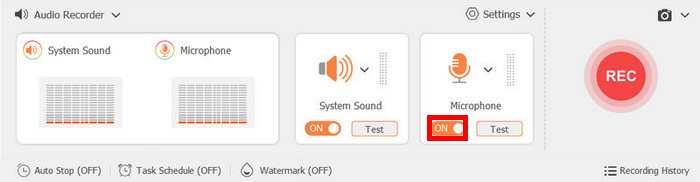
Pasul 3. După ce totul este configurat, dă clic pe butonul Record.
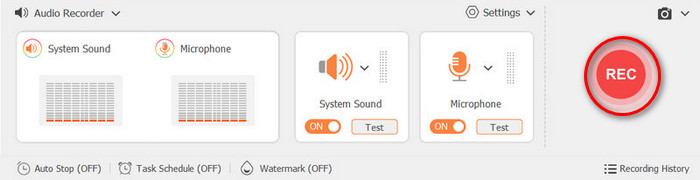
Alegeți modul de înregistrare a ecranului care se potrivește cel mai bine nevoilor dvs. Puteți alege între modul ecran complet, puteți selecta o fereastră sau o regiune și alte dimensiuni de ecran personalizate, cum ar fi 3840×2160, 2560×1440, 1920×1080, 1280×720, 1024×768, 854×480 și 640×480. Cu aceasta, aveți flexibilitatea de a alege cum doriți să fie capturat ecranul în timp ce înregistrați cu un microfon.
Partea a 2-a. Cum să înregistrezi online cu microfonul?
În cazul în care vrei să eviți bătaia de cap a instalării unei aplicații software și vrei doar să înregistrezi direct ecranul cu un microfon online, este posibil și acest lucru. Cu toate acestea, este important să folosești un înregistrator de ecran online fiabil și eficient.
Un excelent înregistrator de ecran online cu microfon, pe care îl poți încerca, este FVC Free Online Screen Recorder. Acest recorder de ecran le permite utilizatorilor să înregistreze ecranul cu ușurință și să integreze în același timp înregistrări audio, folosind funcția de microfon. În plus, utilizatorii se pot bucura și de calitatea sa. Acest instrument și-a dovedit capacitatea de înregistrare audio fără pierderi, iar, în ciuda faptului că este gratuit, nu aplică nici filigran. În cele din urmă, programul acceptă diverse formate de ieșire video și audio, oferind o flexibilitate excelentă utilizatorilor care doresc să își salveze rezultatele în formate diferite, după necesități.
Iată cum să înregistrezi cu microfonul online folosind FVC Free Online Screen Recorder:
Pasul 1. Mai întâi, trebuie să accesezi instrumentul căutându-l în browser. După ce l-ai găsit, dă clic pe el.
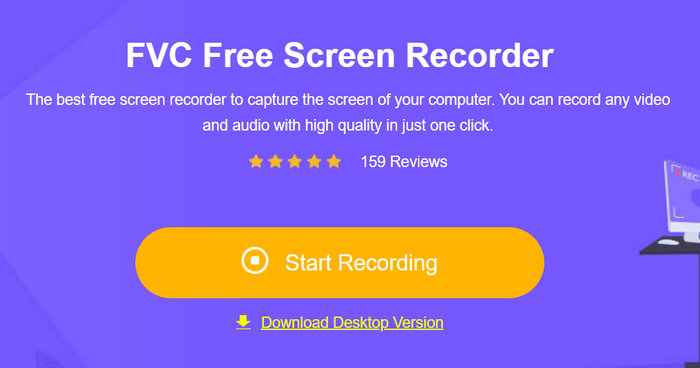
Pasul 2. Dacă ești deja pe site, apasă butonul Start Recording. Acest lucru îți va permite să înregistrezi ecranul computerului.
Pasul 3. După aceea, dă pur și simplu clic pe butonul Record pentru a începe înregistrarea atât cu microfonul, cât și a ecranului.
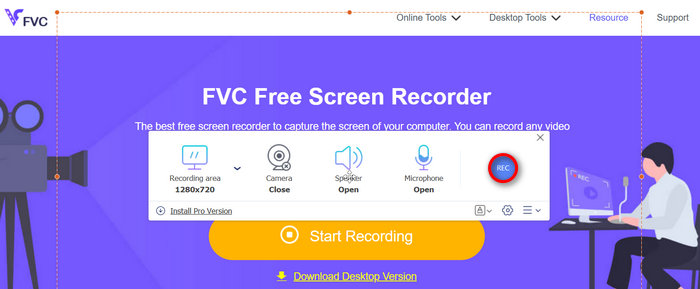
Într-adevăr, utilizarea instrumentului de înregistrare a ecranului online gratuit FVC este cea mai eficientă și eficientă modalitate de a înregistra online cu un microfon. Cu interfața sa ușor de utilizat, instrumentul este accesibil unei game largi de utilizatori, inclusiv începătorilor. Mai mult, este complet gratuit, deci nu trebuie să vă faceți griji cu privire la cost.
Partea 3. Cum să înregistrezi cu un microfon în FL Studio
FL Studio este o stație de lucru audio digitală utilizată pentru înregistrare, editare, mixaj și producere audio. Acest instrument este recunoscut pe scară largă și utilizat în principal de profesioniști datorită interfeței sale intuitive, funcțiilor puternice și gamei extinse de plugin-uri încorporate. Dacă doriți să învățați cum să utilizați FL Studio pentru a înregistra cu un microfon, urmați pașii de mai jos:
Pasul 1. Mai întâi, dacă nu ai programul instalat pe computer, trebuie să îl descarci și să îl instalezi. După aceea, configurează dispozitivul audio.
Pasul 2. Pentru a-ți înregistra sunetul, conectează un microfon la computer. Pentru asta, mergi la Options și deschide Audio Settings. De acolo, deschide meniul derulant al dispozitivelor și selectează interfața audio pe care o vei folosi.
Pasul 3. Acum, în File menu, dă clic pe New pentru a începe un proiect nou.
Pasul 4. Apoi, apasă butonul Red și selectează Audio, into the playlist as an audio clip. Astfel, sunetul va fi înregistrat direct.
Înregistrarea cu microfon în FL Studio ar putea fi puțin copleșitoare, mai ales pentru începători. Dar dacă ești obișnuit cu acest instrument, atunci acesta este un instrument indispensabil pentru înregistrarea ecranului cu microfonul pe computer.
Apasă aici pentru a găsi mai multe programe de înregistrare audio, dacă este necesar.
Partea 4. Întrebări frecvente despre înregistrarea cu microfon
Pot să-mi înregistrez vocea și ecranul în același timp?
Categoric, da!! Majoritatea înregistratoarelor de ecran, precum FVC Screen Recorder, permit utilizatorilor să înregistreze simultan atât sunetul ecranului, cât și cel al microfonului. Asigurați-vă doar că activați microfonul înainte de înregistrare.
De ce microfonul meu nu înregistrează niciun sunet?
Asigurați-vă că microfonul este conectat corect și selectat ca dispozitiv de intrare. De asemenea, verificați dacă accesul la microfon este permis în setările de confidențialitate ale computerului și dacă este activat în înregistratorul de ecran.
Poate microfonul să înregistreze sunetul sistemului?
Nu. Microfonul poate captura doar sunete externe. Între timp, pentru a înregistra sunete de sistem, trebuie să activați opțiunea Sunet sistem din setările înregistratorului.
Concluzie
Acum că știi cum să înregistrezi exact cu un microfon, înregistrarea cu microfonul pe computer poate fi realizată cu mare ușurință. Dar, desigur, un program de înregistrare a ecranului fiabil și eficient joacă un rol important în a face acest lucru posibil. Așadar, dacă vrei să înregistrezi cu microfonul și nu știi de unde să începi, încearcă instrumentele și metodele din acest articol. Ce mai aștepți? Să trecem la treabă!
-
 5 Cele mai populare aplicații de înregistrare audio pe Android și iOS [Actualizat în 2025]
 Aceasta este o recenzie a OBS Screen Recorder. Vom analiza mai multe aspecte pentru a determina dacă este un software competent și de ce este atât de bine cotat pe piață.
-
 Notă vocală pe iOS - Avantaje, dezavantaje, caracteristici și 4 cele mai bune înlocuiri
 Ce este Notă vocală? Este cel mai bun recorder audio pe iOS? Cauți un răspuns la această întrebare? Prin urmare, citiți întregul domeniu al acestui articol pentru a afla mai multe.
-
 Recenzie Cinch Audio Recorder: Tot ce trebuie să știi
 În această recenzie, află totul despre Cinch Audio Recorder, de la caracteristicile sale la avantajele și dezavantajele sale, precum și cea mai bună alternativă pentru înregistrarea audio.
