


 Video Converter Ultimate
 Screen Recorder
 Reparație video
 Descărcare sigură
Ce este Snagit Screen Capture: Recenzie completă și alternativă
Nevoia de realizare de capturi de ecran a apărut foarte devreme, astfel că mulți dezvoltatori de software au lansat mai multe programe de captură de ecran încă dinainte de secolul douăzeci și unu, iar Snagit Screen Capture este unul dintre ele. A apărut în 1990, dezvoltat de TechSmith, iar până în prezent programul a continuat să fie actualizat, iar stilul interfeței pe care o folosește este în continuare foarte popular. Această longevitate nu doar că a ajutat Snagit Screen Capture să atragă un număr mare de utilizatori loiali, dar i‑a oferit și multă experiență în privința îmbunătățirilor. Așadar, ce funcții au fost dezvoltate de‑a lungul anilor și este el într‑adevăr atât de bun pe cât se spune? În acest articol, vom oferi o recenzie a Snagit Screen Capture cât mai detaliată posibil, incluzând prezentarea sa, prețul, modul de utilizare, problemele și altele. Vom recomanda, de asemenea, și o alternativă cu funcții similare, pentru orice eventualitate.

Partea 1. Ce este Snagit
Introducere
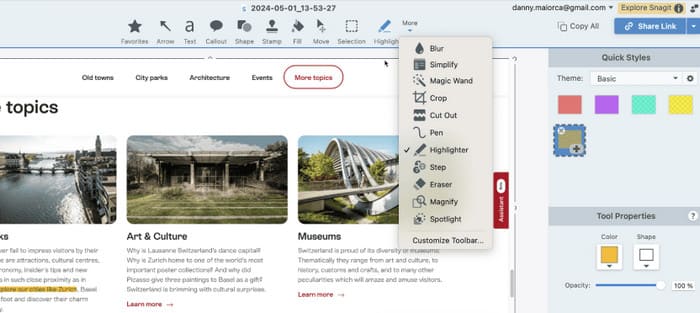
Ce este Snagit? Pentru a înțelege acest software, trebuie să începem cu conceptele și funcțiile sale principale. După cum am menționat pe scurt în introducere, software-ul Snagit este un instrument de captură de ecran pentru desktop-uri, dezvoltat de TechSmith. După ce îl folosim pentru a face o captură de ecran, putem încerca și biblioteca de filtre sau decupaje furnizată în cadrul software-ului pentru a genera imagini cu aspect profesional, fișiere GIF sau chiar videoclipuri.
Caracteristici principale
În această subsecțiune, vom analiza ce poate face pentru noi captura derulantă Snagit.
Înregistrați sau capturați ecranul computerului.
Aceasta este funcția centrală a aplicației Snagit. În interfața sa, putem găsi pictograma pentru captură de ecran, putem face clic pe ea și apoi putem folosi cursorul pentru a selecta zona din care dorim să facem o captură de ecran. Calitatea imaginilor și videoclipurilor obținute de Snagit este relativ ridicată și nu există estompare sau deteriorare a imaginii.
Înregistrați audio din orice sursă.
Snagit acceptă înregistrarea audio sau video cu sunet, iar sursa sunetului poate fi microfonul sau sunetul sistemului.
Editați captura de ecran sau videoclipul realizat.
După ce captura de ecran sau înregistrarea este finalizată, putem folosi Snagit pentru a decupa marginile imaginii sau lungimea videoclipului, precum și pentru a adăuga efecte speciale sau filtre de culoare pe ecran.
Creare ușoară a capturilor de ecran.
Snagit oferă mai multe formate de ieșire, cum ar fi MP4, MOV, AVI, MP3 și așa mai departe. După finalizarea editării, putem partaja lucrarea direct cu mai multe aplicații sau o putem încărca pe discul din cloud prin intermediul Snagit.
Avantaje dezavantaje
Avantaje
Opțiunile de captură de ecran sunt flexibile.
Snagit poate captura o zonă a ecranului, conținut pe tot ecranul sau o fereastră specifică și acceptă, de asemenea, capturi panoramice cu derulare.
Există un editor integrat
După ce ați terminat de făcut o captură de ecran sau de înregistrat, puteți începe editarea cu instrumentele și presetările încorporate. Snagit vă permite chiar să combinați mai multe imagini într-una singură sau să creați un GIF dintr-o imagine.
Sunt disponibile numeroase opțiuni de export
Cu Snagit, capturile de ecran pot fi exportate direct și încărcate pe numeroase platforme de stocare în cloud sau aplicații office.
Fără filigran
Snagit nu adaugă filigrane la imagini sau videoclipuri, așa că poți fi sigur că imaginile sunt pure și de înaltă calitate.
Contra
Abonamentele sunt scumpe.
Snagit costă mult în comparație cu alte programe de captură de ecran.
Funcțiile de editare nu sunt foarte utile.
Opțiunile de editare oferite de Snagit sunt de bază și nu dispun de instrumente avansate.
Derutant la prima lansare
Este posibil să întâmpinați câteva erori minore la deschiderea Snagit, care pot da impresia că nu știți cum să faceți o captură de ecran.
Partea a 2-a. Cât costă Snagit
Software-ul nu este gratuit, așa că haideți să aruncăm o privire rapidă asupra prețului Snagit.
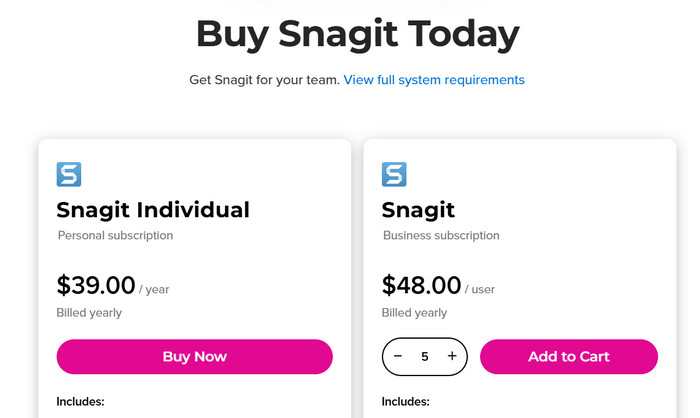
Snagit Individual
Acesta este de departe cel mai simplu plan disponibil, cu un preț de $39 pe an și este mai potrivit pentru utilizatorii de lemn tăiat în stive.
Snagit Business
Acesta este planul avansat, cu un preț de $48 pe an, și este mai potrivit pentru utilizatorii business. Acest plan permite achiziționarea mai multor conturi simultan; cu cât cumpărați mai multe, cu atât prețul unitar al contului este mai mic, iar contul este transferabil către alte persoane.
Utilizatorii pot primi o rambursare gratuită în termen de paisprezece zile de la abonare la Snagit. Snagit are, de asemenea, un serviciu de asistență pentru clienți online, disponibil în orice moment pentru a răspunde la orice întrebări.
Partea 3. Cum se utilizează Snagit pentru a captura ecranul
Simpla citire a descrierii textuale tot nu are sens. Trebuie să analizăm aplicația propriu-zisă. În această secțiune, vom oferi un ghid simplu, pas cu pas, pentru a vă învăța cum să faceți o captură de ecran în Snagit.
Pasul 1. Descarcă și instalează Snagit pe computer. După ce îl lansezi și intri în fereastra Capture, fă clic pe All-in-One.
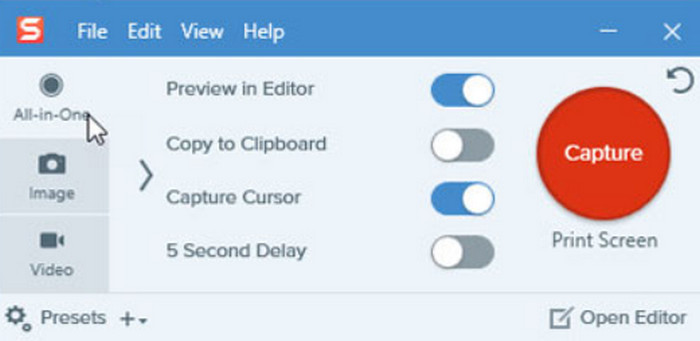
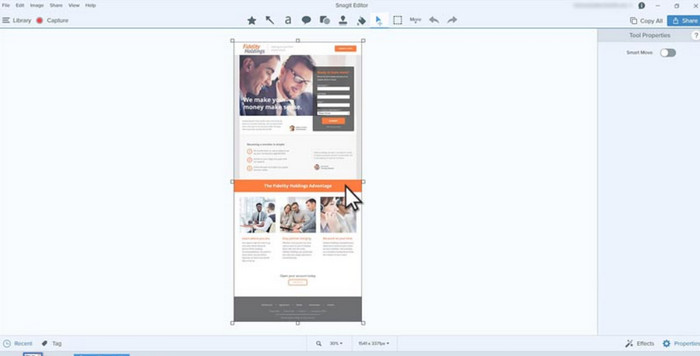
Pasul 2. Alege butonul roșu Capture. Apoi vei vedea o pictogramă cu o casetă portocalie bifată. Mută cursorul pentru a selecta zona pe care vrei să o capturezi și eliberează butonul. Imaginea realizată se va deschide automat în interfața Snagit.

Pasul 3. Acum poți face orice dorești cu captura ta folosind instrumentele de pe ecran Crop și Enhance.
Partea 4. Probleme frecvente și sfaturi de depanare legate de Snagit
Întâmpinați erori neașteptate când utilizați Snagit Screenshots? Nu vă faceți griji. Să vedem dacă vreun ghid din această secțiune vă poate ajuta să rezolvați problema.
Eroare Snagit Imposibil de Capturat
Cea mai frecventă eroare este cea legată de imposibilitatea captării de ecran de către Snagit. Dacă opțiunea de captură de ecran nu răspunde în timp ce capturați ecranul paginii web în browser, încercați să deschideți ecranul curent într-un alt browser. De asemenea, verificați dacă utilizați o versiune de Snagit puțin veche, care nu se adaptează la cea mai recentă funcție de captură de ecran cu glisare în jos.
Captura derulantă în Snagit nu este disponibilă pe versiunile Windows de Safari și Opera. Încercați Snagit 11 sau 12 Custom Scroll ca alternativă.
Snagit are nevoie de mult timp pentru a compila videoclipul după înregistrare
Există mai multe motive posibile pentru această situație, inclusiv claritatea prea mare a videoclipului înregistrat, videoclipul înregistrat fiind prea lung, resursele de sistem insuficiente, o problemă cu hardware-ul și așa mai departe.
În primul rând, puteți ajusta calitatea înregistrării video sau rata de cadre setată pe Snagit, ceea ce poate îmbunătăți eficient eficiența ieșirii; în al doilea rând, modificați setările audio pentru a reduce rata de biți și rata de eșantionare. Dacă problema este în sistemul dispozitivului, vă rugăm să actualizați mai întâi sistemul, să închideți celelalte aplicații care rulează și să vedeți dacă problema este rezolvată.
Partea 5. Cea mai bună alternativă la Snagit
FVC Screen Recorder
Având în vedere că prețul abonamentului pentru Snagit este foarte mare și că programul este predispus la erori de încărcare sau la timpi lungi de decodare, recomandăm să încerci una dintre cele mai bune alternative ale sale, FVC Free Screen Recorder, care îți permite să înregistrezi video, audio, cameră web, jocuri și garantează că imaginea va fi înregistrată fără nicio întrerupere. O altă funcție unică este că îți permite să înregistrezi conținutul de pe telefonul mobil pe ecranul computerului, conectând cele două dispozitive prin cablu sau WiFi. În interiorul programului găsim, de asemenea, o gamă completă de instrumente de editare audio, video și imagine, pentru a ne asigura că rezultatul final este în stare perfectă.
Descărcare gratuităPentru Windows 7 sau versiuni ulterioareDescărcare sigură
Descărcare gratuităPentru MacOS 10.7 sau versiuni ulterioareDescărcare sigură

Partea 6. Întrebări frecvente despre Snagit Screen Capture
Snagit VS instrumentul de decupare, care este mai bun?
Funcționalitatea Snagit este mult mai mare decât cea a instrumentului Snipping Tool, care poate realiza doar cele mai elementare sarcini de captură de ecran, iar funcțiile de editare sunt, de asemenea, cele mai elementare. Însă Snagit are mai multe pagini, mai multe butoane și mai multe opțiuni pentru înregistrarea ecranului și editarea fișierelor.
Cum schimb ecranul pentru înregistrare în Snagit?
Deschideți Snagit și alegeți Video > Captură. Dacă utilizați un computer cu Windows, apăsați tasta Print Screen pentru a selecta zona selectată. Dacă sunteți utilizator Mac, apăsați Control + Shift + C.
Cum se efectuează autentificarea în Snagit?
Instalați Snagit pe computer, deschideți-l și faceți clic pe Conectare în fereastra de încercare. Conectați-vă cu contul dvs. TechSmith.
Concluzie
Aceasta este o recenzie completă a Snagit screen capture. Am început cu o prezentare a ce înseamnă acest instrument și cum funcționează, apoi am oferit o idee generală despre modul de utilizare. Deși are multe funcții și oferă servicii bune, abonamentul este relativ scump și programul este predispus la erori de înregistrare sau timpi mari de încărcare. Când apar astfel de probleme, recomandăm utilizarea celei mai bune alternative la Snagit, FVC Screen Recorder.
-
 Snagit vs. Camtasia: care oferă cea mai bună experiență de înregistrare
 Dacă sunteți în căutarea celei mai bune capturi de ecran cu înregistrare, atunci Snagit este. În timp ce pentru cele mai bune înregistrări video sau audio, atunci Camtasia este cea potrivită.
-
 Cele mai bune 3 alternative la Kodi pentru a reda cu ușurință videoclipuri
 Folosești Kodi și ți-e greu să-l folosești? Citiți acest articol acum și aflați despre 3 alternative Kodi pe care le puteți utiliza cu ușurință pentru nevoile dvs. de streaming.
-
 Înregistrare ecran QuickTime - Înregistrați videoclipuri cu sunet pe Mac și PC
 Ecranul de înregistrare cu audio pe Mac este util. Playerul încorporat, QuickTime Player poate face acest lucru. Citiți-i postarea și știți cum să capturați ecranul cu sunet pe Mac și PC.
