


 Video Converter Ultimate
 Screen Recorder
 Reparație video
 Descărcare sigură
Cum să convertiți gratuit VOB în FLV cu soluții desktop și online în 2022
Fișierele în format VOB sunt de obicei stocate în folderul VIDEO_TS de la rădăcina unui DVD. Videoclipurile VOB conțin majoritatea datelor stocate pe disc, inclusiv video, audio, subtitrări, meniuri DVD și alte elemente de navigare. Dar dacă vrei să încarci fișiere VOB pe rețelele sociale, cum ar fi YouTube, trebuie să schimbi formatul fișierelor VOB în formate compatibile cu streamingul video, precum FLV – standardul pentru media în flux pe Internet. Așadar, în acest articol vom explica cum să convertești VOB în FLV online sau cu un convertor de fișiere VOB în FLV gratuit, pentru o redare în flux mai bună.

Partea 1. Cum se convertește VOB în FLV cu software-ul desktop gratuit
Pentru a schimba rapid formatul fișierelor VOB în FLV, încearcă FVC Free FLV Converter. Cu acest program gratuit poți transforma fișiere video din VOB în FLV, MP4, AVI, WMV, MOV și multe altele. În plus, programul poate efectua, la nevoie, sarcini de editare video de bază. Descarcă convertorul de fișiere VOB în FLV și urmează pașii simpli de mai jos.
Descărcare gratuităPentru Windows 7 sau versiuni ulterioareDescărcare sigură
Descărcare gratuităPentru MacOS 10.7 sau versiuni ulterioareDescărcare sigură
Pasul 1. Lansează FVC Free FLV Converter
Mai întâi, descărcați convertorul VOB în FLV pentru Windows sau Mac. După ce fișierul de instalare a fost descărcat, faceți dublu clic pe acesta și urmați instrucțiunile de pe ecran. După aceea, lansați-l pe computerul dvs. și veți obține interfața acestuia ca mai jos.

Pasul 2. Adaugă fișiere VOB în program
Apasă butonul Add File(s), selectează fișierele VOB și dă clic pe Next pentru a continua.

Pasul 3. Alege FLV ca format de ieșire
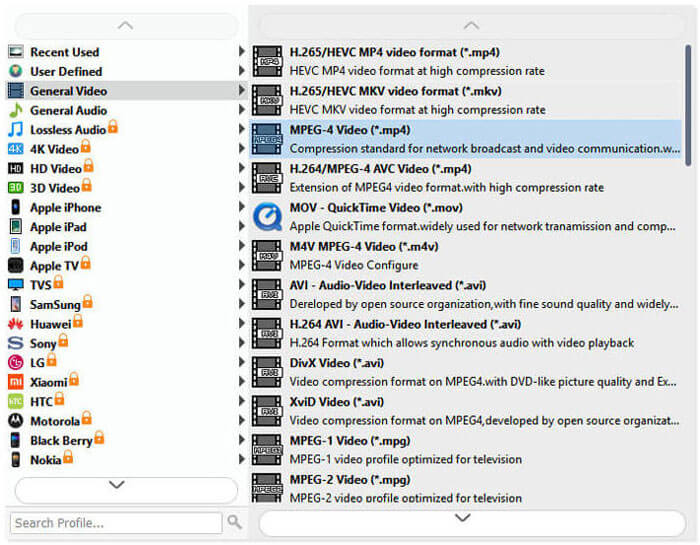
Apoi alege formatul de fișier FLV din câmpul Output format.
Pasul 4. Transformă VOB în FLV
Dă clic pe butonul Open Folder și alege folderul în care vrei să fie salvate fișierele convertite. Pentru a începe conversia fișierelor VOB în FLV, apasă butonul Convert. După ce conversia este finalizată, folderul care conține fișierele convertite se va deschide automat.
Partea 2. Cum se convertește VOB în FLV online
Utilizarea serviciilor online pentru a transforma VOB în FLV este, de asemenea, o alegere bună. Am ales două convertoare online VOB în FLV pentru a alege. Toate aceste instrumente online sunt gratuite și utilizate frecvent de mulți utilizatori. Citiți mai departe pentru a afla cum puteți converti VOB în FLV pe computer folosind instrumentele online.
Convertor video online FVC gratuit
FVC Free Online Video Converter este un instrument online complet, care acceptă cele mai populare formate video și audio. Conversia fișierelor cu acest serviciu online este sigură, iar fișierele convertite vor fi șterse de pe server imediat ce descarci rezultatul. Conversia nu necesită instalarea niciunui software, iar întregul proces este simplu.
Puteți urma pașii de mai jos pentru a vă schimba fișierele VOB în FLV.
Pasul 1. Pe site-ul FVC Free Online Video Converter, dă clic pe butonul Add Files to Convert pentru a adăuga fișierele VOB. Prima dată când folosești acest instrument, va trebui mai întâi să descarci și să instalezi lansatorul.
Pasul 2. Asigură-te că FLV este selectat ca format de ieșire în categoria Video, în partea de jos a ferestrei.
Pasul 3. Apasă butonul Convert, apoi alege folderul de destinație. După ce procesul de conversie este finalizat, fișierul convertit va fi descărcat automat, iar folderul în care sunt stocate fișierele convertite va fi deschis.

ConvertFiles
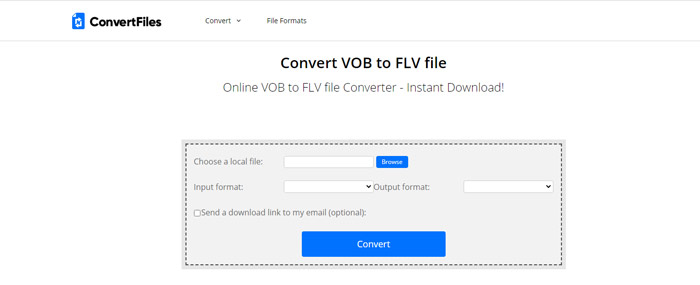
ConvertFiles este un alt convertor online gratuit de fișiere VOB în FLV. Acest serviciu poate converti gratuit diferite tipuri de fișiere în câteva minute. Acest serviciu poate trimite linkul de descărcare către fișierul convertit la adresa dvs. de e-mail, dacă aveți nevoie. Conversia nu necesită instalare de software și întregul proces de conversie este simplu. Rețineți însă că acest instrument online poate converti fișiere de până la 250 MB.
Acesta este modul în care puteți utiliza acest convertor online VOB-la-FLV.
Pasul 1. Accesează pagina web ConvertFiles, apasă Browse și adaugă fișierele VOB în program.
Pasul 2. Apoi selectează Flash Video File (.flv) din lista derulantă Output format.
Pasul 3. Dă clic pe butonul Convert pentru a începe conversia fișierelor VOB în FLV. Când fișierul a fost convertit cu succes, va apărea un link pe care poți da clic pentru a merge la pagina de descărcare și a descărca fișierele convertite.
Partea 3. Comparația între formatele VOB și FLV
| Parametru de comparație | VOB | FLV |
| Extensie de fișier | .vob | .flv |
| Dezvoltat de | Forum DVD | Adobe Systems |
| Video 00codecs | MPEG-1, MPEG-2 | On2 VP6, Sorenson Spark, Ecran video, Ecran video 2, H.264 |
| Codecuri audio | MP1, MP2, PCM, AC-3, DTS | MP3, ADPCM, Nellymoser, Speex, AAC |
| Programe care deschid fișiere VOB / FLV | Windows Media PlayerVLC Media Player | VLC Media PlayerAdobe Flash Player |
Partea 4. Întrebări frecvente despre conversia VOB în FLV
Ce este VOB?
VOB (de la video object) este un format container folosit pe discurile DVD-Video. VOB poate conține video, audio, subtitrări, meniuri DVD cu navigare prin capitole pe un disc DVD. Formatul VOB este de obicei codificat ca MPEG-2 și poate fi deschis de aproape orice player media. Citește articolul Top 5 playere VOB pentru PC cu Windows 10/8/7 și Mac pentru a afla mai multe despre playerele VOB.
Ce este FLV?
FLV este un format container audiovizual folosit pentru a transmite conținut video digital pe Internet cu ajutorul Adobe Flash Player 6 sau versiuni mai noi. Poți reda fișiere FLV folosind Windows Media Player, VLC, Adobe Media Player, Winamp, RealPlayer sau alte playere FLV.
Fișierele VOB conțin sunet?
Da. Un fișier VOB include meniuri video, audio, subtitrări și DVD.
Concluzie
După cum vedeți, puteți transforma MP4 în FLV, păstrând în același timp calitatea video originală cu un convertor de fișiere VOB gratuit. În plus, puteți face și conversia VOB-la-FLV online. Desktop-urile menționate mai sus și convertoarele online VOB în FLV sunt gratuite. Sperăm că veți găsi o soluție satisfăcătoare care să răspundă cel mai bine nevoilor dvs.
-
 Ce este fișierul VOB și cum să transformați fișierul VOB în GIF gratuit
 Doriți să aflați mai multe despre fișierele VOB și despre cum să le partajați după ce au fost extrase? sau De ce trebuie să convertiți VOB în GIF? Atunci citește cu atenție acest articol.
-
 VOB în MP4 - 3 moduri de a converti fișiere VOB în MP4 gratuit în vrac
 Acest articol introduce 3 convertoare VOB în MP4 gratuite și tutorialele aferente. Puteți converti gratuit fișiere VOB în MP4 gratuit pe Windows / Mac / online cu ușurință.
-
 Cum să comprimați fișierele VOB online și gratuit
 Căutați metode de comprimare a fișierelor VOB? Aflați cel mai bun mod de a reduce dimensiunea fișierelor VOB în acest articol.
