


 Video Converter Ultimate
 Screen Recorder
 Reparație video
 Descărcare sigură
3 moduri gratuite de a converti WebM în GIF animat
GIF-urile au devenit recent foarte populare pe diverse aplicații sociale. Cauți o modalitate de a converti un fișier video, cum ar fi WebM în GIF?
De fapt, este destul de simplu să îți creezi propriile GIF-uri din câteva clipuri video scurte, atâta timp cât folosești un convertor GIF bine optimizat sau un creator de GIF-uri. Și multe convertoare video în GIF, inclusiv unele online și gratuite, susțin că te pot ajuta să convertești WebM în GIF cu ușurință. Totuși, având la dispoziție atât de multe instrumente pe piață, este posibil să nu știi pe care ar trebui să îl folosești.

Ținând cont de nevoile tale, acest articol dorește să îți prezinte 3 metode gratuite de a converti WebM în GIF. 3 convertoare video în GIF excelente sunt recomandate pentru a crea GIF-uri animate. Pe lângă WebM, acestea pot gestiona și alte formate video utilizate frecvent, precum MP4, MOV, AVI, FLV și altele. Poți obține un ghid detaliat despre cum să convertești WebM în GIF cu ajutorul lor.
Partea 1. Convertiți WebM în GIF cu Free Online Converter
În prima parte, dorim să îți prezentăm un popular convertor video online în GIF, Free Online Video Converter. Acesta poate funcționa ca un convertor video în GIF pentru a te ajuta să transformi fișierul tău WebM în GIF direct online.
Pe lângă formatul WebM, acesta oferă suport extins pentru toate formatele video populare, inclusiv MP4, MOV, MKV, AVI, FLV, WMV, M4V și multe altele. Asta înseamnă că poți încărca cu ușurință orice video în acest convertor GIF online și îl poți transforma într-un fișier GIF. Acum poți urma ghidul de mai jos pentru a converti WebM în GIF online gratuit.
Pasul 1. Deschide un browser web, cum ar fi Google Chrome, Microsoft IE, Safari, Yahoo sau Firefox, și accesează acest site gratuit de conversie WebM în GIF. Când ajungi acolo, dă clic pe butonul Add Files to Convert pentru a instala rapid un launcher necesar conversiei în GIF. Instalarea este necesară doar prima dată.
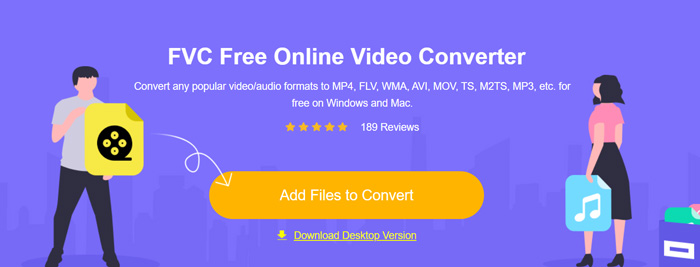
Pasul 2. După aceea, poți răsfoi și selecta videoclipul WebM din fereastra pop-up. În unele cazuri, trebuie să faci din nou clic pe butonul Add Files to Convert pentru a încărca manual fișierul. Apoi vei fi direcționat către fereastra convertorului.
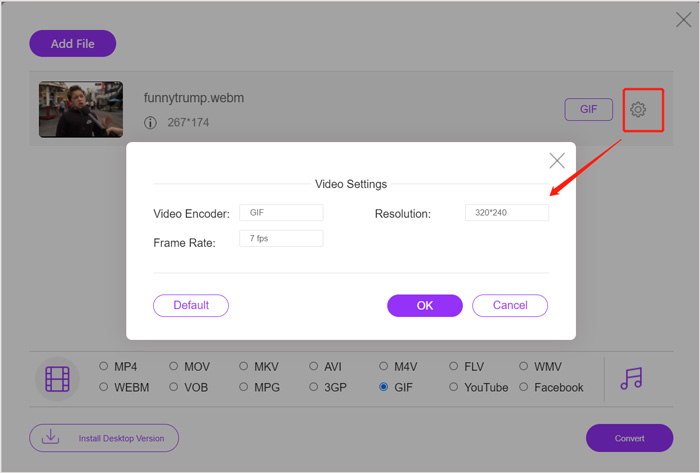
Pasul 3. Acolo sunt listate multe formate video utilizate frecvent. Aici ar trebui să alegi GIF ca format de ieșire. Dă clic pe pictograma settings de lângă formatul GIF de ieșire și poți personaliza codecul video, rezoluția și rata de cadre. Apasă OK pentru a salva modificările. După toate aceste operații, poți pur și simplu să dai clic pe butonul Convert pentru a porni conversia din WebM în GIF. Așa cum am menționat mai sus, îți permite, de asemenea, să convertești MP4 în GIF cu ușurință.
Partea 2. Mod gratuit de a converti WebM în GIF fără pierderi de calitate
Pe lângă convertorul online WebM în GIF, există și alte convertoare GIF gratuite care te pot ajuta să transformi WebM în GIF. Aici îți recomandăm cu tărie Free Video to GIF Maker. Este conceput special pentru a gestiona diverse conversii video și audio. Îți permite să convertești WebM în GIF fără pierderi de calitate.
Descărcare gratuităPentru Windows 7 sau o versiune mai nouăDescărcare sigură
Descărcare gratuităPentru MacOS 10.7 sau o versiune mai nouăDescărcare sigură
Pasul 1. Acest convertor WebM în GIF îți permite să creezi propriile GIF-uri fie pe un PC cu Windows 10/8/7, fie pe un Mac. Poți alege versiunea potrivită în funcție de sistemul tău, apoi să o instalezi gratuit pe computer.
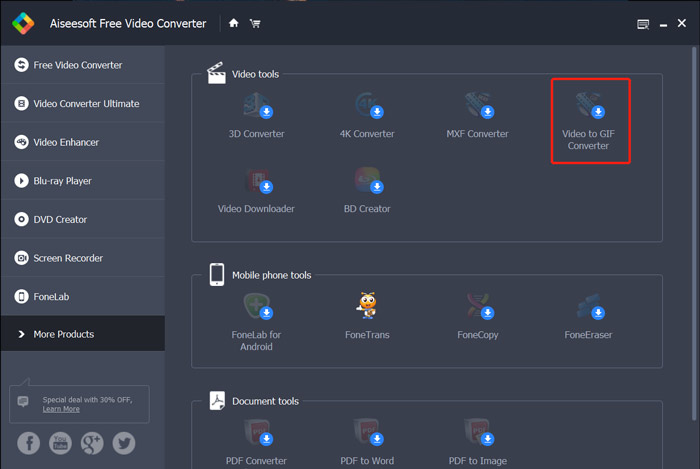
Lansează programul și dă clic pe More Products în partea stângă pentru a afișa mai multe instrumente. Găsește Video to GIF Converter și dă clic pe pictograma sa pentru a-l instala.
Pasul 2. Când instalarea este finalizată, vei fi direcționat către Video to GIF Converter. Aici poți face clic pe Add File pentru a încărca fișierul tău WebM.
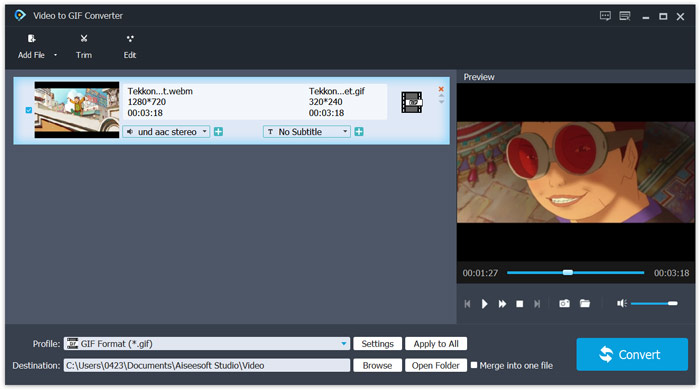
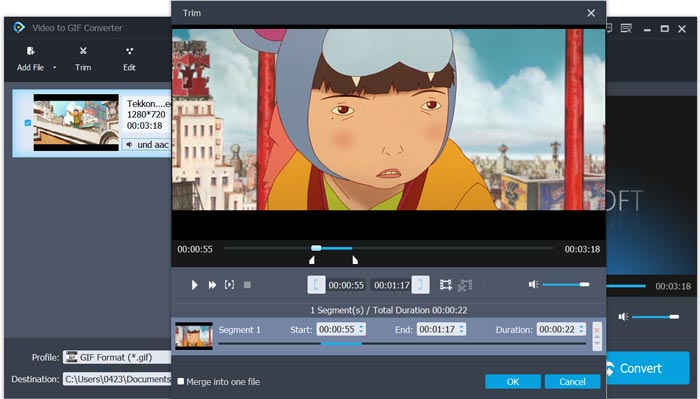
Pasul 3. Acest convertor WebM în GIF gratuit este echipat cu multe funcții de editare, cum ar fi tăiere, îmbinare, rotire, efecte, filigran și altele. Înainte de conversia în GIF, le poți folosi pentru a edita fișierul și a ajusta efectele de ieșire.
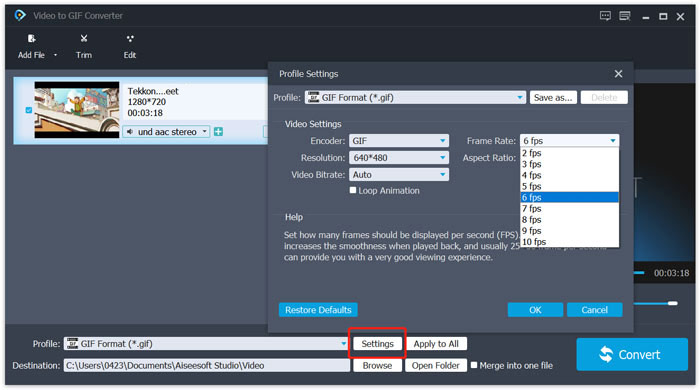
Pasul 4. Formatul țintă va fi setat automat ca GIF. Poți face clic pe butonul Settings de lângă Profile pentru a personaliza mai multe opțiuni. După aceea, dă clic pe butonul Convert pentru a începe conversia din WebM în GIF animat.
Partea 3. Cum se schimbă WebM în GIF cu ZAMZAR
Zamzar este un convertor de fișiere online complet, care te poate ajuta să convertești WebM în GIF animat cu ușurință. Oferă diferite servicii de conversie pentru utilizatori, pentru a converti fișiere video, audio, documente, cărți electronice și alte tipuri de fișiere. Dispune de o pagină dedicată WEBM în GIF, prin care poți realiza direct conversia din WebM în GIF.
Pasul 1. Accesează în browser această pagină gratuită de conversie WebM în GIF online.
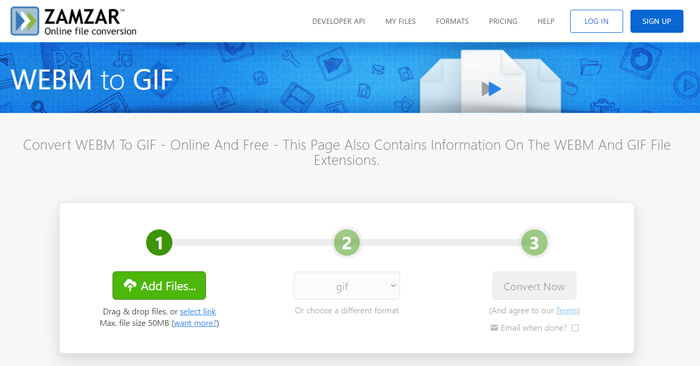
Pasul 2. Fă clic pe butonul Add Files pentru a încărca fișierul WebM. Dimensiunea fișierului încărcat este limitată la 50 MB.
Pasul 3. Asigură-te că formatul de ieșire este GIF, apoi apasă butonul Convert Now. Acest convertor GIF online gratuit va începe procesul de încărcare și conversie a fișierului.
Pasul 4. Când procesul de conversie este încheiat, poți da clic pe Download pentru a salva fișierul GIF convertit pe computerul tău. Fișierul convertit va fi stocat pe serverele sale timp de 24 de ore.
Partea 4. Întrebări frecvente despre convertirea WebM în GIF
Întrebarea 1. WebM este un GIF?
Nu. WebM este un fel de alternativă la formatul GIF. În comparație cu GIF, WebM are o calitate mult mai mare și o dimensiune mai mică a fișierului. Mai mult, WebM vă permite să controlați jocul său, cum ar fi oprire, pornire, redare automată și buclă. GIF nu necesită pe nimeni să apese redare.
Întrebarea 2. Pot modifica extensia de fișier pentru a transforma WebM în GIF?
Puteți schimba cu ușurință extensia de fișier WebM în .gif pentru a face conversia WebM în GIF. Cu această metodă, puteți obține în cele din urmă un fișier GIF. Cu toate acestea, în majoritatea cazurilor, fișierul GIF va fi corupt și nu îl puteți deschide sau reda normal.
Întrebarea 3. De ce sunt GIF-urile atât de scăzute?
Majoritatea GIF-urilor sunt create cu rezoluție mică și dimensiuni reduse. În comparație cu imaginea statică, este greu să păstrezi o serie de imagini în mișcare la aceeași dimensiune a fișierului. Deci, majoritatea GIF-urilor arată atât de scăzut. Pe de altă parte, fișierele GIF pot fi partajate frecvent. Deci, fișierul sursă va fi comprimat și va arăta mai rău de fiecare dată când va fi salvat sau reîncărcat. Dar există încă multe convertoare video în GIF, iar creatorii GIF pot exporta cu ușurință GIF-uri de înaltă calitate.
Concluzie
Crearea de GIF-uri din videoclipuri WebM este simplă. În acest articol poți găsi 3 metode gratuite de a converti WebM în GIF pe computer sau online, gratuit. Cu convertorul recomandat în acest articol, poți de asemenea să convertești FLV în GIF. Atunci când vrei să transformi un clip video într-un GIF animat, poți alege instrumentul preferat pentru a realiza acest lucru.
-
 Top 5 Cele mai bune înregistratoare de mouse și tastatură pentru Windows și Mac
 Iată primele cinci cele mai bune programe de înregistrare a mouse-ului și a tastaturii, care vă pot salva mișcările mouse-ului și clicurile de pe tastatură și pot repeta evenimentele.
-
 Tutorial pentru comprimarea GIF și reducerea dimensiunii fișierului cu calitate înaltă
 Iată 2 moduri simple de a comprima GIF pe computer sau pe telefonul mobil. Puteți utiliza compresorul video online FVC gratuit și Photoshop reduce dimensiunea fișierului GIF în diferite aspecte.
-
 GIF Player - 5 cele mai bune jucătoare GIF pentru Windows PC, Mac, Android și iPhone
 Ce program deschide fișiere GIF? Cum pot vedea GIF-uri pe Android? Are iPhone un player GIF pentru a deschide GIF-uri? Această postare împărtășește pentru tine cei mai buni 5 jucători GIF.
