


 Video Converter Ultimate
 Screen Recorder
 Reparație video
 Descărcare sigură
4 dintre recordere video de neegalat MTV pentru computere Windows și Mac
V-ați întrebat vreodată ce fel de fișier este MTV? Ai dat peste acest fișier? Este posibil ca majoritatea oamenilor să nu știe despre acest fișier, deoarece a fost lansat recent. Acest lucru este făcut pentru a reda videoclipuri pe playere MP4 portabile, în special din China. Dezvoltatorul folosește o serie de afișaje de 465/555 brute care descrie o rată a cadrelor mai mică, care are ca rezultat o calitate video mai scăzută. Acesta ar putea fi cazul, mulți folosesc în continuare acest format, deoarece majoritatea software-urilor care generează muzică folosesc și .mtv.
Conversely, .mtv file extension might be a good alternative, it is still suggested to try other file formats to get the best quality of the video. This tool is also similar to MP4, it is made in its likeness. So, why compromise the best experience? But if you still prefer having the .mtv file format for your recording output, we got your back. If you continue reading the article, we provided a list of MTV video recorders you can find online.

Partea 1. Top MTV Recorder pentru Windows și Mac
FVC Free Screen Recorder
Pe lista celor mai bune înregistratoare video .mtv se află FVC Free Screen Recorder. Deși acest lucru nu vă va permite să înregistrați fișiere pe un fișier .mtv, vă oferă cea mai bună ieșire. În trei pași simpli, puteți produce un tutorial video de înaltă calitate pentru cursul dvs. sau pentru canalul dvs. YouTube. În timp ce înregistrați, puteți adăuga de fapt forme, text, săgeți și linii fără a fi limitat. În mod corespunzător, acest lucru poate înregistra videoclipuri fără a fi deranjat de zgomotul de fundal, deoarece înregistrează sunetul de sistem al computerului. După cum se poate vedea, este o opțiune bună. De asemenea, puteți afla mai multe despre aceasta citind pașii de mai jos.
Step 1. You need to activate the launcher by clicking Video Recorder from the main webpage of the FVC Free Screen Recorder.

Step 2. Next, adjust the frame to match the size of the video you are recording. Then click the REC button to begin your recording.

Step 3. While recording, click the Pencil icon to allow you to annotate while recording.
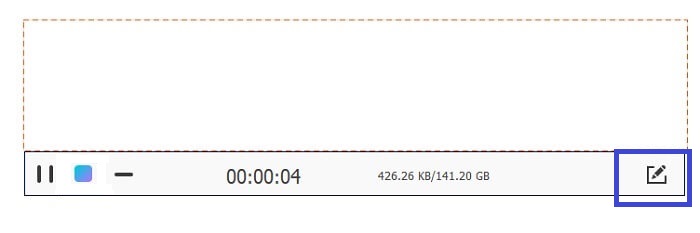
Step 4. Once done, click the Square icon in color blue to stop the recording.

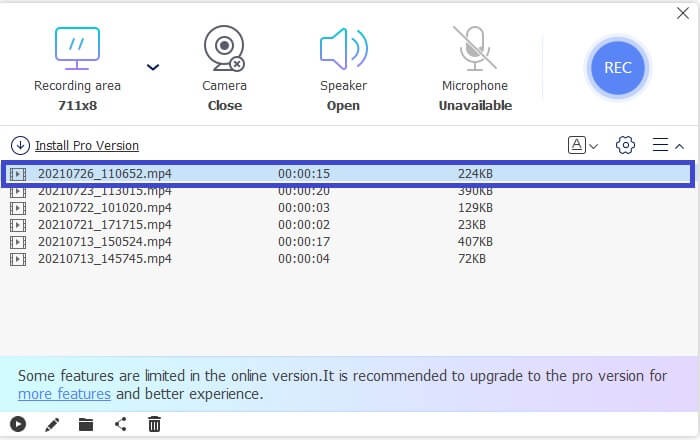
Step 5. Check the recorded file by clicking the file name from the main interface.
Pro
- Nu este necesară înregistrarea.
- Înregistrare nelimitată.
- Fără limită de durată.
- Rată de biți și cadru reglabile.
Contra
- Suportă doar două formate WMV și MP4.
FVC Screen Recorder
Dacă căutați o versiune mai flexibilă și puteți oferi mai mult decât poate face instrumentul gratuit, să vorbim despre versiunea Premium a instrumentului. Failless, lossless și flexibil este modul în care putem descrie FVC Screen Recorders. Funcționează cu perfecțiune și înregistrare delicată a ecranului, care vă permite să înregistrați videoclipuri MTV la o calitate super-înaltă. Acest instrument stabilește standardul puțin mai ridicat datorită caracteristicilor. Există multe, dar o caracteristică vizibilă este funcția Blocare fereastră care vă permite să înregistrați un anumit ecran și să continuați cu munca ocupată fără a fi întrerupt. Nu este uimitor? Există mai multe de descoperit cu acest instrument, puteți verifica lista de avantaje și dezavantaje de mai jos. Între timp, iată cum puteți utiliza aplicația.
Step 1. Download and install the app by clicking the download button below.
Free DownloadFor Windows 7 or laterSecure Download
Free DownloadFor MacOS 10.7 or laterSecure Download
Step 2. Follow the set-up wizard until the app is launched. Once it is launched, adjust the frame to change the ratio of the recording.

Step 3. To record click the REC button to begin the recording. If you want to, you can also add annotations while recording.

Step 4. Once done recording click the red Square button to finish recording.

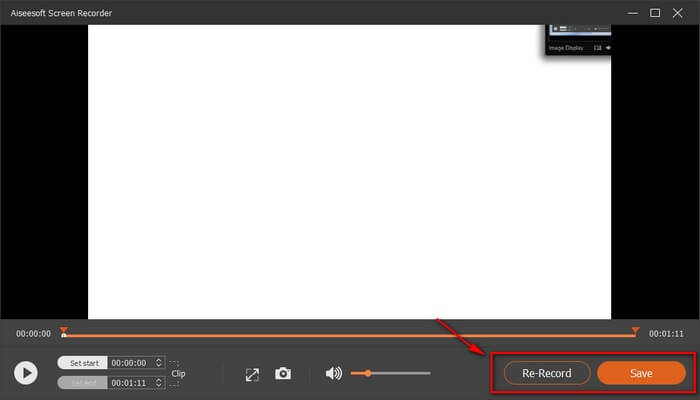
Step 5. To save the recording click Save and view the saved file.
Pro
- Accelerarea este acceptată pentru o mai bună înregistrare video în flux.
- Rată de biți reglabilă până la cea mai bună calitate.
- Caracteristica Blocare ferestre.
- Înregistrați timp de 24 de ore consecutive!
Contra
- Instrumentul necesită un abonament premium.
Bandicam
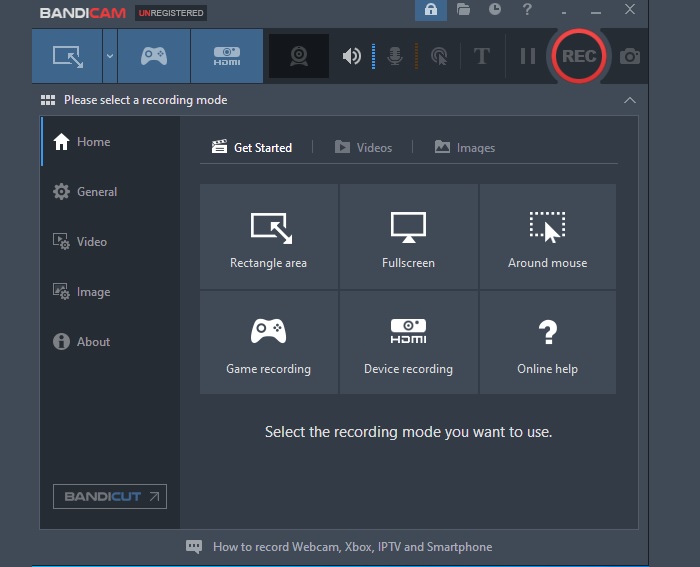
Un alt software dedicat creării de software ușor de utilizat, dar full-pack, este Bandicam. Două dintre cele mai bune aplicații de care sunt mândri sunt Bandicut Video Cutter și Bandicam Screen Recording. Comparând acest instrument cu FVC Screen Recorder, acestea sunt la același nivel de fiabilitate. Puteți produce un videoclip în calitate HD, puteți înregistra fără restricții și puteți adnota cu ușurință în timp real. Dacă FVC Screen Recorder are o caracteristică unică, la fel poate face Bandicam. Măriți și micșorați în timp ce înregistrați! Da, în timp ce înregistrați, puteți mări anumite părți pe care credeți că trebuie să le subliniați. Relativ, mai sunt multe de descoperit. Consultați lista de mai jos și fiți informat.
Pro
- Mărirea și micșorarea sunt acceptate.
- Înregistrare nelimitată fără limită de durată.
- Iesire de calitate HD.
- Poate face mai multe sarcini (adnotare în timpul înregistrării).
Contra
- Instrumentul este o aplicație cu plată.
OBS Studio
Popular printre jucători și streamere live, OBS și-a stabilit numele în timp datorită performanței sale consistente. Mulți consideră că acest instrument este foarte util în multe aspecte. Un exemplu bun este înregistrarea în timp ce faceți streaming live în timp real. În afară de aceasta, puteți asocia contul dvs. de streaming de videoclipuri, cum ar fi YouTube și Twitch, pentru a transmite direct transmisia dvs. live. Pentru a rezuma, comoditatea și multitaskingul sunt doar câteva dintre motivele pentru care au ajuns la vârf. Ei bine, există mai multe de învățat despre această aplicație. Continuați să citiți pentru a afla mai multe despre asta.
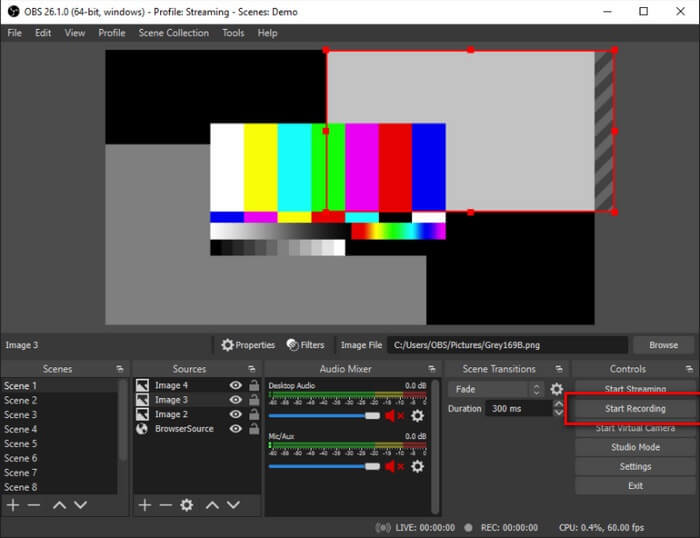
Pro
- Benchmarking-ul este acceptat.
- Poate înregistra video și audio.
- Ieșire HD de calitate maximă de 1080p în timpul streamingului.
- Fără întârzieri.
Contra
- Interfața instrumentului este puțin copleșitoare.
Further Reading
Partea 2. Întrebări frecvente despre MTV Recorder
Cum pot converti formatul MTV în MP4?
To convert MTV format, follow these steps:
1. Visit https://www.free-videoconverter.net/free-online-video-converter/.
2. Activate the launcher and upload the MTV file.
3. Change the format of the file to your desire.
4. Set the file location then the file will automatically be downloaded.
Ce player pot folosi pentru a deschide fișiere în format MTV?
Here are some of the players you can consider using:
1. MTV Video Converter.
2. MPlayerX.
3. VLC Player.
4. MTV Video Converter.
5. FVC Free Video Player
Care este diferența dintre MTV și MP4?
Sunt foarte diferite. MP4 este un format comprimat care conține ieșiri de înaltă calitate video. Între timp, MTV produce o calitate mai scăzută. De asemenea, MP4 poate fi redat pe o mulțime de playere video comparativ cu MTV.
Partea 3. Diagrama comparativă
| Caracteristică | FVC Free Screen Recorder | FVC Screen Recorder | Bandicam | OBS Studio |
| Înregistrare audio și video |  | | | |
| Funcție de editare video | | | | |
| Funcția de blocare a ferestrei |  | | | |
| Caracteristică adnotatoare | | | | |
| Caracteristica zoom | | | | |
| Malware Safe | | | | |
| Rata de biți ajustabilă și raportul de aspect | | | | |
| Înregistrare în flux live | | | | |
| Accelerare | | | | |
| Benchmarking | | | | |
Concluzie
Pentru a rezuma totul, MTV ar putea fi dezvoltat pentru a înlocui MP4, dar tot nu poate face ceea ce poate MP4. Dacă va continua să se îmbunătățească în viitorul apropiat, are posibilitatea de a depăși alte formate. De asemenea, nu uitați să vă uitați la unele dintre cele mai bune înregistratoare MTV din această listă.
-
 4 cele mai bune înregistratoare de lansare web gratuite pentru a captura videoclipuri pe ecran
 Căutați cel mai bun mod de a înregistra activități pe ecran pe desktop fără a plăti un ban? Iată cele 4 cele mai frecvent utilizate înregistratoare de lansare web gratuite.
-
 Înregistratorul audio fără părtinire Cinch Review și cea mai bună alternativă
 Cinch Audio Recorder este cel mai bun mod de a descărca muzică de pe site-uri de streaming. Aflați mai multe despre recenzie imparțială și cea mai bună alternativă din articol.
-
 Top 5 Cele mai bune înregistratoare de mouse și tastatură pentru Windows și Mac
 Iată primele cinci cele mai bune programe de înregistrare a mouse-ului și a tastaturii, care vă pot salva mișcările mouse-ului și clicurile de pe tastatură și pot repeta evenimentele.
