


 Video Converter Ultimate
 Screen Recorder
 Reparație video
Aflați care sunt diferitele playere AVI pe care le puteți folosi pentru a reda fișiere .AVI
Cu toții iubim să ne uităm la filme, k-drame, seriale și altele. Așadar, în loc să redăm videoclipul direct pe site, tindem să descărcăm fișierul pentru a evita întreruperile la încărcare pe ecran. În plus, fișierele AVI sunt greu de redat pe playerul media, deoarece acest format trebuie comprimat. După ce comprimați fișierul, va trebui să descărcați și encoderul folosit, ceea ce este destul de incomod. Pentru a rezolva această problemă, vă prezentăm acest AVI Media Player diferit, pe care îl puteți folosi pentru a reda fișiere .avi. Alegeți din instrumentele de mai jos pentru a rezolva problema. Haideți, deci, să continuăm să explorăm soluțiile disponibile online sau prin programe dedicate.

Partea 1. Cel mai bun player de fișiere AVI online
FVC Free Video Player
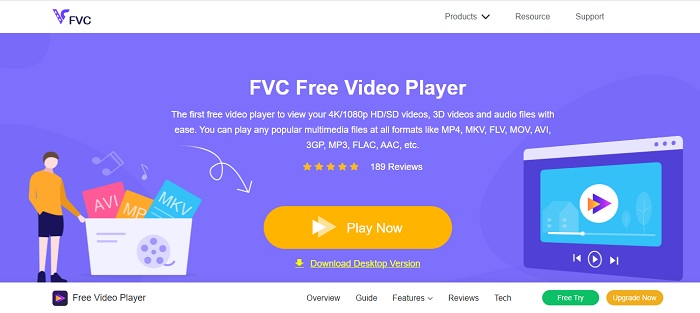
Dacă descărcarea unui AVI file player nu este punctul dvs. forte, atunci ar trebui să luați în considerare folosirea FVC Free Video Player. Acest instrument este fără reclame, așa că, dacă îl accesați prin motorul de căutare, nu veți vedea reclame. Întrucât este gratuit și ușor de accesat, majoritatea utilizatorilor îl folosesc pentru a reda fișiere AVI pe computer. Totuși, instrumentul nu acceptă cele mai multe formate și codecuri. Cu toate acestea, este cel mai bun player din oraș. Așadar, dacă doriți să accesați acest instrument gratuit oferit de FVC, urmați pașii de mai jos pentru a afla cum să redați fișiere .avi online.
Pasul 1. Pentru a intra pe site-ul principal al AVI player online, trebuie să dați clic pe acest link.
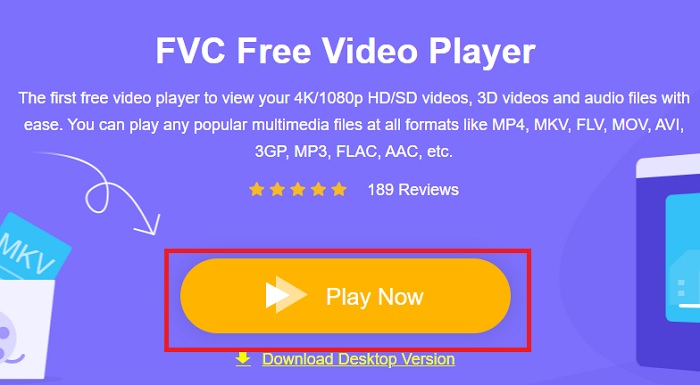
Pasul 2. Faceți clic pe Play Now pentru a porni și lansa playerul media online.
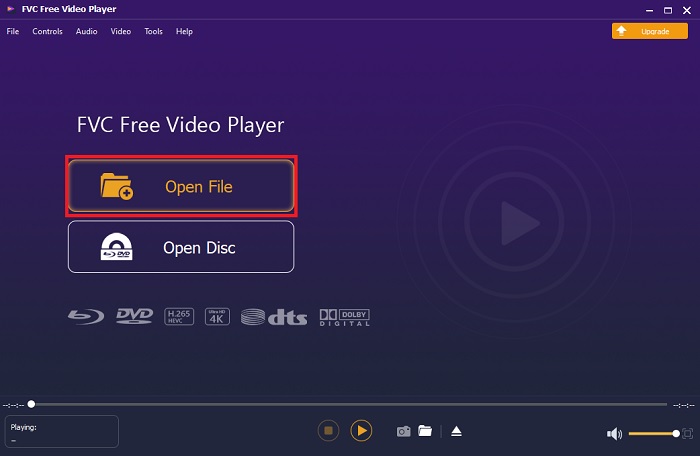
Pasul 3. Apăsați pe Open File și localizați fișierul AVI pe care doriți să îl redați. Apoi faceți clic pe open pentru a începe vizionarea fișierului.
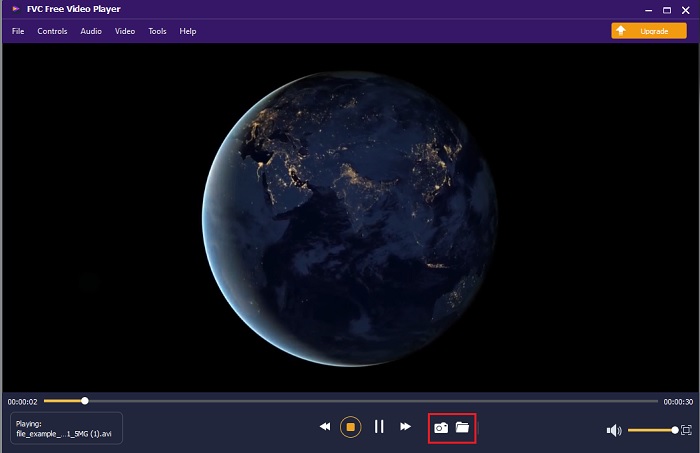
Pasul 4. În timp ce fișierul AVI rulează pe ecran, puteți, de asemenea, să faceți capturi de ecran, dacă doriți. Dați clic pe folder pentru a vedea captura de ecran pe care tocmai ați realizat-o.
Pasul 5. Pentru a reda un alt fișier AVI sau orice alt fișier video, repetați pașii prezentați aici și bucurați-vă de redare.
Partea 2. 4 din cele mai bune playere de fișiere AVI offline
1. Player FVC Blu-ray
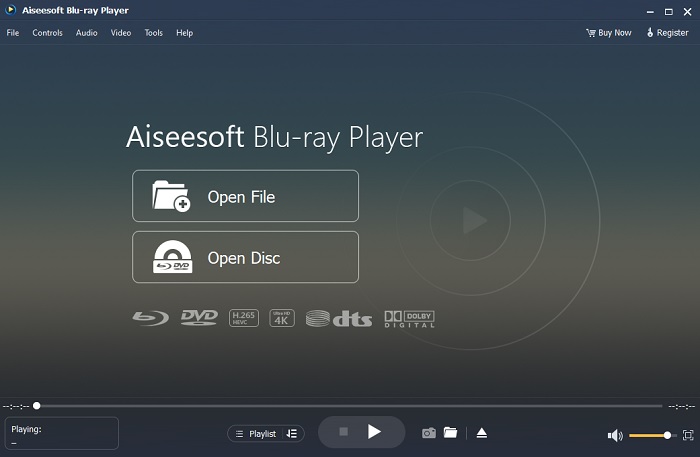
Dacă vreți să aveți o atmosferă cinematografică în timp ce vizionați videoclipul, atunci trebuie să folosiți Blu-ray Player. Spre deosebire de orice alt AVI player, acest instrument a devenit foarte popular în rândul utilizatorilor din întreaga lume. De asemenea, acest player are funcții similare cu alte playere media. Dar care sunt principalele diferențe față de celelalte? În primul rând, acest instrument acceptă și poate reda o mulțime de formate. În al doilea rând, playerul media poate reda chiar și atunci când descărcarea nu este finalizată. În ultimul rând, CD-urile, DVD-urile sau discurile Blu-ray pe care le introduceți în unitatea optică pot fi redate tot aici. Așadar, puteți obține o experiență apropiată de vizionarea unui film la cinema direct pe computer, fără să plătiți mult, doar descărcând acest instrument.
Descărcare gratuităPentru Windows 7 sau versiuni ulterioareDescărcare sigură
Descărcare gratuităPentru MacOS 10.7 sau versiuni ulterioareDescărcare sigură
Pro
- Acceptă mai multe formate decât celelalte playere media care sunt enumerate aici.
- Urmăriți sau ascultați câteva detalii despre fișier, chiar dacă datele sunt pierdute sau sparte. De asemenea, dacă redați videoclipuri aici, veți simți că ați fi într-un cinematograf.
- Poate ajusta efectul video de nuanță, saturație, luminozitate, contrast și razele gamma.
Contra
- Acest instrument este plătit, dar nu este scump.
- Media player descărcabil pe disc.
2. FileHorse
File Horse este o colecție de diferite instrumente pe site-ul său. Deși acest AVI player pentru Mac și Windows poate fi accesat cu ușurință, site-ul are totuși multe reclame. Așadar, aveți grijă să nu dați clic pe ele pentru a evita deschiderea unor file noi cu site-uri inutile. De asemenea, reclamele enervante de aici pot face ca întregul sistem să meargă puțin mai greu.
Pro
- Conține diferite soluții pentru probleme.
- Este ca motorul de căutare pentru instrumente.
- Descărcați instrumentele de aici gratuit.
Contra
- Reclamele plictisitoare sunt peste tot pe site.
- Modelul de descărcare pentru instrument este puțin rigid. Deși are un buton de descărcare, trebuie să alegeți o versiune a instrumentului pe care doriți să o descărcați.
3. VLC Media Player
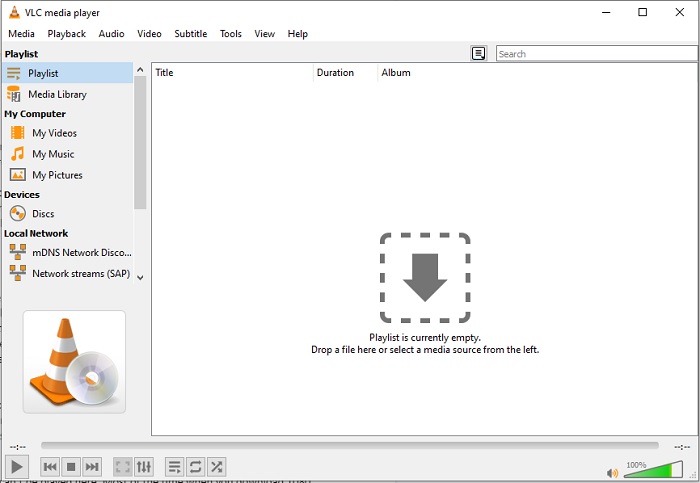
Dacă sunteți în căutarea celui mai renumit AVI video player, atunci VLC Media Player este numele pe care îl căutați. Majoritatea dintre noi folosim deja VLC pentru a reda și viziona videoclipuri pe dispozitivele noastre. Deși acesta este cel mai folosit player media din această listă, totuși instrumentul se confruntă cu numeroase erori și formate care nu pot fi redate din cauza unor defecțiuni de cod. În plus, am testat redarea fișierelor AVI aici. Videoclipul a rulat bine la început, dar pe măsură ce am continuat vizionarea, am început să întâmpinăm diverse probleme.
Pro
- Cel mai folosit instrument pentru a viziona și reda videoclipuri.
- Acceptă majoritatea formatelor și codecurilor pentru a reda pe acest software.
- De asemenea, puteți face conversie aici cu un format de fișier cu suport limitat.
Contra
- Unele redări video nu pot fi redate aici. De cele mai multe ori, când descărcați 1080 px de videoclipuri de pe internet și le redați aici. Calitatea videoclipurilor va fi redusă la 720 px.
- Cele mai multe dintre formatele cunoscute redate aici întâmpină disfuncționalități precum AVI și MOV.
4. Windows Media Player
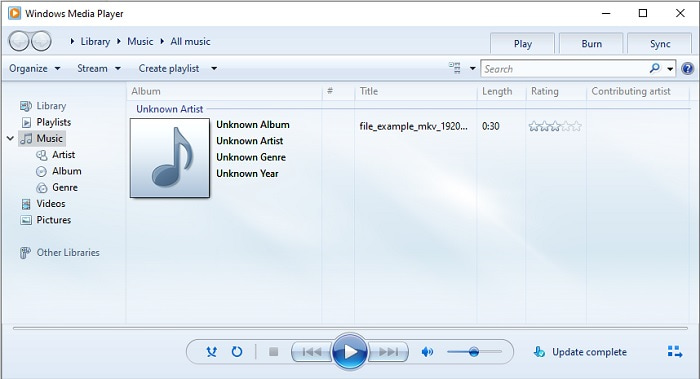
Playerul AVI pentru Windows 10 prestabilit este Windows Media Player. Majoritatea formatelor dezvoltate de Microsoft sunt redate foarte bine aici, cum ar fi AVI. Totuși, acest player are probleme la redarea altor formate create de terți, cum ar fi MOV. De asemenea, dacă redați un format care folosește un codec specific, așteptați-vă să fie nevoie să descărcați un alt program doar pentru a reda acel videoclip, deoarece acceptă mai puține codecuri și, implicit, mai puține formate.
Pro
- Nu este nevoie de descărcare, deoarece este deja instalat pe desktop.
- Este mult mai ușor de utilizat decât VLC.
- Complexitatea instrumentului nu este atât de dificilă în comparație cu VLC.
Contra
- Este disponibil doar pe Windows. Deci, dacă sunteți un utilizator Mac, atunci nu puteți utiliza instrumentul principal.
- Lipsa de suport pentru codec și format provenind de la instrument.
Partea 3. Întrebări frecvente despre AVI Player
Cum să redați fișierele .avi pe Android?
Mai întâi descărcați un AVI player pe Android. Când căutați o aplicație media player în Play Store, veți avea o mulțime de opțiuni dintre care să alegeți pentru a reda fișiere .avi pe dispozitivele dvs. Android.
Este formatul AVI cel mai ideal format?
AVI este unul dintre cele mai bune formate pe care le puteți folosi pentru a stoca fișiere media brute, dar de înaltă calitate. Dar formatul este necomprimat, așa că este ideal să convertiți AVI într-un nou format cu codec. Așadar, pentru a afla mai multe despre convertorul AVI, faceți clic pe acest link pentru a merge la un nou articol care se concentrează pe vorbirea despre cele mai bune convertoare.
De ce videoclipurile mele AVI nu pot fi redate pe telefoanele mele Android?
Există câteva concepții greșite frecvente despre motivul pentru care fișierele AVI nu pot fi redate pe telefon. Așadar, pentru a determina care este problema pe telefonul dvs. Android, trebuie să cunoașteți cauza și să învățați cum să o remediați. Haideți, deci, să aflăm de ce videoclipurile nu se redau pe telefoanele Android.
Concluzie
În concluzie, în acest articol am vorbit despre multe soluții pentru a rezolva problemele legate de AVI. Totuși, există un singur instrument care oferă cel mai bun rezultat vizual ca player media. FVC Blu-ray player oferă o atmosferă de cinema sau IMAX mai pronunțată decât celelalte playere media. Atunci, de ce să vă mulțumiți cu un instrument de clasă A, când puteți avea un produs de clasă S oferit de FVC Blu-ray Player?.
-
 op 4 Cele mai bune playere VOB pentru telefoane mobile Android pentru diferite utilizări
 Când descărcați videoclipuri VOB și doriți să le vizionați pe Android, îl puteți alege pe cel mai potrivit dintre următorii 4 jucători VOB din acest articol.
-
 Ghid excepțional despre cum să redați fișiere MOV pe dispozitive mobile Android
 Aveți o problemă de ce fișierele dvs. MOV nu sunt redate pe playerul dvs. multimedia Android? Apoi, citiți acest articol, acesta vă va oferi 2 metode diferite pentru a remedia fișierele MOV și a le face redabile.
-
 Cel mai bun player video HD 1080p pentru Windows / Mac / iOS / Android în 2021
 Dacă sunteți în căutarea unui player video pentru a viziona videoclipuri de înaltă definiție 1080p pe computer, consultați selecțiile noastre dintre cele mai bune playere video HD 1080p pentru Mac, Windows PC, iOS și Android.
