


 Video Converter Ultimate
 Screen Recorder
 Reparație video
Top 3 convertoare ideale pentru a converti fișierele VOB în format GIF
Fișierele VOB sunt fișiere văzute cel mai frecvent pe DVD-uri, care pot conține aproape toate datele cum ar fi navigarea, meniul, subtitrarea, video, audio etc. De asemenea, acest format poate stoca cu ușurință programe de redare și totuși este încă greu de salvat pe desktopul dvs. Pentru a partaja cu ușurință și eficient unele dintre cele mai importante momente video pe formatul VOB altor platforme de socializare. Cel mai bun format pe care îl puteți folosi este formatul GIF, deși acest format nu acceptă un fișier audio, este cel mai bun format de partajat în întreaga lume. Așadar, pentru a avea mai multe idei despre ce vorbim, să continuăm cu instrumentul pe care îl puteți folosi pentru a converti un fișier VOB în GIF, astfel încât să îl puteți viziona și să-l partajați lumii.

Partea 1. 3 metode diferite despre cum să transformați fișierul VOB în GIF
Metoda 1. Folosiți software desktop – FVC Free Video Converter
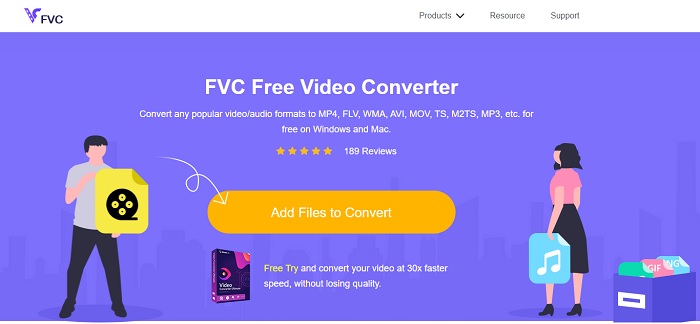
Cel mai bun convertor online dezvoltat pentru a converti fișierul VOB în GIF de către FVC, FVC Free Video Converter. Deși acest instrument este gratuit, îi lipsesc încă câteva formate, însă formatele de bază sunt prezente aici. În plus, poți schimba bitrate-ul, fps-ul și rezoluția fișierului video în acest instrument web. Totuși, funcții majore de editare precum îmbunătățirea video și audio, crearea de GIF-uri sau amplificarea sunetului nu sunt prezente aici. Însă conversia este mult mai rapidă decât la fConvert și, de asemenea, pagina web a acestui instrument nu are reclame enervante. Așadar, pentru a afla cum funcționează acest instrument trebuie să urmezi pașii de mai jos și să înveți de la cel mai bun instrument online pe care îl poți folosi gratuit.
Pași pentru a utiliza FVC Free Video Converter pentru a converti online
Pasul 1. Dă clic pe hyperlinkul de mai sus care duce la site-ul principal al FVC Free Video Converter
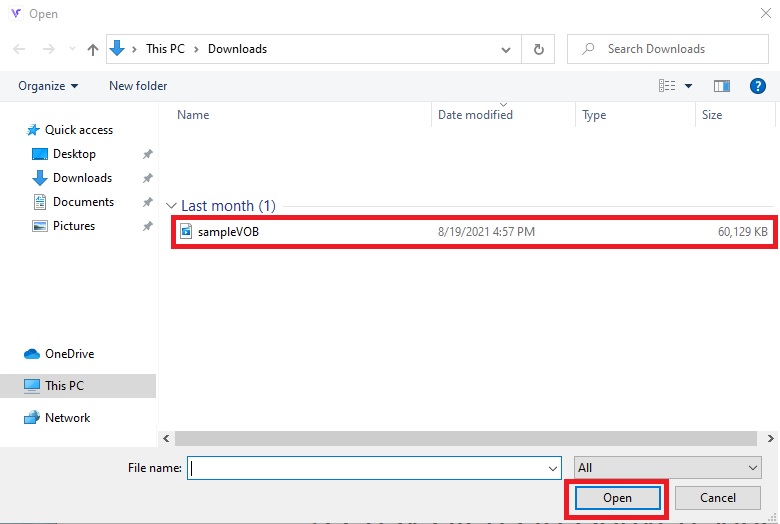
Pasul 2. Fă clic pe Add Files to Convert, găsește fișierul VOB și dă clic pe open.
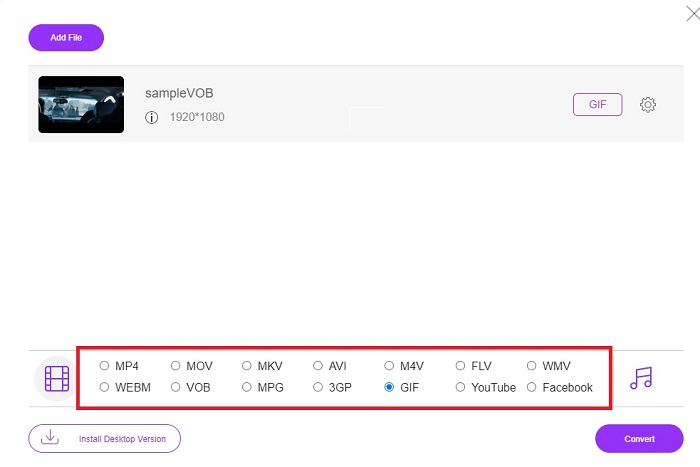
Pasul 3. Alege formatul în care vrei să fie fișierul final în partea de jos, apoi dă clic pe el.
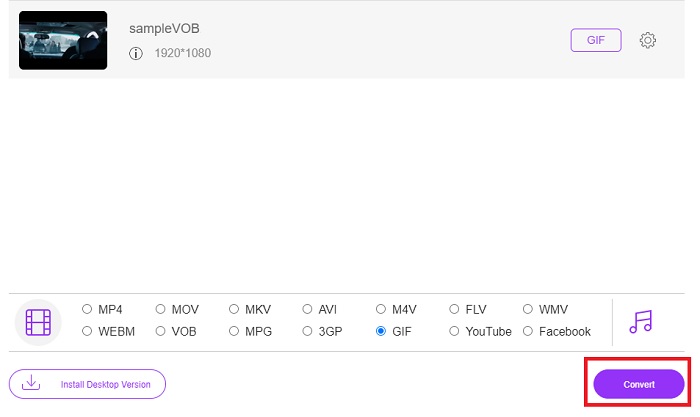
Pasul 4. Pentru a începe conversia, fă clic pe Convert.
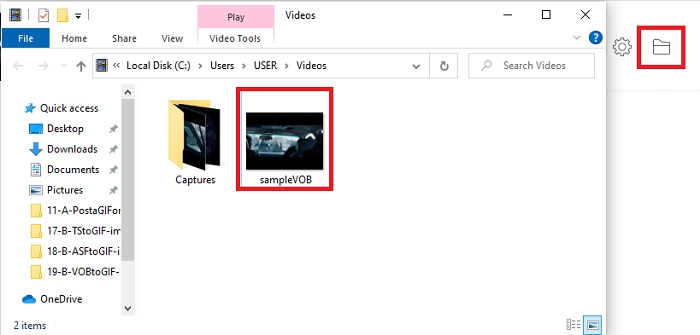
Pasul 5. Pentru a localiza fișierul VOB convertit pe care tocmai l-ai creat, dă clic pe butonul în formă de folder pentru a deschide folderul în care se află fișierul convertit.
Metoda 2. Utilizați programul gratuit – FVC Free Video to GIF Maker
Dacă instrumentul online este uimitor, atunci învață cum să convertești un fișier .vob în GIF cu ajutorul FVC Free Video to GIF Maker. Dacă problema ta este conversia, atunci hai să o rezolvăm cu ajutorul acestui instrument gratuit descărcabil. Acesta suportă mai multe formate decât instrumentul online gratuit și oferă și funcții de editare de bază. Totuși, acest instrument nu are funcții majore de editare precum convertorul suprem pe care FVC îl poate pune la dispoziția ta. Pe lângă convertorul suprem, poți totuși să utilizezi acest program, deoarece a devenit unul dintre cele mai bune instrumente pentru a converti în siguranță și eficient. De asemenea, este mult mai rapid decât orice instrument bazat pe web la care poți avea acces online. Așadar, dacă vrei o conversie mai rapidă și eficientă, urmează pașii indicați mai jos.
Pași despre cum să utilizați FVC Free Video to GIF Maker pentru a converti offline
Pasul 1. Descarcă FVC Free Video to GIF Maker pe unitatea PC-ului sau Mac-ului tău. Apoi finalizează setările de instalare și dă clic pe Finish după instalare pentru a salva modificările.
Descărcare gratuităPentru Windows 7 sau o versiune mai nouăDescărcare sigură
Descărcare gratuităPentru MacOS 10.7 sau o versiune mai nouăDescărcare sigură
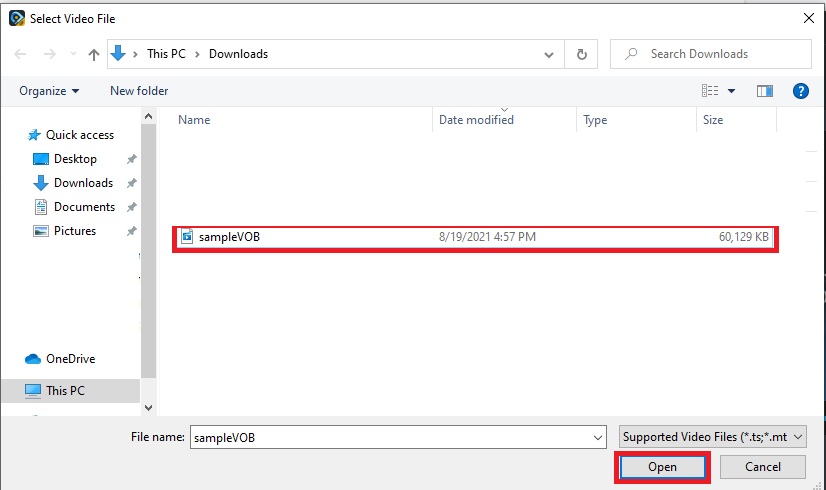
Pasul 2. Pentru a insera fișierele în interfață, fă clic pe butonul Add File din partea stângă sus a interfeței. Apoi dă clic pe open pentru a adăuga fișierul VOB în interfața principală.
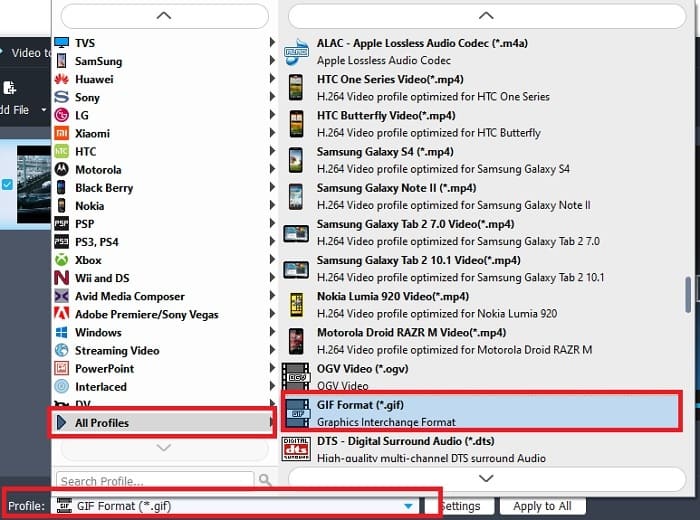
Pasul 3. Schimbă formatul dând clic pe Profile și alege formatul final în care dorești să fie salvat fișierul.
Pasul 4. Pornește conversia fișierelor VOB apăsând butonul Convert.

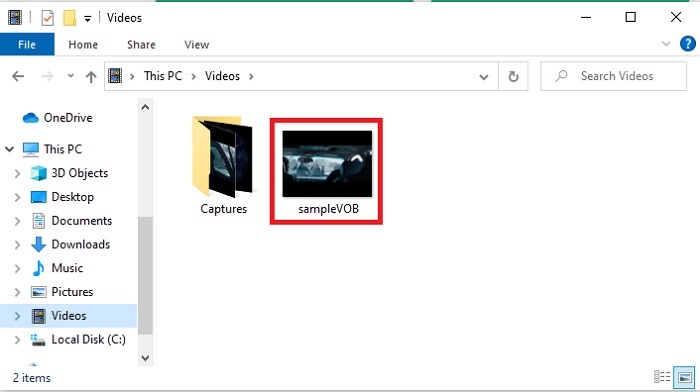
Pasul 5. Localizează fișierul în managerul tău de fișiere și urmărește fișierul VOB convertit pe care l-ai creat mai devreme.
Metoda 3. Utilizați un instrument online – fConvert
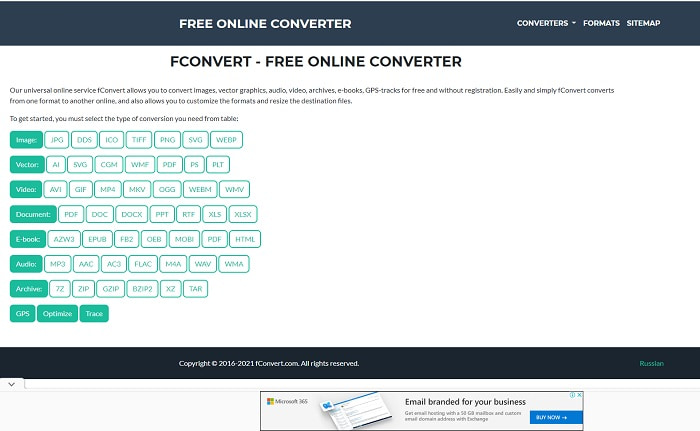
Un alt instrument online pe care îl poți folosi pentru a converti fișiere VOB este fConvert. Acest instrument web permite utilizatorului să convertească orice format de fișier media într-o versiune mai nouă, pentru a putea fi folosită. Totuși, site-ul are unele reclame enervante. Deși reclamele sunt încă gestionabile, anunțurile de pe pagina principală a site-ului sunt deranjante. Deși fConvert suportă aproape toate tipurile de conversii pe care le poți face, numărul de formate este totuși mai mic decât la FVC Free Video Converter. În plus, atunci când pornești convertorul, apar mai multe reclame decât pe site, așa că ai grijă să nu fii redirecționat către un alt site.
Pasul 1. Deschide motorul de căutare și caută site-ul principal al instrumentului.
Pasul 2. Alege procesul de conversie pe care vrei să îl fie efectuat.
Pasul 3. Apoi adaugă fișierul care urmează să fie convertit și așteaptă finalizarea.
Partea 2. Întrebări frecvente despre conversia VOB în GIF
Ce este un fișier VOB?
VOB poate conține forme de date de flux multiplex în DVD-uri și de cele mai multe ori acest format este, de asemenea, criptat. Acestea fiind spuse, fișierele VOB nu pot fi extrase cu ușurință pe DVD-uri din cauza restricției oferite de acest format. Dacă forțați să extrageți fișierul .vob, există șansa ca rezultatul să aibă o mulțime de date pierdute sau dacă aveți norocul, șansa de a fi extras corect este foarte mică. Dar puteți descărca fișiere VOB de pe internet, dar nu le puteți reda pe telefoane sau desktop-uri dacă nu aveți fișierul potrivit. Există șansa ca o notificare ca acest fișier să nu fie acceptată sau ca acest fișier să fie criptat să fie afișată pe ecran.
Unde pot reda fișierul meu VOB fără a-l converti?
Conversia este o soluție ideală pentru a rezolva această problemă. Dar dacă nu vrei să fii deranjat de procesul de conversie, îl poți reda și aici. Acest player media îți este oferit tot de FVC pentru a reda toate formatele nerecunoscute cu care te-ai confruntat deja. Blu-ray Player este una dintre soluțiile pentru a reda fișierul VOB care nu poate fi redat, fără a folosi un alt software. Așadar, pentru a descărca acest instrument, dă clic pe linkurile de mai jos. Descarcă Blu-ray Player pentru PC Descarcă Blu-ray Player pentru Mac
Care este mai bun: VOB sau MP4?
Dacă urma să stocăm fișierul pe DVD-uri sau CD-uri, atunci este mai ideal să folosim fișiere VOB decât MP4. Deoarece acest fișier este mult mai mic, ceea ce înseamnă că puteți stoca mai mult fără a pierde calitatea. Dar dacă doriți să îl stocați pe telefon sau desktop, atunci MP4 este mult mai bun decât fișierul VOB. Pentru a converti MP4 în VOB sau invers, puteți profita de instrumentul de conversie video, cum ar fi FVC Free Video Converter, pentru a realiza conversia formatului.
După conversia VOB, se va pierde calitatea acestuia?
Acest lucru este posibil doar dacă folosești convertorul greșit. Deși conversia poate părea ușor de realizat, alegerea convertorului este mai dificilă decât crezi. Dacă vrei să experimentezi o conversie excepțională, atunci trebuie să descarci FVC Video Converter Ultimate și să îl testezi singur. Descarcă FVC Video Converter Ultimate pentru PC Descarcă FVC Video Converter Ultimate pentru Mac
Concluzie
Pentru a încheia discuția, dacă întâmpinați din nou fișierele VOB neredabile, atunci trebuie să vă gândiți să le convertiți într-un format care poate fi redat. Deși FVC Video Converter Ultimate nu este menționat aici, procesul de conversie oferit de acest instrument este rapid, ușor, eficient și eficient, spre deosebire de altele. Pentru a explora instrumentul, trebuie să îl descărcați pe PC sau Mac chiar acum.
-
 [2 Soluții] Cum să convertiți cu ușurință SWF în fișiere GIF gratuit
 Când nu reușiți să exportați formatul GIF prin intermediul software-ului Flash, puteți încerca să salvați fișierele în format SWF la început. Apoi, puteți afla 2 modalități ușoare de a converti SWF în fișiere GIF din acest articol.
-
 [2 Soluții] Cum să convertiți gratuit videoclipuri WMV în fișiere GIF
 Dacă doriți să decupați părțile minunate ale videoclipurilor WMV și să faceți GIF-uri din ele, puteți afla despre 2 metode simple de a transfera videoclipuri WMV în GIF-uri în acest articol
-
 MOV în GIF - Cum să convertiți MOV în GIF animat pe Mac, PC și online gratuit
 Ce este un GIF? Cum se convertesc videoclipurile în GIF? Cum să schimbați MOV-ul în GIF animat online? Această postare spune 3 moduri de a converti MOV în GIF online, pe Mac / PC.
