


 Video Converter Ultimate
 Screen Recorder
 Reparație video
Cele mai bune convertoare TS în GIF pentru a schimba TS în GIF online și offline
Fișierele TS sunt cunoscute ca fluxuri de transport MPEG sau, mai simplu, fluxuri de transport. Acest tip de fișier este întâlnit cel mai des pe DVD‑uri, deoarece sincronizează mai multe redări. Deși fișierul TS este un standard de stocare digitală pentru MPEG, formatul TS este mai „simplu” decât alte formate. Majoritatea clipurilor de pe DVD‑uri sunt stocate într-un format numit .ts pentru a fi transferate ușor la nivel global. Totuși, unele playere media nu pot reda fișiere .ts din cauza multiplexării video, audio și a altor fluxuri, iar de cele mai multe ori dimensiunea fișierului este foarte mare. Așadar, pentru a rezolva această problemă și, totodată, pentru a economisi spațiu de stocare pe unitatea ta, soluția este să le convertești. Hai să învățăm cum să convertești TS în GIF, astfel încât să poată fi redat cu ajutorul acestui instrument, și să înțelegem diferența dintre cele două.

Partea 1. TS vs. GIF
TS și GIF-urile sunt ambele containere de fișiere media, dar au diferențe majore, în special ceea ce conține formatul fișierului.
De exemplu, fișierele TS sunt adesea disponibile pe DVD-uri, Blu-ray și alte transmisii și streaming online. Dar fluxul de date de transport are un element diferit care a fost pus împreună pentru a deveni unul dintre formatele eficiente la redare.
Aceste elemente sunt
● VIDEO_TS.VOB – container de date pentru audio și video.
● VIDEO_TS.BUP – container de date pentru a face backup la informații.
● VIDEO_TS.ISO – date precum meniu, subtitrări, subtitrări și multe altele sunt aici.
● AUDIO_TS – cel mai frecvent date goale.
Dar GIF-urile nu au niciun element ca fișierul TS. Dar GIF-urile sunt mai ușor de accesat decât acest fișier și are o dimensiune mult mai mică în comparație cu celălalt format. Dar dezavantajul fișierelor GIF este că nu puteți conține fișiere audio aici. Deoarece GIF nu conține fișiere audio și este mai puțin pe palete de culori cu fps mai mici.
Partea 2. Cum se convertesc TS în GIF pe PC și Mac [Programe și instrumente bazate pe web]
1. Video gratuit FVC către GIF Maker
Creați și convertiți GIF-uri în FVC Free Video în GIF Maker. Acest instrument este mult mai bun decât orice convertor online pe care îl întâlniți deja pe web. Deși instrumentul acceptă formate limitate, este totuși unul dintre cei mai buni convertori enumerați aici, alături de convertorul final. Procesul de conversie adus de acest instrument este mult mai rapid și mai sigur decât CloudConvert și Convertio, dar dacă doriți o conversie mult mai rapidă, treceți la următorul instrument de mai jos. Pentru că este de 30 de ori mai rapid decât acest instrument și de 100 de ori decât orice instrument web sau bazat pe programe. Deci, pentru a testa conversia acestui convertor TS în GIF, trebuie să urmați acești pași de mai jos.
Pasul 1. Descarcă instrumentul pe unitatea ta și instalează-l.
Descărcare gratuităPentru Windows 7 sau o versiune mai nouăDescărcare sigură
Descărcare gratuităPentru MacOS 10.7 sau o versiune mai nouăDescărcare sigură
Pasul 2. După ce ai configurat setările și l-ai lansat, dă clic pe butonul Add File din partea stângă sus a interfeței și apoi pe open pentru a insera fișierul GIF.
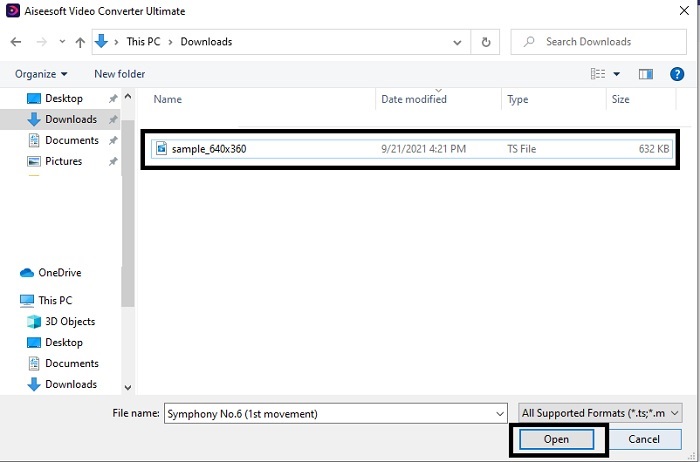
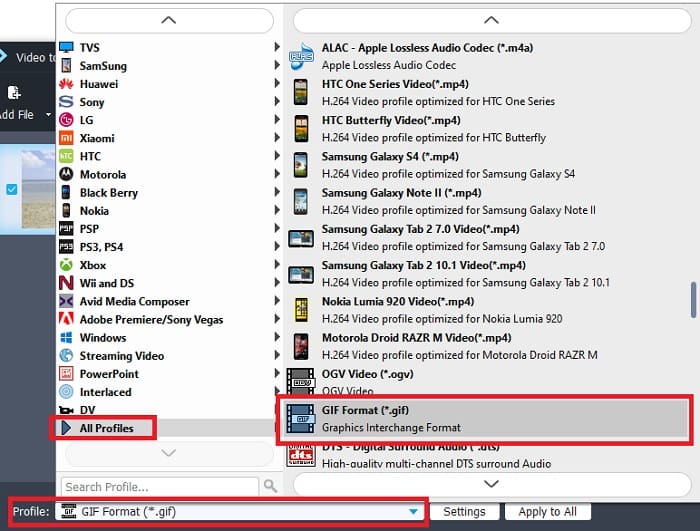
Pasul 3. În interfața principală vei vedea jos opțiunea Profile, apoi dă clic pe ea. Acum poți schimba fișierul .ts în formatul dorit.
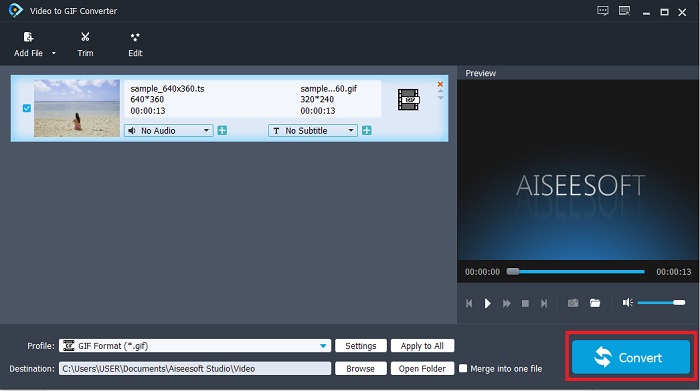
Pasul 4. Pentru a începe conversia fișierului .ts, dă clic pe butonul Convert și continuă.
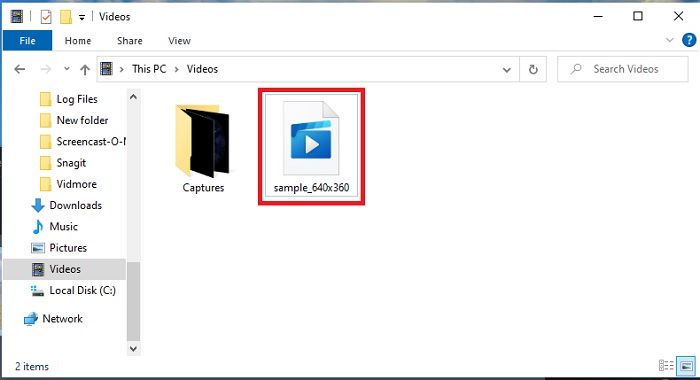
Pasul 5. Așteaptă câteva minute și lasă conversia să se finalizeze. Apoi caută fișierul .gif în exploratorul de fișiere și bucură-te de rezultat.
2. FVC Video Converter Ultimate
Dacă problema ta este conversia, atunci FVC Video Converter Ultimate este cea mai bună soluție. Acesta rezolvă întotdeauna diversele probleme de conversie pe care le poți întâmpina. Cu ajutorul acestui instrument poți transforma formatele care nu pot fi redate în unele redabile și apoi le poți și îmbunătăți. Acest convertor „ultimate” a fost folosit online de peste un milion de utilizatori și le place deja. Dar orice instrument care oferă astfel de performanțe este contra cost, însă dacă nu îți plac lucrurile foarte scumpe, acesta este potrivit pentru tine. Pe lângă faptul că are un preț accesibil, acest instrument poate transforma un clip video în cel mai bun GIF pe care l‑ai văzut. Așadar, fără alte introduceri, să trecem la pașii detaliați despre cum să transformi formatul TS în GIF, urmând instrucțiunile pregătite special pentru tine.
Pasul 1. Primul pas pentru a avea convertorul „ultimate” este să îl descarci pe unitatea PC‑ului sau a Mac‑ului tău. Instalează‑l, modifică setările dacă dorești și apasă pe „Finish” pentru a salva schimbările.
Descărcare gratuită pentru Windows 7 sau o versiune ulterioară Descărcare securizată
Descărcare gratuită pentru MacOS 10.7 sau o versiune ulterioară Descărcare securizată
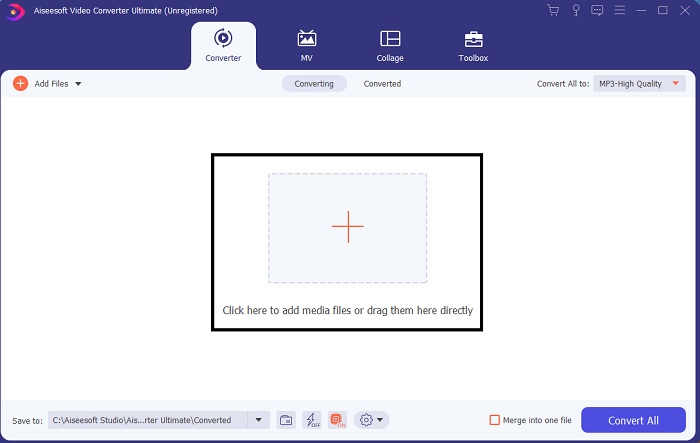
Pasul 2. Dă clic pe semnul plus din mijlocul interfeței. Găsește fișierul .ts pe care vrei să îl convertești în GIF și apasă pe open pentru a‑l încărca în interfața instrumentului. Informație suplimentară: poți adăuga numeroase fișiere .ts sau altele, în același timp. De asemenea, le poți converti în același format sau le poți schimba individual.
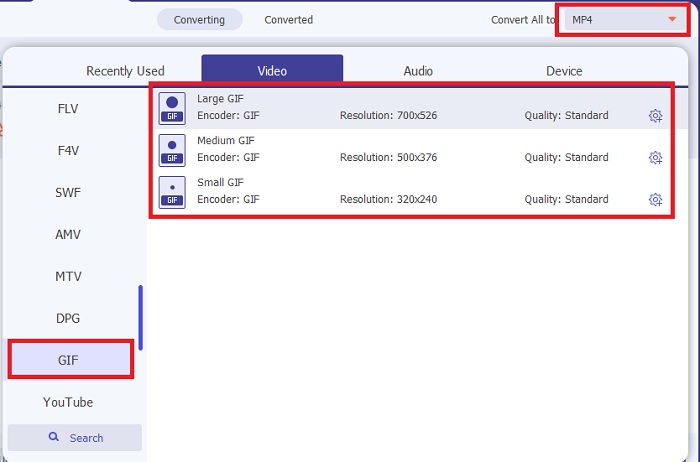
Pasul 3. În interfața principală, dă clic pe butonul drop-down din partea stângă. Alege formatul GIF sau un alt format în care vrei să fie convertit.
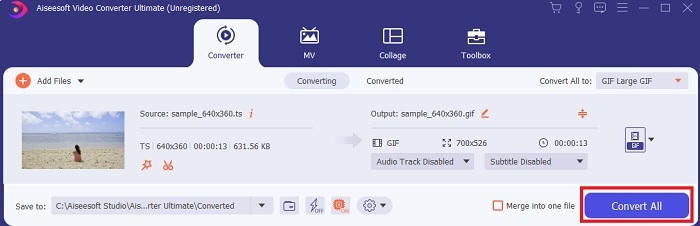
Pasul 4. După ce ai ales formatul GIF, apasă pe butonul Convert All pentru a începe conversia fișierelor TS.
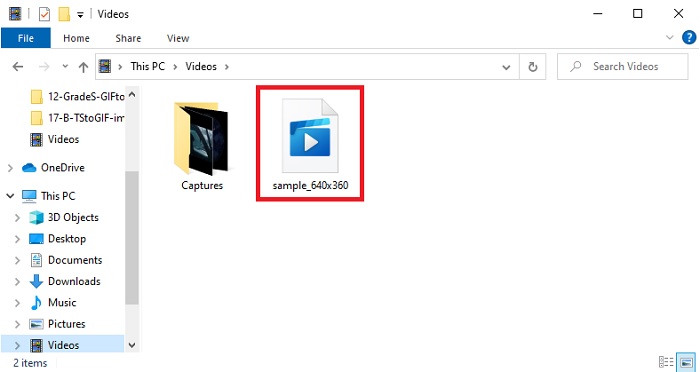
Pasul 5. După ce conversia s‑a încheiat, pe ecran va apărea un folder. Dă clic pe fișierul pe care tocmai l‑ai convertit și urmărește‑l acum.
3. CloudConvert

Dacă nu vrei să descarci programele menționate mai sus, poți folosi CloudConvert. Spre deosebire de primele două convertoare, acest instrument web depinde de conexiunea la internet. Așadar, dacă vrei să convertești aici, trebuie să ai o conexiune stabilă pentru a evita întreruperile sau pierderile de date, la fel ca la următorul instrument. Totuși, CloudConvert suportă conversii de bază și formate obișnuite. Nu are funcții de editare precum cele două instrumente de mai sus. Avantajul este însă că nu trebuie să îl descarci pe spațiul tău de stocare.
4. Convertio

Cu acest instrument poți realiza conversii multiple TS în GIF dacă dorești, dar va trebui să te înregistrezi mai întâi. Aceasta deoarece limita pe care Convertio o permite pentru conversii simultane este de doar două fișiere. Însă ține minte că, dacă te înregistrezi în acest instrument, îți expui anumite date personale. Deși nu există știri despre scurgeri de date legate de acest serviciu, este mai bine să fii precaut. În plus, acest instrument web oferă compresie și conversie de calitate, dar suportă mai puține formate decât instrumentul „ultimate”.
Partea 3. Întrebări frecvente despre TS în GIF
Fișierele TS sunt comprimate?
Da, sunt date video comprimate deoarece folosește compresia .mpeg pentru a proteja și pentru a avea un transfer sigur dacă doriți să fie transferat mai târziu.
Unde pot reda fișiere .ts?
De cele mai multe ori, nu poți reda fișiere .ts în playerul media implicit și nici în unele instrumente terțe. Totuși, există un player media pe care îl poți folosi pentru a reda fișiere .ts ca și cum te‑ai uita la un film la cinema. Blu-ray Player este unul dintre playerele media revoluționare care suportă toate formatele și îți permite să le urmărești redarea. Descarcă instrumentul dând clic pe linkurile de mai jos și vizionează fișierele .ts. Descarcă Blu-ray Player pentru PC Descarcă Blu-ray Player pentru Mac
Ce format este cel mai bun pentru a converti într-un fișier TS?
Din cercetările noastre, fișierele TS sincronizează redarea audio și video la fel ca MP4. Deși MP4 nu stochează fișiere sincronizate în același fel, tot acesta este cel mai bun format în care poți converti fișierele .ts. După convertirea fișierelor TS în MP4, acestea pot fi redate pe toate platformele și în toate playerele media.
Concluzie
Pentru a încheia discuția, rezultatul așteptat este că FVC Video Converter Ultimate este câștigătorul în această „bătălie” de conversie. Deși toate instrumentele enumerate aici pot converti TS în GIF, convertorul „ultimate” rămâne cel mai remarcabil dintre toate. Așadar, dacă vrei să obții conversia perfectă, descarcă‑l și bucură‑te de procesul de conversie.
-
 [Ghid] Cum să convertiți videoclipuri M4V în GIF-uri animate pe Windows/Mac
 Dacă doriți să creați fișiere GIF animate din videoclipurile M4V preferate, puteți afla despre 2 moduri ușoare și eficiente de a converti videoclipurile M4V în GIF-uri cu setări personalizate.
-
 WebM în GIF - 3 convertoare WebM în GIF gratuite pentru a vă crea propriile GIF-uri
 WebM este un GIF? Cum să transformi un videoclip într-un GIF? Există un convertor gratuit de la WebM la GIF? Această postare prezintă 3 moduri gratuite de a vă ajuta să convertiți WebM în GIF.
-
 Cum se convertesc videoclipuri MKV în GIF-uri animate fără Photoshop / FFmpeg
 După ce ați descărcat și vizionat filme MKV pe computer, vă recomandăm să împărtășiți câteva momente minunate cu prietenii sau pe Internet ca GIF-uri. În acest articol, puteți afla despre cele mai simple 2 modalități de a converti MKV în GIF.
