


 Video Converter Ultimate
 Screen Recorder
 Reparație video
Cel mai simplu mod de a converti AVI cu suportul AVI Video Converters
Formatul AVI este cunoscut ca unul dintre cele mai mari formate de fișiere pe care le poți folosi pentru a stoca audio și video de înaltă calitate. Nu este o noutate faptul că vei avea nevoie de un compresor pentru a-l putea transfera în alte programe software sau chiar pentru a-l distribui pe diferite platforme. În acest caz, formatul AVI nu este cea mai bună alegere pentru transferul sau partajarea fișierelor. Însă este ideal pentru stocarea de fișiere audio și video brute, de înaltă calitate. În loc să descarci codecuri ca să comprimi fișierul .avi, trebuie să înveți cum să convertești AVI într-un format video cu dimensiune mai mică, precum MP4 sau MOV. Așadar, rămâi pe loc și hai să aflăm la final care convertor AVI oferă o conversie incredibilă și totuși ușor de realizat, datorită diferitelor sale funcții.

Partea 1. Fenomenal AVI Converter pentru Mac și PC
Dacă ești în căutarea unui convertor video AVI fenomenal, atunci acesta ar trebui să fie prima ta alegere pentru conversia fișierelor. FVC Video Converter Ultimate le permite utilizatorilor nu doar să convertească, ci și să îmbunătățească, să editeze, să creeze și multe altele. Acest format AVI „dificil” poate fi convertit într-un format nou fără pierderi de calitate și fără a descărca un alt codec pentru comprimare. Așadar, dacă îți procuri acest instrument astăzi, îți vom oferi un pas bonus: cum să îți amplifici audio în partea de final, după etapele de conversie. Așază-te comod, relaxează-te și pune-ți centura de siguranță, pentru că vei avea nevoie de ea ca să vezi cât de rapidă poate fi conversia oferită de acest convertor.
Pasul 1. Înainte să poți începe conversia, trebuie să descarci acest convertor AVI pe PC-ul sau Mac-ul tău. Instalează-l după ce descărcarea este finalizată și modifică setările conform preferințelor tale. Apoi apasă pe Finish pentru a porni în sfârșit instrumentul.
Descărcare gratuită pentru Windows 7 sau o versiune ulterioară Descărcare securizată
Descărcare gratuită pentru MacOS 10.7 sau o versiune ulterioară Descărcare securizată
Pasul 2. După ce instrumentul a fost lansat, dă clic pe semnul plus din partea centrală a interfeței. Apoi selectează fișierul AVI pe care vrei să îl convertești. În plus, dacă fișierele sunt multe și greu de localizat, poți pur și simplu să le tragi și să le plasezi în interfață (drag and drop).
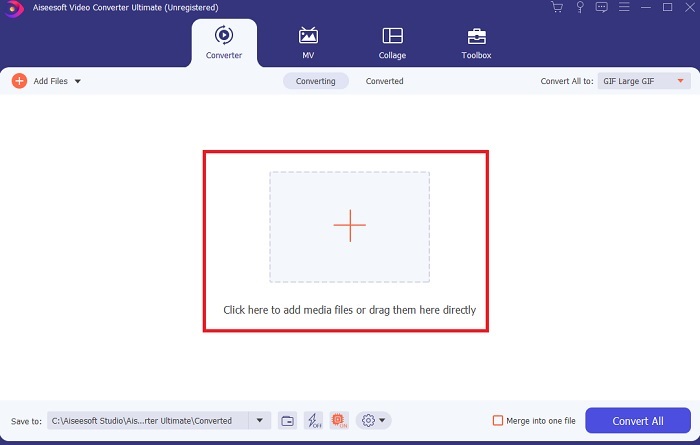
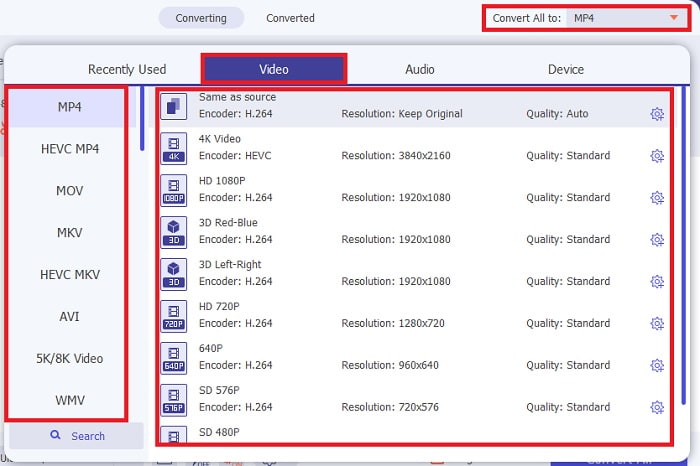
Pasul 3. Din nou, în interfața principală, găsește butonul derulant de lângă opțiunea Convert All to și alege formatul video sau audio în care vrei să fie fișierul final.
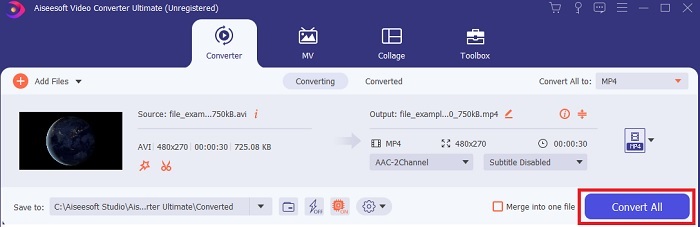
Pasul 4. După ce formatul a fost schimbat, acum este momentul potrivit să transformi fișierul AVI în formatul video dorit, făcând clic pe butonul Convert All.
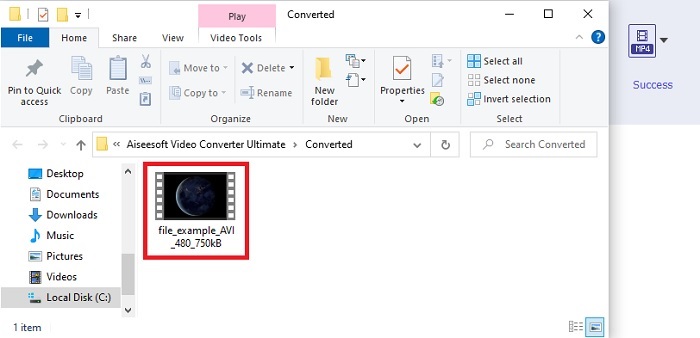
Pasul 5. Pentru a viziona fișierul convertit, dă clic pe fișierul din folderul care va apărea automat după încheierea conversiei.
Pași suplimentari despre cum să adăugați Boost la sunet după ce ați convertit fișierul
Pentru a îmbunătăți sunetul fișierului convertit, poți folosi una dintre funcțiile excepționale oferite de FVC Video Converter Ultimate. Pentru a afla cum se utilizează Volume Booster, urmează pașii de mai jos, dacă deja deții convertorul ultimate.
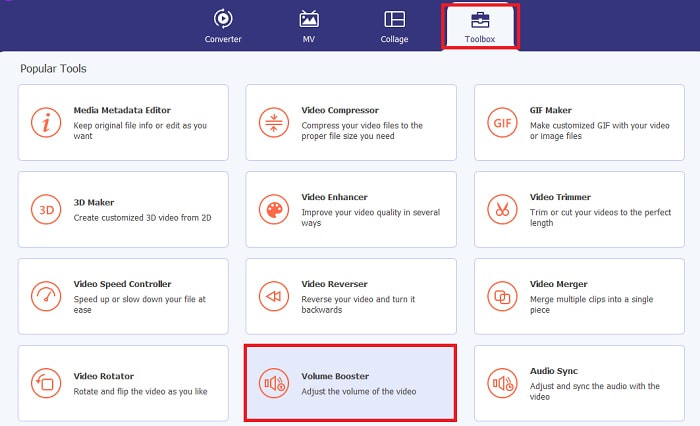
Pasul 1. Pentru a folosi Volume Booster, localizează această funcție în secțiunea Toolbox.
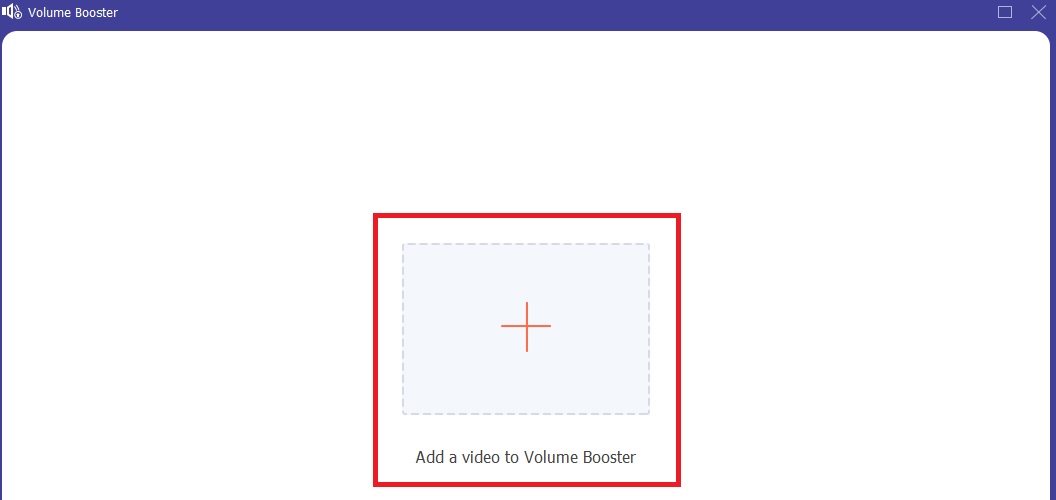
Pasul 2. Adaugă fișierul pe care vrei să îl îmbunătățești, făcând clic pe butonul plus.
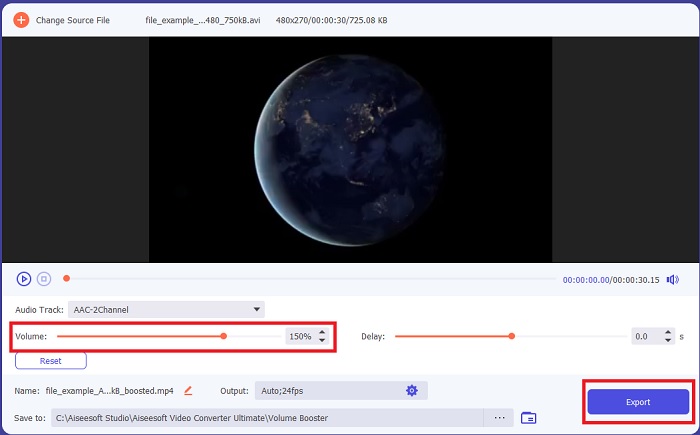
Pasul 3. Ajustează și îmbunătățește sunetul prin deplasarea sliderelor, apoi Export-ă fișierul când ai terminat. Un folder va apărea automat pe ecran; dă clic pe el pentru a reda fișierul.
Partea 2. 2 din cele mai bune convertoare video AVI online
1. FVC Free Video Converter

Dacă nu vrei să descarci un convertor pe unitatea ta de stocare, atunci ar trebui să încerci acest FVC Free Video Converter. Spre deosebire de alte unelte AVI to MP4 converter online, acesta este foarte eficient și eficace în conversia oricărui fișier într-un format nou. Totuși, acest instrument nu este cea mai bună opțiune dacă nu ai acces la internet, deoarece depinde de conexiunea la internet, la fel ca și următorul instrument prezentat. Prin urmare, dacă ai o conexiune stabilă și rapidă, merită neapărat să testezi acest convertor pe cont propriu, urmând pașii indicați mai jos. În plus, acest instrument nu are reclame enervante în interfață, astfel încât poți fi sigur că procesul de conversie este sigur.
Pasul 1. Pentru a deschide site-ul principal al aplicației web, dă clic pe acest link și continuă.
Pasul 2. Apoi trebuie să îl lansezi, făcând clic pe butonul Add Files to Convert. Selectează fișierul AVI și apasă pe Open pentru a încărca fișierul în interfața web. În plus, dacă este prima dată când folosești lansatorul, va trebui mai întâi să îl descarci și să îl instalezi. Vor fi folosiți doar câțiva octeți pentru a descărca lansatorul, apoi apasă din nou pe Add Files to Convert.
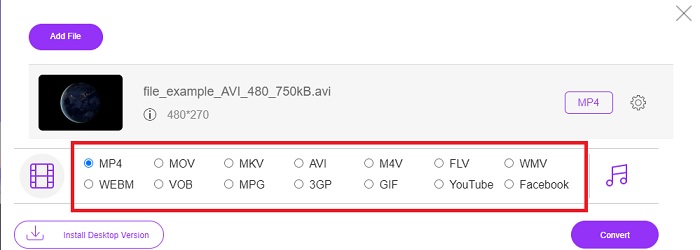
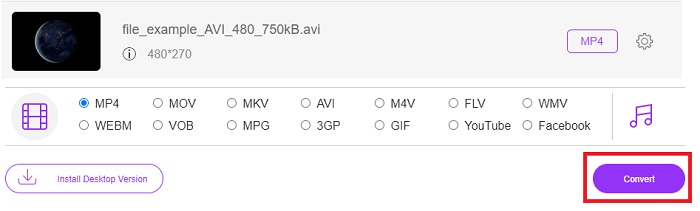
Pasul 3. Schimbă formatul alegând unul dintre formatele video disponibile afișate mai jos.
Pasul 4. După ce ai ales formatul, acum este momentul potrivit să începi procesul de conversie, făcând clic pe butonul Convert și selectând destinația fișierului.
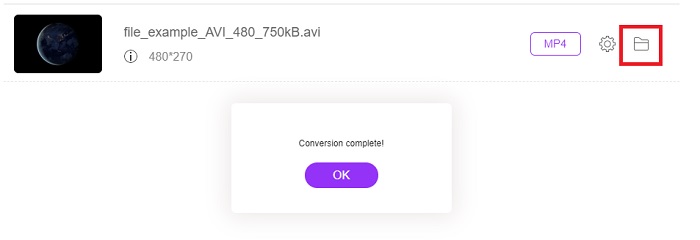
Pasul 5. Pentru a revedea fișierul AVI pe care l-ai convertit mai devreme, dă clic pe acest folder. Un folder va apărea pe ecran; apoi dă clic pe fișierul convertit.
2. CDKM
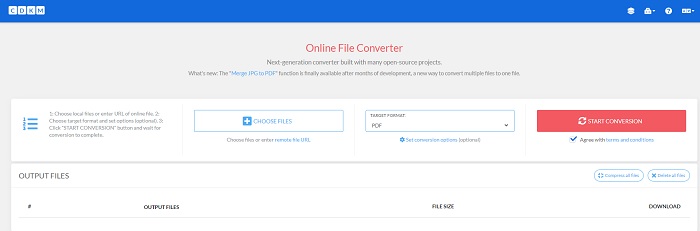
Un alt convertor AVI gratuit este CDKM. Acest instrument poate fi folosit gratuit de oricine are conexiune la internet. Conversia oferită de acest instrument web este printre cele mai bune, însă formatele sunt limitate. De asemenea, conform termenilor și condițiilor de pe site, nu există nicio garanție că fișierul convertit va fi șters după finalizarea conversiei. Asta înseamnă că fișierul tău rămâne stocat pe web și poate fi accesat de hackeri, care îți pot afla adresa IP și te pot localiza. Deși poate fi puțin înfricoșător să îl folosești, acest site oferă totuși o conversie bună, dar cu reclame în interfață.
Partea 3. Aplicații AVI File Converter pe dispozitive iOS și Android
1. Convertorul video
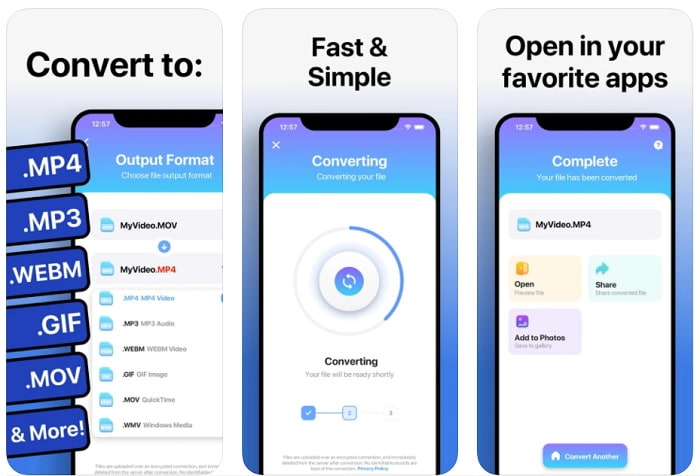
Unul dintre cele mai bune convertoare AVI în GIF pentru iOS este The Video Converter. Aplicația primește multe aprecieri din partea utilizatorilor pentru că este rapidă și ușor de folosit. Pare a fi convertorul perfect pe care îl poți folosi, deoarece are un rating de 4,3 stele din 5. Totuși, dacă vei citi recenziile utilizatorilor despre aplicație, s-ar putea să vrei să te mai gândești înainte să o descarci sau să o folosești. Când am testat această aplicație, au apărut multe blocări și erori. Acestea se produc în timpul conversiei sau chiar înainte ca procesul de conversie să înceapă.
2. Media Converter
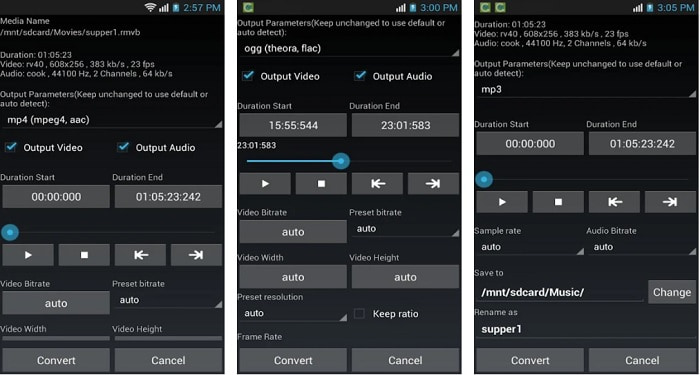
Media Converter este unul dintre cele mai bune convertoare pe dispozitivele Android. Interfața aplicației este mult mai complexă decât sugerează numele. Așadar, să nu te lași înșelat de nume, pentru că acest instrument este mult mai greu de utilizat. Totuși, există mulți utilizatori cărora le place să folosească această aplicație de conversie AVI în MP4. Dacă ești începător în conversia de fișiere, această aplicație ar trebui să fie ultima ta soluție. În testele noastre, interfața s-a dovedit a fi foarte încărcată și, de asemenea, derutantă.
Partea 4. Întrebări frecvente despre AVI Converter
Ce este un format AVI?
Formatul AVI a fost dezvoltat de Microsoft pentru a stoca fișiere media de înaltă calitate. Deși fișierul poate fi comprimat, calitatea audio și video poate fi afectată în urma comprimării. Pentru a afla mai multe despre ce este un fișier AVI, dă clic pe hyperlink pentru a fi redirecționat și a obține informații despre acest format.
Unde îmi pot edita GIF-urile?
Dacă problema ta este editarea GIF-urilor, atunci există o soluție pentru a le repara. Pentru a afla mai multe despre care sunt cei mai buni editori de GIF, dă clic pe acest link și vezi cum îți poți corecta GIF-urile.
După ce convertesc AVI în GIF, mai am aceeași calitate?
Așa cum am menționat mai devreme în acest articol, formatul AVI oferă o calitate mult mai bună decât GIF-urile. Prin urmare, așteaptă-te la o schimbare drastică după ce convertești AVI în GIF. Totuși, există o modalitate de a remedia această problemă, folosind una dintre funcțiile pe care le poți utiliza în converterul ultimate: Video Enhancer.
Concluzie
Pe măsură ce ajungem la final, instrumentele prezentate aici pot realiza conversia pe care ți-o dorești. Însă nu toate au aceleași funcții ca FVC Video Converter Ultimate. Pe măsură ce pășim pe tărâmul tehnologiei avansate, acest convertor ultimate nu va rămâne niciodată în urmă față de noile tendințe în conversie. Așadar, dacă îți dorești o experiență de conversie rapidă și ușoară, îți recomandăm să alegi FVC Video Converter Ultimate ca convertorul tău personal, descărcându-l chiar acum.
-
 3 metode ușoare de a converti FLV în AVI pe desktop și online
 Iată trei metode pentru a vă ajuta să convertiți în mod eficient fișierele dvs. video FLV în format AVI pe Windows și Mac, astfel încât să le puteți viziona cu o calitate înaltă.
-
 Ghid concret pentru a vă ajuta să convertiți AVI în FLV gratuit
 Pentru a converti AVI în FLV, aveți nevoie de un convertor video puternic. Din fericire, puteți afla două și ghidul lor pas cu pas din acest singur articol.
-
 Cum se convertesc videoclipuri AVI în fișiere GIF animate pe Windows / Mac
 Doriți să selectați segmentele AVI interesante pentru a crea meme GIF? Acest articol vă va spune cele mai bune 2 metode pentru a tăia videoclipurile AVI și a converti AVI în fișiere GIF animate gratuit.
