


 Video Converter Ultimate
 Screen Recorder
 Reparație video
 Descărcare sigură
4 metode gratuite de a converti MOV în MP4: Cum să le aplici
MOV și MP4 sunt două formate video care apar frecvent în viața noastră; ambele pot conține date precum video, audio, imagini, subtitrări etc., dar sunt ușor diferite în ceea ce privește aplicabilitatea, dimensiunea fișierului și calitatea. Apple a dezvoltat formatul MOV, astfel încât acesta este mai compatibil cu dispozitivele Apple precum iPad, iPhone și Mac. Între timp, MOV este, de asemenea, formatul video implicit al sistemului Apple; este recomandat să folosim QuickTime Player pentru a reda videoclipuri MOV. Deși MP4 are o compatibilitate mai largă, este suportat de aproape orice platformă. În ceea ce privește calitatea fișierelor, formatul video MOV este mai clar, dar dimensiunea fișierului este prea mare, în timp ce MP4 poate găsi un echilibru între rata de compresie și calitate.
Unele dispozitive în prezent nu acceptă redarea fluentă a fișierelor video MOV, iar fișierele de dimensiuni foarte mari nu sunt ușor de salvat și încărcat. Prin urmare, avem nevoie să convertim MOV în MP4. Acest articol recomandă patru metode gratuite de conversie. Citește și încearcă-le.

Partea 1. Conversia în lot a fișierelor MOV în MP4 fără pierderea calității
Aiseesoft Video Converter Ultimate
Pentru a face acest lucru, avem nevoie de un convertor de formate ușor de utilizat, precum Aiseesoft Video Converter Ultimate, care suportă peste 1.000 de formate multimedia și poate procesa videoclipuri cu rezoluție 4K sau 8K. După ce încărcăm fișierul pe platformă, acesta va converti MOV în MP4 cu o eficiență de până la 120X mai mare, asigurând comprimarea dimensiunii fișierului video fără o pierdere semnificativă de calitate. Înainte de a exporta rezultatul, putem folosi și instrumentele de editare din Aiseesoft Video Converter Ultimate pentru a îmbunătăți și mai mult calitatea videoclipului și pentru a adăuga mai multe elemente.
Descărcare gratuită pentru Windows 7 sau o versiune ulterioară Descărcare securizată
Descărcare gratuită pentru MacOS 10.7 sau o versiune ulterioară Descărcare securizată
Iată cum poți transforma un fișier MOV în MP4 cu Aiseesoft Video Converter Ultimate.
Pasul 1. Descarcă și instalează Aiseesoft Video Converter Ultimate pe dispozitivul tău. Deschide-l și alege Add Files pentru a încărca videoclipul MOV.

Pasul 2. Mergi la Convert All to în colțul din dreapta sus. Deschide meniul de sub acesta și alege Video > MP4. Selectează o calitate dintre toate opțiunile. Dacă vrei să decupezi sau să editezi videoclipul înainte de export, fă clic pe Cut.

Pasul 3. După ce finalizezi toate aceste setări, fă clic pe Convert All pentru a salva fișierul MP4 convertit.

Interfața Aiseesoft Video Converter Ultimate este concepută pentru a fi foarte simplă și prietenoasă pentru utilizatorii de toate nivelurile. Fiind un convertor MOV în MP4 pentru desktop, acesta poate satisface aproape toate așteptările noastre. Pe lângă conversia video, putem apela la acest software și dacă avem personaje de procesare a imaginilor sau a sunetului.
Partea 2. Schimbarea gratuită a unui fișier MOV în MP4 prin VLC Media
Jucător
Deși performanța Aiseesoft Video Converter Ultimate este deja perfectă, fiind primul convertor de format terț, lungimea fișierelor pentru conversiile gratuite pe care le oferă este limitată. Pentru a debloca toate funcțiile, este posibil să avem nevoie de un abonament. Există o platformă care ne poate oferi gratuit servicii de conversie MOV în MP4 pentru totdeauna? Atunci trebuie să ne îndreptăm atenția către VLC Media Player. Cel mai remarcabil avantaj al acestei platforme este că este ușor de utilizat, iar toate serviciile sunt complet gratuite. Pe lângă cele mai elementare funcții de redare video, poate efectua și câteva activități simple de editare audio și video. VLC Media Player este compatibil cu aproape toate sistemele de operare și este compatibil cu cele mai comune formate multimedia. Chiar dacă folosim un dispozitiv mobil, putem descărca aplicația VLC Media Player și apoi ne putem bucura de serviciile platformei.
Aici, vă vom învăța cum să convertiți fișiere MOV în MP4 pe Mac sau Windows. Ghidul pas cu pas de mai jos va folosi ca exemplu un computer cu Windows.
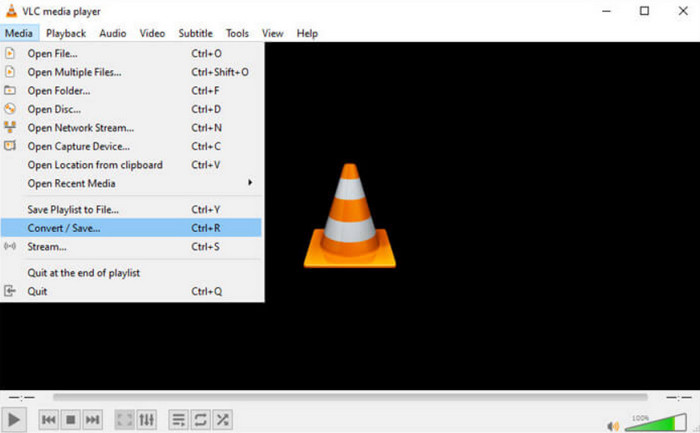
Pasul 1. Descarcă VLC Media Player pe PC-ul tău. Deschide-l și fă clic pe Media în colțul din stânga sus. După ce se deschide lista derulantă, alege Convert/Save.
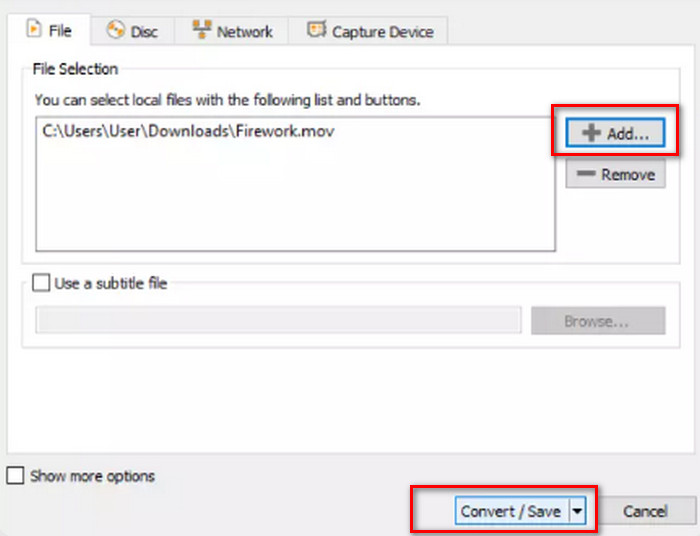
Pasul 2. După deschiderea ferestrei Open Media, fă clic pe +Add pentru a încărca fișierul MOV. Apoi fă clic pe butonul Convert/Save.
Pasul 3. Apoi mergi la fila Profile și alege Video - H.264 + MP3 (MP4) din meniul derulant. La final, fă clic pe Start.

După parcurgerea pașilor de mai sus, am reușit să convertim cu succes fișierele MOV în MP4 gratuit. VLC Media Player este încă relativ eficient și putem găsi și câteva funcții esențiale de editare video pe această platformă. Însă, în comparație cu convertoarele de format profesionale, VLC Media Player este încă limitat. Nu poate face videoclipurile noastre mai colorate și nu putem previzualiza efectul la editarea videoclipurilor. Așadar, în ceea ce privește convertoarele desktop, recomandăm în continuare Aiseesoft Video Converter Ultimate.
Partea 3. Cum să salvați MOV ca MP4 online
Pentru a încerca cele două metode de mai sus de schimbare a unui fișier MOV în MP4, trebuie mai întâi să descărcăm și să instalăm convertorul. Dacă vrei să sari peste acest pas și să începi direct încărcarea și procesarea, putem încerca câteva convertoare online excelente. Aici, recomandăm să încerci FVC Free Online Video Converter, care este complet gratuit și le permite utilizatorilor să ajusteze codarea, rezoluția, rata de eșantionare și alte elemente ale videoclipului înainte de export, pentru a obține fișiere de calitate mai bună. Nu îți face griji în privința watermark-urilor. Platforma nu adauga niciun fel de marcaje pe videoclipuri.
Iată cum poți salva un fișier MOV ca MP4 folosind convertorul video online gratuit FVC.
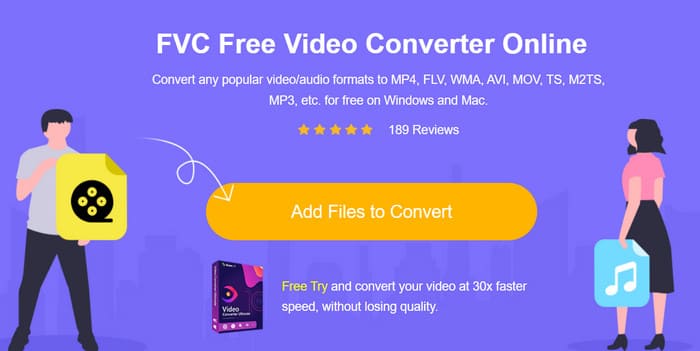
Pasul 1 Deschide FVC Free Online Video Converter în browserul tău. Fă clic pe Add Files to Start și încarcă videoclipul MOV. Este posibil să fie nevoie să instalezi un launcher pentru conversia formatelor.
Descărcați versiunea pentru desktop pentru a converti fișiere în lot.
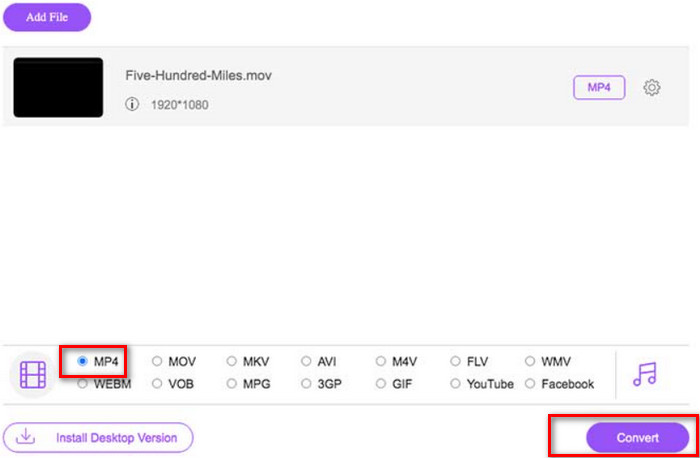
Pasul 2 În meniul de jos al ecranului, alege MP4 ca format de ieșire. Apoi fă clic pe Convert.
Pasul 3 Când procesul de conversie s-a încheiat, alege Select Folder pentru a stabili o locație de stocare pentru videoclipul tău.
Partea 4. Transformați MOV în MP4 cu comanda Terminal
Metodele de mai sus oferă un serviciu de conversie a formatului mai convențional, adică ne cer să încărcăm un fișier și apoi să alegem formatul de ieșire. Dar, pe lângă aceste instrumente, există un alt software unic care ne poate ajuta să convertim fișierele .mov în .mp4; este FFmpeg, care este diferit de software-ul de editare video cu butoane și opțiuni; funcționează prin intermediul comenzilor de cod. Trebuie să integrăm fișierul sursă, operațiunea care trebuie efectuată și formatul de ieșire într-o singură comandă și apoi să le transmitem către FFmpeg, astfel încât acesta să poată îndeplini sarcina automat.
Iată cum se convertește un fișier MOV în MP4 cu FFmpeg.
Pasul 1 Instalează FFmpeg pe calculatorul tău. Apoi trebuie să pregătești o comandă.
ffmpeg -i input.mov output.mp4
În exemplul de mai sus, putem înlocui input.mov cu calea de stocare a videoclipului MOV de pe calculator și output.mp4 cu calea de salvare a fișierului convertit.
Pasul 2 Tastează comanda în interfața FFmpeg și apasă Enter. Procesul de conversie a formatului va începe.
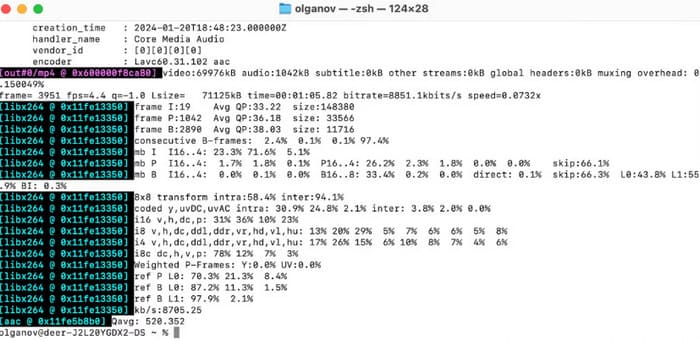
Varietatea de sarcini pe care FFmpeg le poate îndeplini este atât de mare încât este cel mai bun asistent pentru cei care au experiență în utilizarea sa și este, de asemenea, complet gratuit. Cu toate acestea, pentru utilizatorii noi care nu sunt interesați sau nu înțeleg codul, FFmpeg este o aplicație obscură. Dacă vi se pare prea dificil să pregătiți codul, încercați primele câteva metode mai convenționale.
Partea 5. O comparație a fiecărei modalități
În această secțiune, vom compara diferențele dintre ele într-un tabel pentru a vă ajuta să alegeți cea mai bună opțiune dintre cele patru din acest articol.
| Platformă | iTunes | Suport pentru conversii în bloc | Preț | Ușor de folosit | |
| Aiseesoft Video Converter Ultimate | Windows și Mac | Conversie format audio și video cu un set complet de instrumente de editare video | da | Conversie fișiere până la 5 minute gratuit; $14.50/lună | da |
| VLC Media Player | Windows, Mac și Linux | Compatibilitate largă, acceptă aproape toate formatele audio și video | da | da | da |
| Convertor video online FVC gratuit | Windows și Mac | Conversia formatelor fără a descărca și instala software | da | Gratuit | da |
| FFmpeg | Windows, Mac și Linux | Gratuit și open source, poate îndeplini o mulțime de sarcini | da | Gratuit | Dificil |
MOV vs. MP4
Formatul MOV poate fi utilizat pentru stocarea unui film, a unei emisiuni TV, a unui videoclip scurt sau a unui film de acasă. De fapt, este salvat în formatul de fișier QuickTime (QTFF), care a fost introdus de Apple în 1991. Fișierele MOV sunt adesea folosite atunci când oamenii doresc să salveze un videoclip de înaltă calitate.
Lansat de Moving Picture Experts Group (MPEG) în 2001, formatul MP4 vă poate ajuta să salvați date video, audio, subtitrări și imagini în piste separate. Este prescurtarea pentru MPEG-4 Part 14. În plus, este unul dintre cele mai populare formate folosite pentru streaming și partajarea videoclipurilor.
Partea 6. Întrebări frecvente despre conversia MOV în MP4
Cum se deschid fișierele MOV pe Windows?
Windows Media Player, care vine cu dispozitivele Windows, acceptă redarea fișierelor MOV. De asemenea, puteți încerca câteva playere gratuite de la terți, cum ar fi VLC Media Player.
Cum se convertește MOV în MP4 pe Mac?
Cel mai bun convertor de format pe un computer Mac este QuickTime Player, iar formatul său video implicit este MOV, așa că cel mai potrivit este să utilizați QuickTime Player pentru a converti MOV în MP4.
Poate iPhone-ul să convertească MOV în MP4?
Desigur că poți. iMovie, care vine preinstalat pe sistemul tău, este cel mai bun asistent, iar acest player MOV suportă conversia MOV în MP4.
Partea 7. Concluzie
În acest articol, am prezentat 4 metode de a converti MOV în MP4. Aiseesoft Video Converter Ultimate este cea mai cuprinzătoare și rentabilă soluție și poate realiza toate tipurile de operațiuni de editare a fișierelor audio și video; dacă ești mai înclinat să finalizezi conversia online, îți recomandăm FVC Free Online Video Converter. Performanța celor patru soluții din diverse puncte de vedere a fost rezumată în tabelul de mai jos. Performanța celor patru metode pentru fiecare element a fost prezentată sub formă de tabel în articol, sperăm să te ajute să faci o alegere rapidă.
Concluzie
În concluzie, convertirea fișierelor MP4 în format QuickTime este necesară pentru a evita problemele de redare, pentru a obține o calitate mai bună a videoclipului și nu numai. Acest ghid a analizat cu atenție și le-a oferit utilizatorilor pașii necesari, astfel încât aceștia să poată gestiona cu ușurință procesul de conversie fără stres.
-
 Convertoare fantastice VOB în MP4 pe care nu ar trebui să le ratați
 Descoperiți conversia VOB în MP4 fără întreruperi folosind programe puternice și eficiente. Convertiți fără efort fișierele video din formatul VOB în MP4 compatibil universal.
-
 Cum să convertiți cu ușurință MP4 în MPG pe desktop și online
 Aflați cum să convertiți MP4-ul preferat în MPG cu pași simpli. Fără bătăi de cap tehnologice, doar tranziții fluide pentru fișierele tale media.
-
 Top 5 cel mai bun convertor FLV în MP4 gratuit și plătit (recenzii 2025)
 Rămâneți pe această postare și aflați despre actualizările privind fișierele FLV și MP4. În plus, am creat cel mai fiabil convertor FLV în MP4.
