


 Video Converter Ultimate
 Screen Recorder
 Reparație video
 Descărcare sigură
Cum putem converti gratuit M4A în format MP3 pe computer
M4A este un format de fișier audio proprietar Apple care utilizează codecul MPEG-4. Este foarte similar cu formatul MP4, cu excepția faptului că MP4 poate găzdui date video pe lângă fișiere audio. MP3 a fost lansat mult mai devreme, în 1993, și este încă standardul cel mai autorizat pentru stocarea muzicii. Cel mai mare avantaj al său este că comprimă audio foarte eficient, asigurându-se că nu există o pierdere semnificativă a calității audio, oferind în același timp fișiere de dimensiuni mai mici.
M4A ne oferă o calitate a sunetului mai bună decât MP3. Dacă crezi că fișierele M4A sunt mai mari decât fișierele MP3, te înșeli. De fapt, fișierele M4A pot avea aproape jumătate din dimensiunea fișierelor MP3 și, în plus, permit utilizatorilor să adauge protecție DRM pentru a împiedica distribuirea neautorizată a fișierelor audio. M4A este privit ca succesorul formatului MP3, însă este în continuare mult mai puțin compatibil. Muzica în format M4A poate fi redată doar pe anumite dispozitive și platforme, așa că este mai bine să convertim muzica M4A în MP3 dacă vrem să partajăm fișierele audio cu prietenii noștri mai comod. Aici îți prezentăm cinci metode de a transforma M4A în MP3, împreună cu pașii de utilizare pentru fiecare.

Partea 1. Cea mai bună metodă de a converti M4A în MP3 [Rapid și fără pierderi de calitate]
FVC Video Converter Ultimate
În urma testelor și a comparațiilor efectuate, FVC Video Converter Ultimate este cel mai bun convertor M4A în MP3 care merită încercat. Ca aplicație desktop, este compatibilă atât cu sistemele de operare Windows, cât și cu Mac și acceptă peste 1000 de formate de intrare și ieșire. Poate îndeplini cu ușurință aproape orice sarcină de conversie de fișiere. Deși fișierele în format M4A sunt, în mod normal, mai mari decât MP3, abia dacă putem sesiza vreo schimbare în calitatea sunetului atunci când folosim FVC Video Converter Ultimate pentru a converti M4A în MP3. În plus, această aplicație este dotată cu un accelerator hardware care garantează o conversie de până la 30 de ori mai rapidă și poate procesa în lot mai multe fișiere cu un singur clic.
Merită încercat nu doar datorită performanței sale excelente în conversia formatelor. Interfața sa conține, de asemenea, un set complet de instrumente de editare audio, care pot îmbunătăți cu ușurință calitatea sunetului, pot elimina zgomotul, pot tăia lungimea și multe altele. Cu acest software all-in-one, convertirea fișierelor M4A în MP3 va fi foarte ușoară.
Descărcare gratuităPentru Windows 7 sau versiuni mai recenteDescărcare sigură
Descărcare gratuităPentru MacOS 10.7 sau versiuni ulterioareDescărcare sigură
Iată cum poți transforma fișiere M4A în MP3 cu FVC Video Converter Ultimate.
Pasul 1. Descarcă și instalează FVC Video Converter Ultimate pe dispozitivul tău. Finalizează setările de bază și pornește programul pe desktop. După ce intri în interfața principală, dă clic pe Add Files pentru a selecta fișierul audio M4A.

Pasul 2. Fișierul audio selectat va fi încărcat foarte repede. Mergi la Convert All to și alege Audio > MP3. Pe pagină vor fi afișate mai multe opțiuni de ieșire, cu rate de biți și calități audio diferite. Alege-o pe cea care corespunde cerințelor tale.
Dacă vrei să faci și alte modificări, dă clic pe pictograma Cut.

Pasul 3. Mergi la Save to și setează calea de salvare pentru fișierul M4A convertit. Apoi apasă pe Convert All.

Partea 2. Cum se convertește M4A în MP3 online
Convertor audio gratuit FVC
Deși instrumentul desktop este mai stabil și oferă mai multe funcții, trebuie să trecem printr-o listă lungă de descărcări și instalări înainte de a putea începe conversia. Pachetul de instalare al software‑ului va ocupa mult spațiu de memorie. Dacă dorim să începem conversia imediat și să economisim spațiu de stocare, putem apela la un convertor online M4A în MP3. În acest domeniu, recomandăm FVC Video Converter Ultimate. Platforma acceptă multe formate audio populare, inclusiv MP3, WMA, AAC, WAV, AC3, FLAC și altele. Unele convertoare online impun limitări de dimensiune a fișierelor, însă FVC Free Audio Converter nu are astfel de limite și chiar ne permite să convertim un număr mare de fișiere deodată.
Iată cum poți converti fișiere M4A în MP3 cu FVC Free Audio Converter.
Pasul 1. Deschide FVC Free Audio Converter în browser. După ce se încarcă pagina web, apasă pe Add Files to Convert și încarcă fișierul tău audio M4A.

Pasul 2. După adăugare, mergi în partea de jos și alege MP3 ca format de ieșire. Apasă pe pictograma de setări dacă vrei să faci și alte ajustări.
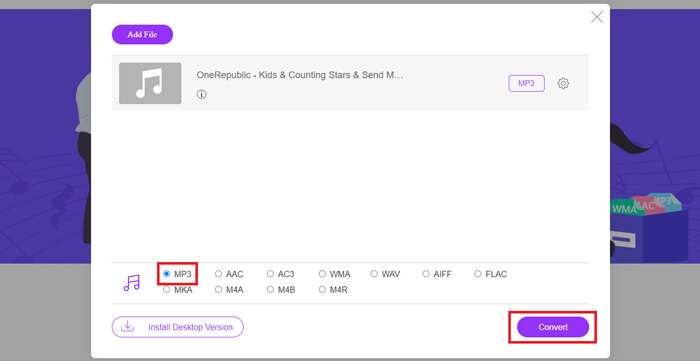
Pasul 3. La final, apasă pe Convert pentru a începe conversia.
Partea 3. Cum se schimbă M4A în MP3 pe Mac
Transformă M4A în MP3 folosind iTunes
Ambele metode de mai sus funcționează atât pe Windows, cât și pe Mac. Dacă sunteți utilizator de Mac și doriți să găsiți un convertor gratuit care să fie mai compatibil cu sistemul dvs. de operare, vă recomandăm iTunes. Acest software este încorporat în sistemul Apple și, deși este adesea considerat un player multimedia și un instrument de gestionare, acesta acceptă și efectuarea unor operațiuni simple de conversie a formatului. Ca o notă suplimentară, chiar și utilizatorii de Windows pot încerca iTunes.
Iată cum poți converti fișierul M4A în MP3 pe Mac folosind iTunes.
Pasul 1. Dacă pe computerul tău este instalat iTunes, deschide-l. Dacă nu, descarcă-l și instalează-l. Trebuie să te autentifici cu ID‑ul și parola Apple.
Pasul 2. Dă clic pe File > Add Folder to Library și alege folderul în care este stocat fișierul audio M4A. Apoi apasă pe Open pentru a încărca fișierul M4A în iTunes.
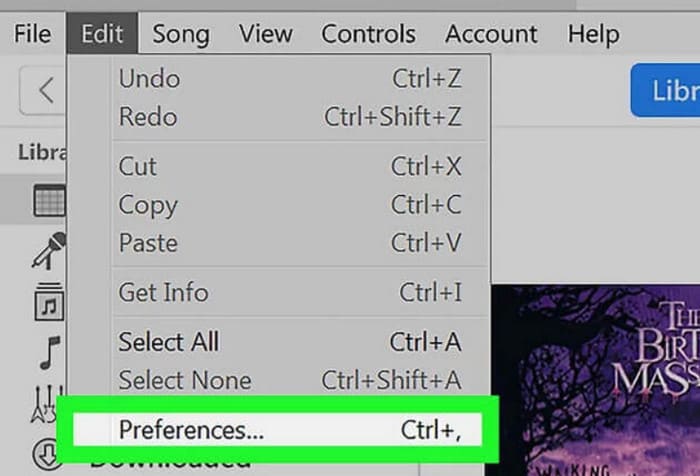
Pasul 3. Alege Edit > Preference pentru a deschide o nouă fereastră.
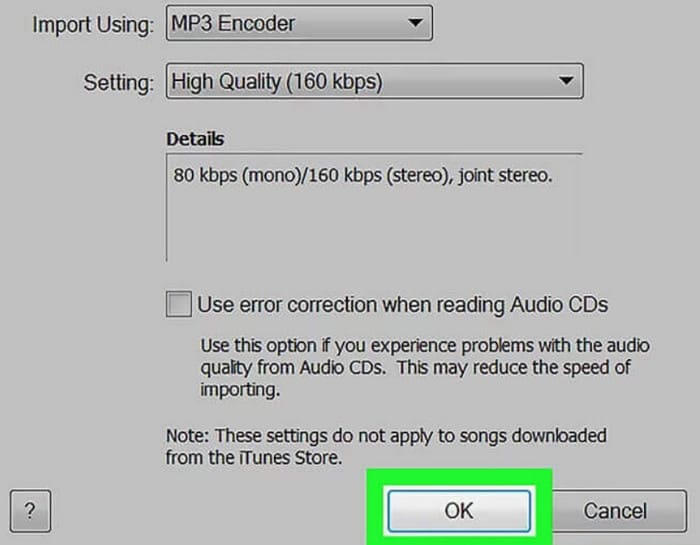
Pasul 4. În noua fereastră, dă clic pe Import Settings și mergi la secțiunea Import Using. Alege MP3 Encoder și apasă pe OK pentru a salva setările.
Pasul 5. Întoarce‑te în biblioteca iTunes și găsește fișierul M4A dorit. Dă clic pe File > Convert > Create MP4 Version.

Partea 4. Cum să transformi M4A în MP3 gratuit
Printre instrumentele gratuite comune, există încă două care ne pot ajuta să convertim formatele de fișiere, FFmpeg și VLC Media Player. În această parte vom arăta cum să le folosim, respectiv.
Folosește FFmpeg pentru a transfera M4A în MP3
FFmpeg este cunoscut pentru numărul de sarcini pe care le poate îndeplini. Cu toate acestea, în comparație cu software-ul tradițional de editare multimedia cu butoane și ferestre de previzualizare, FFmpeg funcționează într-un mod unic. Trebuie să pregătim șablonul de cod și să completăm calea de stocare a fișierului. Introduceți comanda de cod în FFmpeg și vom obține fișierul convertit. Cu toate acestea, această aplicație nu este foarte prietenoasă cu începătorii fără experiență; pregătirea codului este dificilă.
Citește acest ghid pentru a utiliza FFmpeg pentru a transfera fișiere M4A în MP3.
Pasul 1. Descarcă și instalează FFmpeg pe computer. Deschide aplicația Terminal.
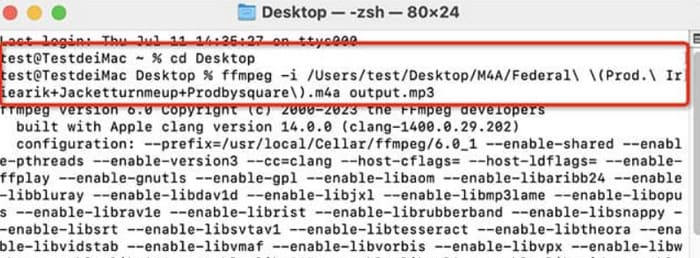
Pasul 2. Pregătește comanda pe care trebuie să o folosești.
ffmpeg -i input.m4a output.mp3
Înlocuiește în șablonul de mai sus locația 'input' cu calea de stocare în care se află fișierul M4A sursă. Apoi înlocuiește „output” cu calea de ieșire dorită. Dacă vrei să convertești MP3 în M4A, schimbă între ele locațiile acestor două căi de stocare.
Pasul 3. Tastează comanda în FFmpeg. Apoi apasă Enter pentru a începe conversia.
Efectuați conversia din M4A în MP3 prin intermediul VLC Media Player
VLC Media Player este unul dintre cele mai cunoscute playere M4A și convertoare de formate gratuite. Este recunoscut pentru faptul că poate deschide fișiere multimedia în aproape toate formatele și este compatibil cu dispozitive Windows, Mac și Linux. Pe pagina sa putem găsi, de asemenea, câteva instrumente esențiale de editare audio.
Iată cum se transformă fișiere M4A în MP3 cu VLC Media Player.
Pasul 1. Deschide VLC Media Player pe computer. Dă clic pe Media > Convert/Save.

Pasul 2. Deschide fereastra Open Media. Apoi apasă pe + Add pentru a încărca fișierul M4A. În continuare, dă clic din nou pe Convert/Save.
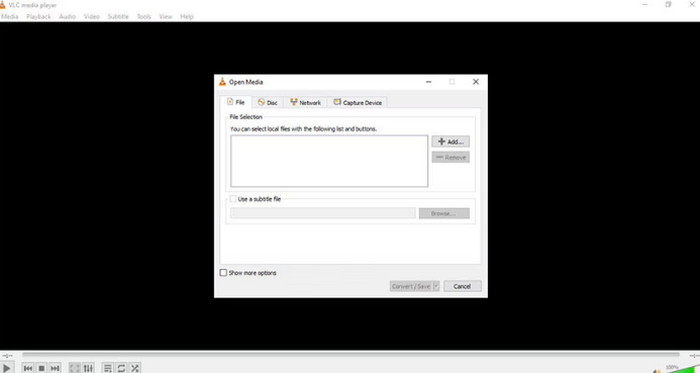
Pasul 3. Va apărea o fereastră Convert. Alege Profile > Audio - MP3. La final, dă clic pe Start.
Partea a 4-a. Concluzie
În acest articol, îți recomandăm cinci instrumente pentru convertirea fișierelor M4A în MP3, precum și modul de utilizare a fiecăruia. Dintre programele desktop, FVC Video Converter Ultimate este cel mai versatil și mai rapid convertor; iTunes este potrivit pentru utilizatorii de Mac; VLC Media Player este complet gratuit, dar are mai puține instrumente de editare; FFmpeg poate îndeplini foarte multe sarcini, dar este ceva mai dificil de utilizat. Dacă vrei să eviți descărcarea și instalarea de software, poți folosi FVC Free Audio Converter.
-
 Top 4 moduri de a converti WMA în MP3
 Este posibil să convertiți WMA în MP3 cu Windows Media Player? Cum se convertește WMA în MP3 gratuit? Această postare împărtășește 4 metode simple pentru a vă ajuta să realizați conversia audio de la WMA la MP3 pe Mac, Windows PC și online.
-
 8 moduri de a converti MP4 în MP3 audio (conversie în lot și dimensiuni mari)
 Dacă doriți să extrageți audio MP3 din videoclip MP4, puteți verifica acest articol și puteți obține 8 soluții. Există modalități online și offline de a converti cu ușurință MP4 în MP3 pe telefon sau computer.
-
 M4A Player - Top 5 jucători M4A pentru Android și computer
 Cum să redați fișiere M4A pe telefonul Android? Ce jucător poate juca M4A? Această postare împărtășește cele mai bune 5 playere M4A gratuite pentru Android, Mac și PC.

