


 Video Converter Ultimate
 Screen Recorder
 Reparație video
Aflați cum să convertiți MTS în WMV cu diferite moduri

Partea 1. Cel mai bun instrument care convertește MTS în WMV online
Majoritatea dintre noi preferă să nu se confrunte cu neplăceri, motiv pentru care nu dorim să instalăm un convertor software. Ei caută un convertor online care să poată converti tipurile lor de fișiere. FVC Free Video Converter Online este un convertor video online complet gratuit. Chiar dacă acest program este gratuit, nu trebuie să îți faci griji cu privire la calitate, deoarece FVC Free Video Converter nu face compromisuri în ceea ce privește calitatea în timpul conversiei.
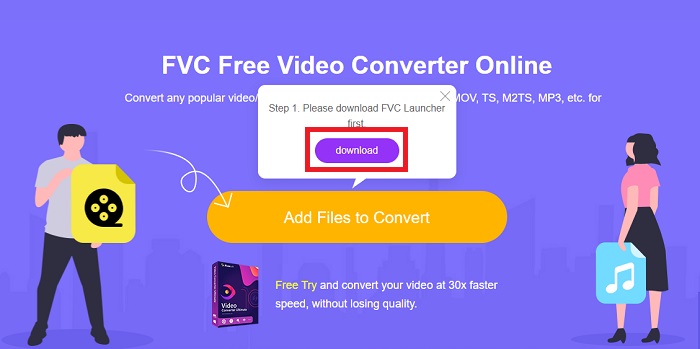
Pasul 1: Pentru început, dă clic pe acest link și vei fi redirecționat către site. De acolo, apasă pe butonul Add Files to Convert pentru a descărca launcherul; va trebui să încarci fișierele pe care dorești să le convertești.
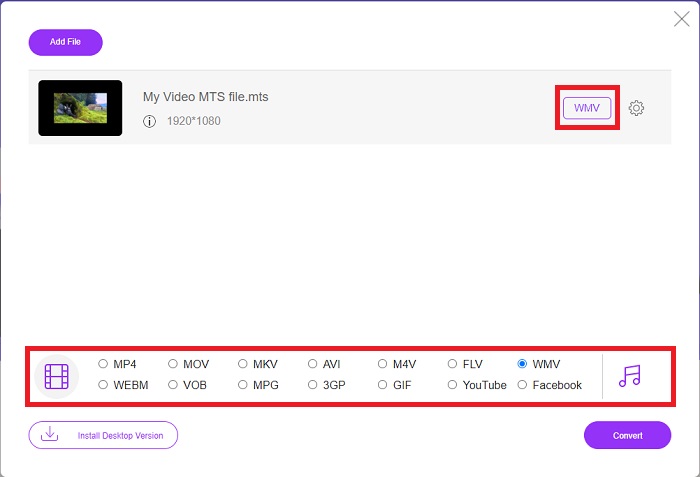
Pasul 2: După aceea, poți da din nou clic pe buton pentru a încărca fișierul video. Vei vedea toate formatele oferite în partea de jos și selectează WMV dintre celelalte.
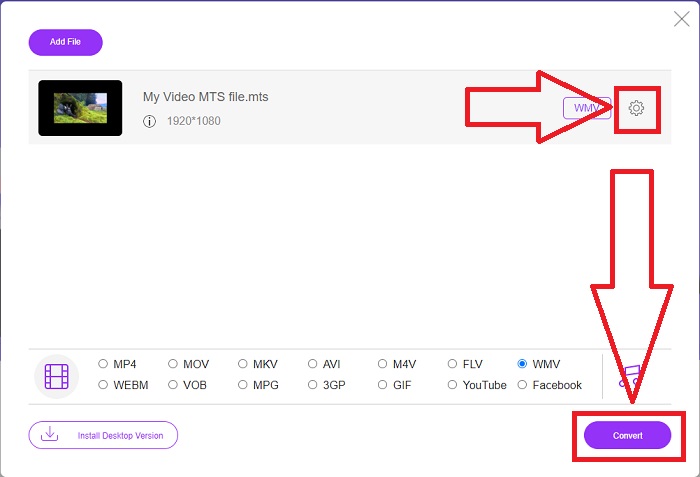
Pasul 3: Opțiunile suplimentare sunt încă disponibile. Dă clic pe pictograma rotiță, iar aceasta îți va afișa toate ajustările pe care le poți face pentru videoclipul tău. Doar apasă pe OK după ce ai ales deja un format pentru a salva modificările, apoi dă clic pe Convert pentru a începe, în sfârșit, conversia.
Partea 2. Cum să convertiți MTS în WMV cu Best Converter Offline
Atunci când alegem un convertor, trebuie să luăm în considerare simplitatea, deoarece nu ne dorim un convertor scump și dificil de utilizat. Suntem încântați să îți prezentăm Video Converter Ultimate și interfața sa. Acest convertor are cea mai intuitivă interfață, iar pentru că este simplă, este și cea mai ușor de folosit. În plus, poți adăuga rapid fișierele tale și poți vedea tipurile de fișiere acceptate. Există aici și mai multe funcții pe care te poți baza și care îți vor face experiența de editare mai comodă. Dacă vrei să îl folosești direct, urmează acești pași simpli:
Pasul 1: Mai întâi, trebuie să instalezi software‑ul propriu‑zis. Pentru aceasta, descarcă fișierul .exe făcând clic pe butonul Free Download de mai jos pentru Windows sau Mac. Așteaptă să se termine și deschide fișierul pentru a începe procesul de instalare. Apasă pe Start Now și apoi lansează programul.
Descărcare gratuită pentru Windows 7 sau o versiune ulterioară Descărcare securizată
Descărcare gratuită pentru MacOS 10.7 sau o versiune ulterioară Descărcare securizată
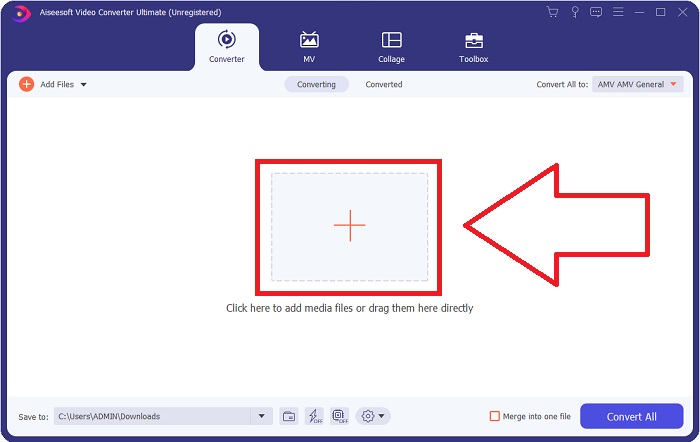
Pasul 2: O interfață cu un buton + în mijloc va apărea odată ce programul este deschis. Apasă pe acesta pentru a încărca fișierul video MTS pe care dorești să îl convertești sau poți pur și simplu să tragi și să lași fișierul pentru o utilizare rapidă.
Pasul 3: Dacă procesul a reușit, iar fișierul apare pe interfață, în partea dreaptă vei vedea formatul actual în care este videoclipul tău. Dă clic pe săgeata derulantă și îți vor fi afișate toate formatele disponibile. Derulează și selectează WMV sau tastează direct numele în bara de căutare. În plus, poți alege ce calitate dorești în panoul din dreapta al filei.
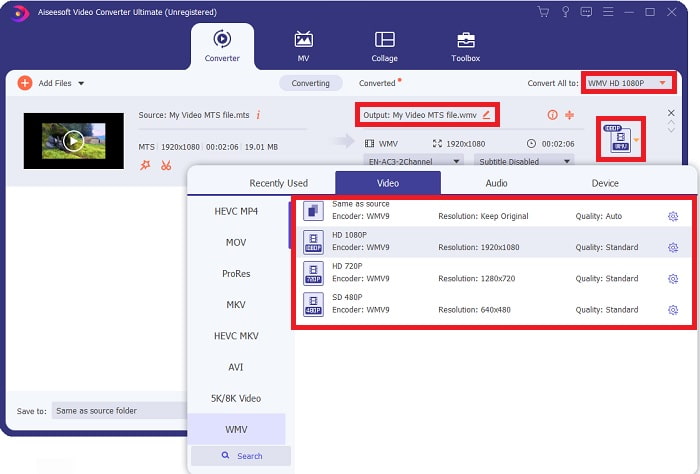
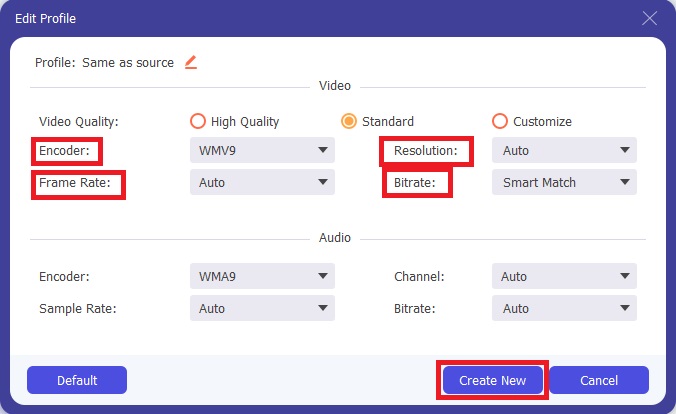
Pasul 4: Pentru mai multe opțiuni, dă clic pe pictograma rotiță aflată în dreapta calității video pe care ai selectat‑o. De acolo îți poți edita și mai mult videoclipul, cum ar fi rezoluția, rata de cadre, bitrate‑ul și multe altele. Pur și simplu apasă pe butonul Create New când termini ajustările.
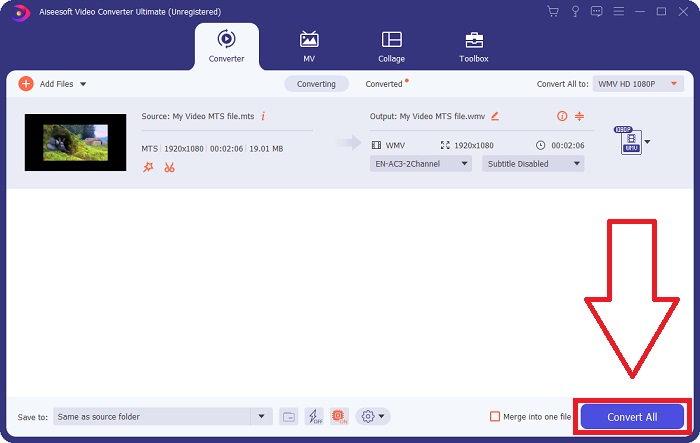
Pasul 5: Dacă ai făcut toate ajustările necesare, apasă pe butonul Convert All aflat în colțul din dreapta jos pentru a începe conversia propriu‑zisă și așteaptă să se finalizeze.
Partea 3. Cunoștințe extinse despre MTS VS. WMV
| Extensie de fișier | .mts | .wmv |
| Descriere | Advanced Video Coding High Definition (AVCHD) este un format video care folosește extensia de nume de fișier MTS ca nume de fișier. Unele mărci de camere video, cum ar fi JVC, Sony, Canon și Sanyo, folosesc formatul video HD MPEG și își salvează fișierele cu extensia de nume de fișier .mts. | Ca parte a cadrului Microsoft Windows Media, WMV (Windows Media Video) include diverse codecuri video și formate de codare. La început, scopul său este să concureze cu formatul RM pe aplicațiile de streaming online. Folosind tehnologia WMV, videoclipurile pot fi stocate, comprimate și livrate pe Blu-ray/DVD-uri. |
| Programe asociate | ◆ Roxio Creator NXT Pro 7 ◆ Blender ◆ VLC Media Player ◆ Apple Final Cut Pro X | ◆ VLC Media Player ◆ MPlayer ◆ Media Player Classic ◆ Windows Media Player |
| Dezvoltat de | Sony/Panasonic | Microsoft |
| Tip fișier | Video/mp2t | Video/x-ms-asf |
Partea 4. Întrebări frecvente despre conversia MTS în WMV
Ce jucător poate reda fișierul MTS?
Dacă ai un videoclip MTS, îl poți edita folosind software‑ul livrat împreună cu camerele video HD Sony și Panasonic sau poți folosi unul dintre programele de mai jos: Blender, pentru a combina două sau mai multe elemente (multi‑platformă); MAGIX Vegas, un pachet software care îți permite să creezi diverse tipuri de efecte vizuale (Windows); CyberLink PowerDirector, un program de editare video (Windows, Mac, Android).
Fișierele MTS au audio?
Mai mulți factori pot cauza pierderea sunetului în fișierele MTS. Cel mai obișnuit este că procesul de conformare nu a fost permis să se finalizeze, ducând la lipsa sunetului sau la tăierea sunetului și la eșecul copierii întregii structuri de foldere (spre deosebire de doar fișierele media) de pe cardul de memorie.
La ce folosește WMV?
Microsoft a introdus formatul de fișier WMV ca o serie de codecuri video în Windows Media Player. WMV este abrevierea de la 'Windows Media Video', un format container video comprimat dezvoltat pentru a fi utilizat cu platforma Windows Media. Pentru vânzarea conținutului video online sau prin discuri HD DVD și Blu‑ray, fișierele video WMV sunt formatul cel mai potrivit. Pentru a reda fișiere WMV, dă clic aici pentru a afla mai multe despre câțiva playere WMV utile.
Concluzie
Toate convertoarele menționate mai sus sunt instrumente de încredere și recomandate pentru a converti MTS în WMV. Video Converter Ultimate și Free Video Converter Ultimate sunt cele mai bune două convertoare care sunt incomparabile cu alte instrumente și software online. Are diferite tipuri de instrumente prezentate pe care le oferă și numeroasele formate video pe care le acceptă.
-
 [Gratuit și online] 5 metode de a converti M2TS în MP4
 Doriți să convertiți videoclipul de la camera video HD la MP4 obișnuit? Iată 5 moduri simple și gratuite de a schimba fișierul M2TS în MP4 pe Windows și Mac.
-
 Cum se convertește M2TS în MKV gratuit și online
 Doriți să convertiți M2TS în MKV păstrând în același timp calitatea originală? Această postare vă arată metode gratuite și online pentru a schimba M2TS în MKV fără pierderi.
-
 [2021] Top 6 moduri gratuite și online de a converti M2TS în MP3
 Poate fi convertit un fișier M2TS în MP3? În această postare, am enumerat primele 6 moduri gratuite și online pentru a vă ajuta să convertiți M2TS în MP3, AAC, AIFF și mai multe formate audio.
