


 Video Converter Ultimate
 Screen Recorder
 Reparație video
 Descărcare sigură
Cum să inscripționezi Video_TS pe DVD pe Win/Mac: 3 opțiuni pentru tine
Numele complet al TS este Transport Stream. Bazat pe prima parte a MPEG-2, este un format container digital care încapsulează fluxuri elementare pachetizate și alte date. TS este în prezent cel mai utilizat pe scară largă pentru conservarea transmisiunilor HDTV. Folderul Video_TS, pe de altă parte, se găsește mai des pe site-urile de pornire, de pe care filmele pe care le descărcăm sunt salvate în acest format. Acest folder conține trei tipuri de fișiere: Video_TS.IFO, Video_TS.BUP și Video_TS.VOB.
Reține că folderul Video_TS este de obicei protejat de criptarea de copiere CSS, așa că nu îl putem copia direct și citi conținutul. Pentru a ocoli această limitare și a ne asigura că playerele DVD obișnuite pot reda videoclipurile din interior, trebuie să inscriem folderul Video_TS pe un DVD. După ce urmezi pașii din acest articol, poți face orice dorești cu resursele video obținute.

Partea 1. Cea mai bună metodă de a inscripționa Video_TS pe DVD pe Win/Mac
Dacă folosim Aiseesoft DVD Creator pentru a inscripționa videoclipuri pe DVD, putem edita videoclipul, ajusta parametrii ecranului sau crea un filigran personal înainte de a finaliza ultimul pas. Per total, este atât de perfect încât trebuie neapărat să îl încercați.
Descărcare gratuităPentru Windows 7 sau versiuni mai noiDescărcare sigură
Descărcare gratuităPentru MacOS 10.7 sau versiuni mai noiDescărcare sigură
Iată cum se inscripționează fișiere TS pe DVD cu Aiseesoft DVD Creator.
Pasul 1. Descărcați și instalați Aiseesoft DVD Creator pe computer. Vom folosi ca exemplu un computer cu Windows. Lansați-l și introduceți un disc gol în unitatea optică. Accesați Destinație și selectați discul.
Pasul 2. Clic pe Add Files pentru a încărca fișierele TS pe care vrei să le inscripționezi. Platforma va încărca automat videoclipurile și le va afișa în interfață.
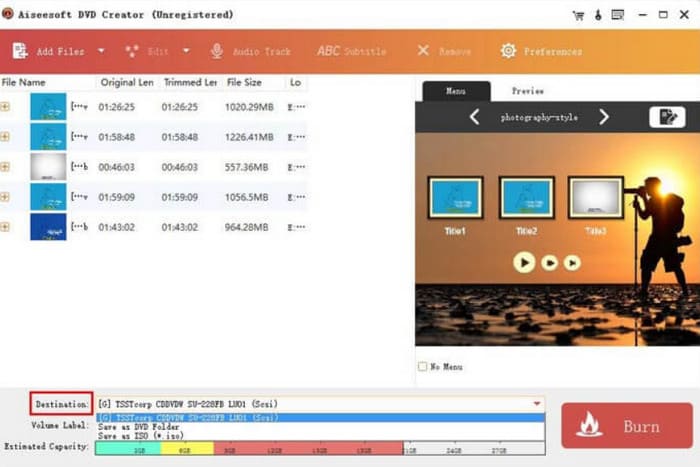
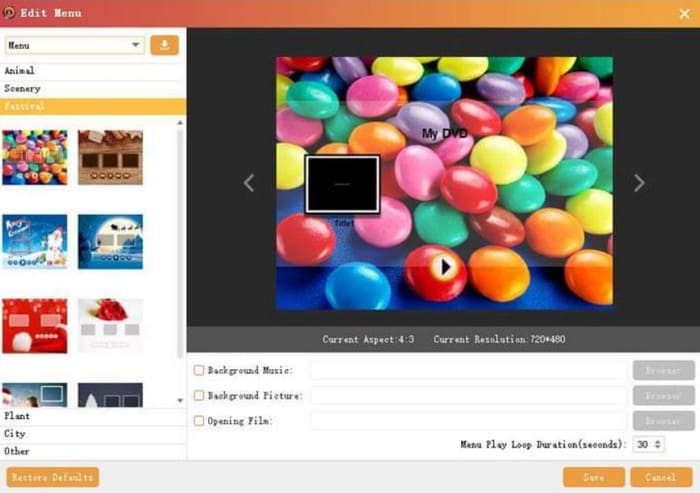
Pasul 3. Alegeți meniul preferat din fereastra de previzualizare.
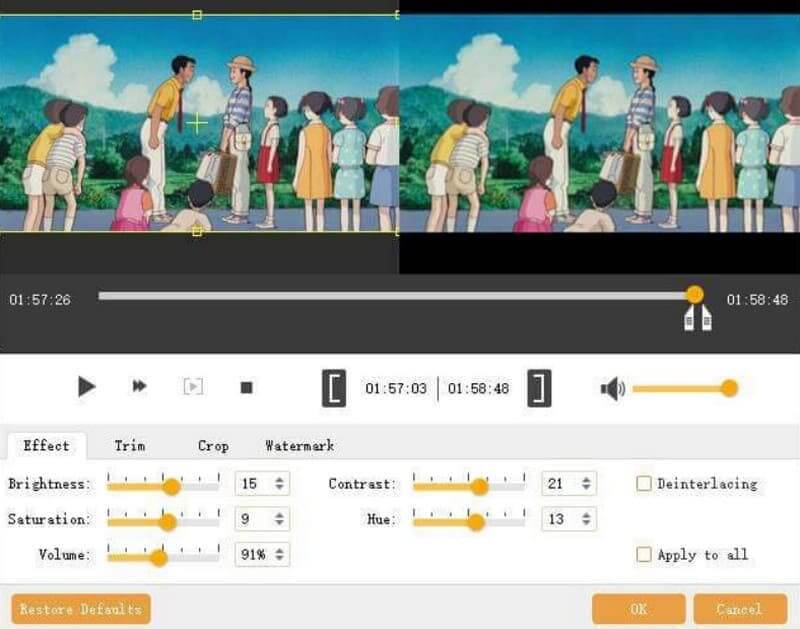
Dacă vrei să editezi videoclipul, apasă pe Edit. Se va deschide o nouă pagină. Aici poți ajusta parametrii sau tăia lungimea. Nu uita să dai clic pe OK pentru a păstra modificările.
Pasul 4. Revino la interfața principală și apasă pe Burn pentru a porni procesul. Când totul este gata, ai inscripționat cu succes TS pe DVD.
Combinate cu instrucțiunile de mai sus, vom constata că pașii de utilizare a Aiseesoft DVD Creator sunt foarte simpli, iar toate butoanele sunt clare dintr-o privire. Funcțiile de editare video și audio oferite de platformă sunt foarte complete, motiv pentru care o considerăm remarcabilă. De asemenea, acceptă arderea fișierelor Video_TS pe DVD pe Mac.
Partea 2. Inscripționarea fișierelor Video_TS pe DVD cu ImgBurn gratuit
Persoanele care au avut o experiență timpurie cu procesarea DVD-urilor s-ar putea întreba dacă este posibil să utilizeze un alt instrument, ImgBurn, pentru a converti fișiere TS în DVD. Acesta este un program de inscripționare DVD-uri care a apărut pe piață de mulți ani, oferind mai multe programe pentru a îndeplini diferite sarcini, inclusiv extragerea conținutului discului, inscripționarea fișierelor pe discuri goale și verificarea dacă discul este complet lizibil. În ciuda faptului că este foarte vechi, ImgBurn acceptă aproape toate formatele populare de fișiere imagine, inclusiv formatele video digitale. Combinând caracteristicile de mai sus, vom constata că este perfect fezabil să-l lăsăm să convertească fișiere TS în DVD.
Iată cum se inscripționează Video_TS pe DVD cu ImgBurn.
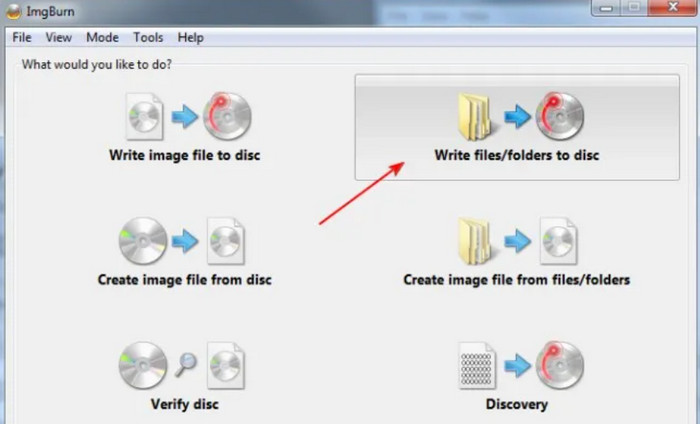
Pasul 1. Introdu un DVD gol în computer. Descarcă și pornește ImgBurn. În interfața principală, alege Write files/folder to disc.
Pasul 2. Apoi va apărea o fereastră Source. Clic pe pictograma folderului și selectează fișierul Video_TS pe care vrei să-l inscripționezi. Apoi finalizează setarea Destination.
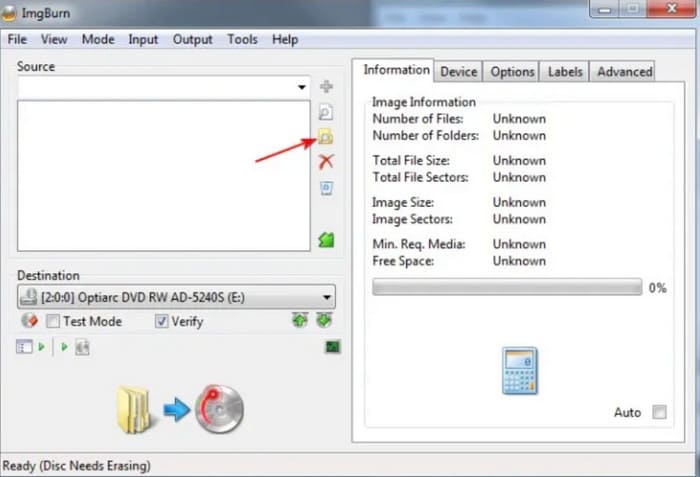
Pasul 3. În final, setează numele filmului și apasă pe folder-disc pentru a începe inscripționarea.
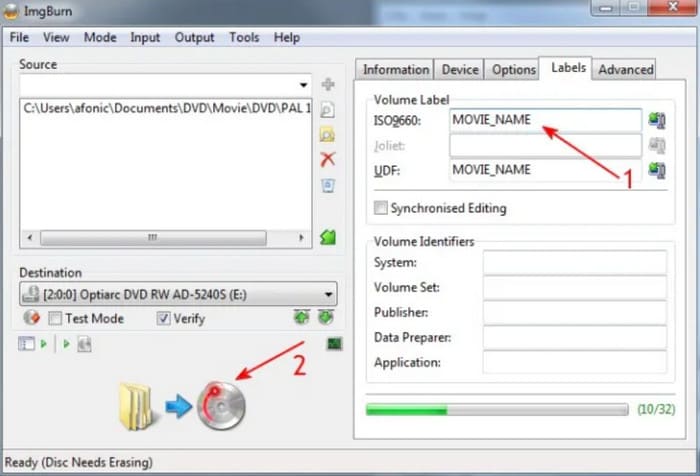
Deși ImgBurn funcționează foarte bine și este complet gratuit, în prezent poate fi instalat doar pe dispozitive Windows. Platforma nu a fost întreținută sau actualizată din 2013, așa că are o interfață mai veche.
Partea 3. Conversia TS pe DVD folosind Windows Explorer încorporat
Dacă sunteți utilizator de Windows și nu doriți să instalați un program de inscripționare DVD terț pe dispozitiv, puteți activa Windows Explorer, inclus în sistemul dvs. Utilizatorii al căror model de dispozitiv este Windows 7, 8 și 10 pot permite inscripționarea DVD-urilor de pe TS. Dar acest lucru necesită ca computerul nostru să aibă o unitate optică.
Iată cum poți folosi acest convertor ts în DVD gratuit pe dispozitivul tău cu Windows.
Pasul 1. Introduceți DVD-ul pregătit în unitatea optică a computerului. Apoi, navigați la folderul Video_TS salvat pe hard disk.
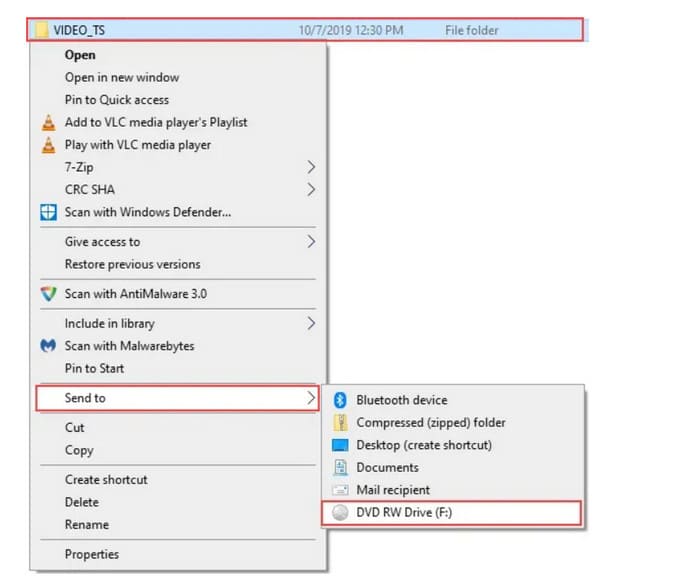
Pasul 2. Dă clic dreapta pe folderul tău Video_TS. Apoi alege Send to din meniu și selectează unitatea de inscripționare DVD ca destinație.
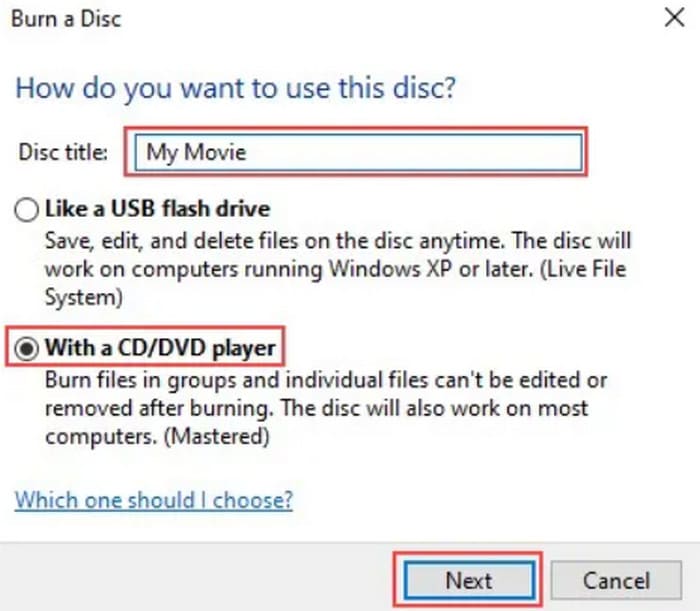
Pasul 3. Se va deschide fereastra Burn a Disc. La Disc title, introduce un titlu și activează opțiunea With a CD/DVD player.
Pasul 4. Mergi la meniul de sus din Windows Explorer. Alege Drive Tools > Finish burning. Conversia video TS în DVD va începe apoi.
Această metodă nu necesită de fapt descărcări suplimentare de software, dar pașii nu sunt chiar simpli și nu se aplică utilizatorilor de Mac.
Partea 4. Întrebări frecvente despre conversia TS în DVD
Poate un player DVD să redea fișiere TS?
Dacă videoclipul TS este stocat pe un disc, poți folosi, desigur, un player DVD pentru a-l citi. Dacă fișierul TS este stocat local pe computer, poți folosi VLC Media Player pentru a-l reda. Dacă playerul tău actual nu acceptă TS, poți converti TS în MP4 sau alte formate populare.
Are Windows 10 un program de inscripționare DVD-uri?
Windows Media Player este unul dintre cele mai utile instrumente de inscripționare DVD. Totuși, funcțiile sale sunt limitate. Îți recomandăm în continuare Aiseesoft DVD Creator, care îmbunătățește videoclipurile înainte de inscripționare și îți permite chiar să adaugi un filigran videoclipului.
Cum convertesc TS în MP4?
Multe convertoare de format pot face acest lucru pentru dvs. Instrumentele online și software-ul pentru desktop sunt alegeri bune.
Partea 5. Concluzie
În acest articol, am prezentat trei instrumente pentru inscripționarea TS pe DVD. ImgBurn este gratuit, dar nu a mai fost întreținut și actualizat de mult timp, în timp ce Windows Explorer este disponibil doar pentru utilizatorii de Windows 7, 8 și 10. Per total, cea mai potrivită alegere rămâne Aiseesoft DVD Creator, care nu este doar compatibil cu Windows și Mac, ci are și un set complet de funcții de editare video și șabloane de meniuri DVD.
-
 Cum se convertește TS în AVI / MKV / MOV / WMV online și gratuit pe Win / Mac
 Doriți să convertiți rapid TS în AVI/MKV/MOV/WMV? Acest articol prezintă cele mai bune convertoare video online și offline. Citiți-l și selectați-l pe cel dorit.
-
 11 moduri gratuite de a converti fișierul TS în MP3, AIFF, ALAC, FLAC și altele
 Cum se convertesc gratuit fișierul TS în MP3? Iată 11 moduri de a extrage sunetul din fișierul TS cu un program gratuit TS-la-audio și instrumente de conversie online.
-
 2 moduri eficiente de a vă comprima fișierele TS fără a pierde calitatea
 Doriți să salvați fișierele video TS de înaltă definiție pe dispozitivele dvs.? Acest articol arată mai multe modalități de transformare video TS.
