


 Video Converter Ultimate
 Screen Recorder
 Reparație video
Cum să convertiți AMV în FLV în moduri de încredere și de încredere
Pentru cei care nu știu, AMV înseamnă Anime Music Video. Extensia de fișier .amv folosește fișiere video comprimate. Playerele media portabile fabricate în China sunt cele mai predispuse să folosească fișiere AMV. Fișierele video cu rezoluție mică se potrivesc cu ecranul playerului media, pe care pot fi vizualizate în timpul redării. Totuși, Adobe Systems realizează formatul de fișier FLV (Flash Video File) și include un antet scurt, pachete intercalate de audio, video și metadate, precum și date audio și video stocate în fișiere SWF. Fluxurile video pot fi încorporate folosind Flash Video în aplicațiile Adobe și în modulele plug-in Flash. Acum că ai aflat câteva informații introductive despre aceste două formate, pregătește‑te să aprofundezi convertitoarele. Ar fi util să iei în considerare convertirea AMV în FLV.

Partea 1. Cel mai excelent convertor de folosit la conversia AMV în FLV
Video Converter Ultimate este un program profesional care poate gestiona conversia fișierelor tale video. Suportă conversia FLV în MOV, fără pierderi de calitate și fără efort, atât pe computere Windows, cât și pe Mac, și este disponibil gratuit. În plus, acest instrument poate converti între peste 100 de formate diferite, inclusiv fișiere de înaltă definiție. Este oferit și un editor video complet, care îți permite să decupezi, să tai, să fragmentezi, să adaugi filigrane și să aplici efecte speciale. Pe lângă conversia video, Video Converter Ultimate suportă descărcarea de videoclipuri, transferul video și alte funcții. Pentru a învăța cum să folosești acest software, va trebui să te familiarizezi cu instrucțiunile oferite în această secțiune.
Pasul 1: Pentru a avea acces la software, trebuie mai întâi să îl descarci pe computer. Pentru a face acest lucru, apasă butonul Free Download aflat în partea de jos a acestui pas. După cum poți vedea, ai două opțiuni la descărcarea software‑ului: pentru Windows sau pentru Mac. Instalează programul pe computer după descărcare, apoi lansează aplicația.
Descărcare gratuită pentru Windows 7 sau o versiune ulterioară Descărcare securizată
Descărcare gratuită pentru MacOS 10.7 sau o versiune ulterioară Descărcare securizată
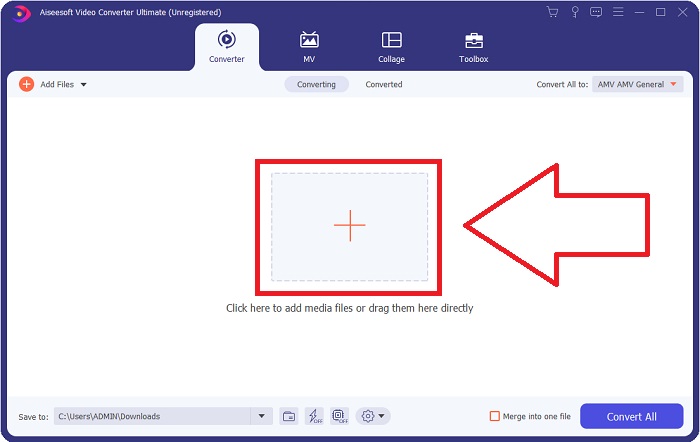
Pasul 2: Vei vedea o fereastră care apare după ce pornești software‑ul. Interfața Converter este afișată pe ecran, împreună cu zona de încărcare. Fă clic pe butonul + sau trage orice fișier video de pe desktop în această zonă pentru a continua.
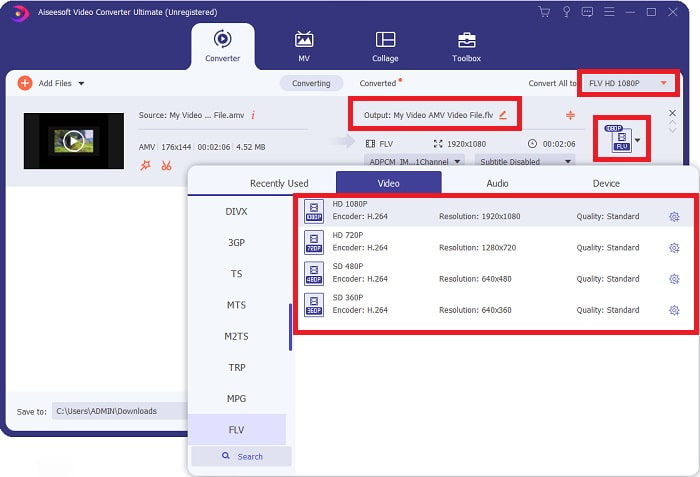
Pasul 3: Pentru a converti formatul video AMV în FLV, trebuie să selectezi formatul dorit după ce ai încărcat un fișier în program și să alegi formatul FLV. De asemenea, ai posibilitatea să alegi ulterior orice calitate video dorești.
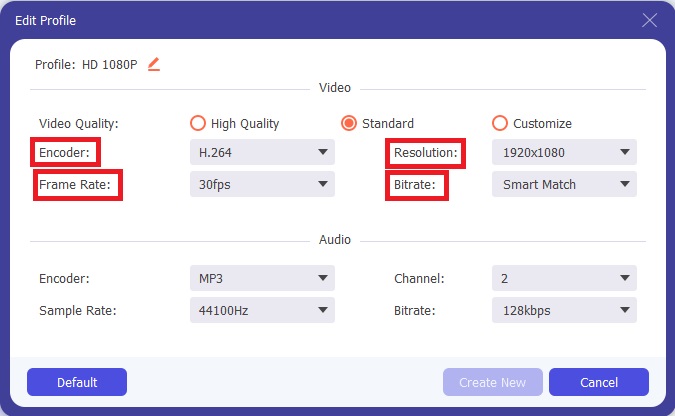
Pasul 4: Dacă ai nevoie să personalizezi sau să creezi un nou profil de calitate video după preferințele tale, poți face clic pe pictograma rotiță de lângă selecția de calități video.
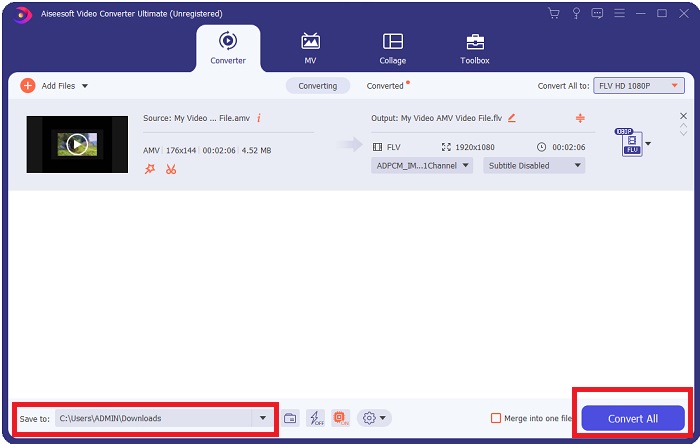
Pasul 5: Mai e puțin! Acum că ai configurat toate specificațiile și ajustările dorite, poți alege locația fișierului convertit făcând clic pe pictograma folderului de lângă câmpul Save to din colțul de jos al ferestrei. Acum poți converti fișierul video făcând clic pe butonul Convert All.
Partea 2. Instrument online de utilizat pentru a converti AMV în FLV
Este ușor să folosești convertoarele online, deoarece nu necesită descărcarea sau instalarea vreunui software. Free Video Converter Online este un exemplu excelent de program care poate converti AMV în FLV rapid și ușor. Cu acest program poți converti o gamă largă de formate audio și video, iar utilizarea lui este complet gratuită. Poți încărca două fișiere în program pentru conversie, iar după ce procesul este încheiat, fișierul convertit va fi salvat automat pe hard disk. Permite‑mi să îți prezint toți pașii pe care trebuie să îi cunoști pentru a folosi acest instrument online excelent.
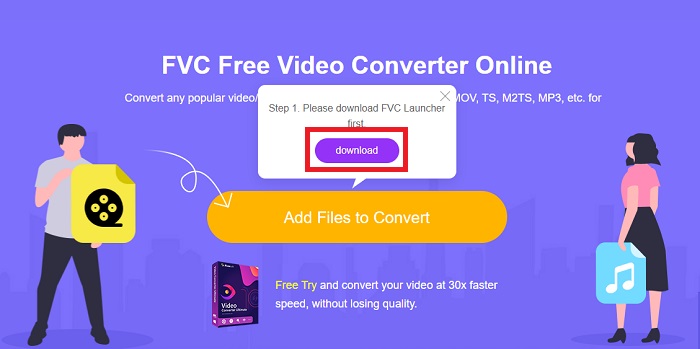
Pasul 1: Fă clic pe acest link pentru a accesa pagina principală a instrumentului online. După ce ai intrat, începe conversia unui fișier făcând clic pe Add Files to Convert. Butonul de descărcare va apărea în colțul de sus al ecranului. După ce programul‑lansator a terminat instalarea, poți începe să încarci un fișier de pe computer în acest instrument.
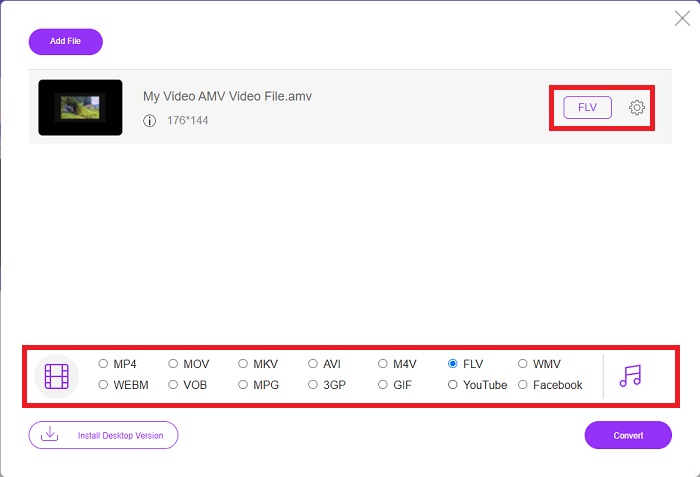
Pasul 2: Acum că fișierul importat este pregătit, fă clic pe formatul video FLV aflat dedesubt. La fel ca în software, poți ajusta toate specificațiile videoclipului de ieșire făcând clic pe pictograma rotiță.
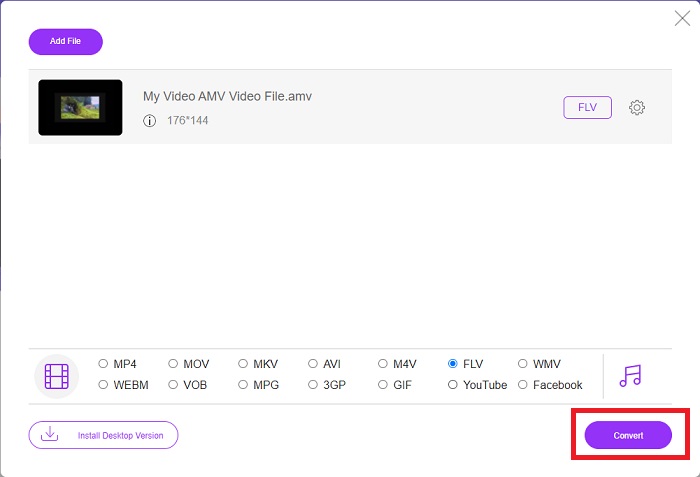
Pasul 3: La final, fă clic pe butonul Convert pentru a transforma fișierele AMV în format FLV.
Articole similare:
Partea 3. Cunoștințe extinse despre AMV și FLV
AMV optimizează playerele media versatile cu procesoare lente și ecrane mici, cum ar fi playerul MP3 S1. Codecul video este Motion JPEG cu tabele de cuantizare fixe. Codecul audio este IMA ADPCM, în care primii 8 octeți ai fiecărui cadru sunt sursa (16 biți), indexul (16 biți) și cantitatea de mostre criptate pe 16 biți (32 biți). Decodificarea pentru aceste codecuri simplificate este neglijabilă. Compresia video este scăzută (4 pixeli/octet față de peste 10 pixeli/octet pentru MPEG-2), dar dimensiunile fișierelor sunt mici datorită rezoluției reduse (96x96 mai mare sau egală cu 208x176) și fps (10, 12, sau 16 cadre/s). Un videoclip de 30 de minute comprimat la 128x96 pixeli și 12 cadre/s va avea 80 MB.
Cu toate acestea, un fișier video cu extensia.flv pe care îl puteți utiliza extensia de fișier FLV dacă doriți să transmiteți în flux video sau audio din Adobe Flash Player sau Adobe Air pe internet. Pentru o lungă perioadă de timp, Flash Video a fost formatul video implicit pentru aproape toate videoclipurile online, inclusiv cele de pe site-uri precum YouTube, Hulu și nenumărate altele. Din acest motiv, serviciile de streaming și dezvoltatorii de software nu mai folosesc formatul Flash proprietar al Adobe. Cu toată această comparație menționată, iată un mic ajutor pentru tine, acest articol ți-a oferit o diagramă de comparație:
| Extensie de fișier | AMV | FLV |
| Nume de fișier | Videoclip muzical anime | Fișier video Flash |
| Dezvoltat de | Jim Kaposztas | Adobe System Incorporated |
| Pro | ◆ AMV este unul dintre cele mai populare videoclipuri muzicale anime create de fani până în prezent. ◆ Dimensiunea fișierului este mică. | Adobe Flash pentru pagini web dinamice și interactive poate fi un mare avantaj. Chiar dacă acesta este un proces simplu, rezultatele ar putea fi substanțiale. Flash a fost cândva o alegere populară și pentru jocurile video simple. |
| Contra | ◆ Incompatibil cu majoritatea playerelor și dispozitivelor media; de calitate inferioară. | Scăderea popularității FLV a fost un dezavantaj. Crearea de conținut FLV poate fi consumatoare de timp și costisitoare. Lipsa suportului pentru Flash pe dispozitivele iOS îi limitează sever capacitatea de a atrage noi utilizatori. |
| Programe care acceptă fișierul | ◆ VLC Media Player ◆ iOrgsoft AMV Converter | ◆ RealPlayer ◆ Apple QuickTime Player ◆ VLC Media Player ◆ MPlayer |
Partea 4. Întrebări frecvente despre conversia AMV în FLV
Care este scopul unui AMV?
Sincronizarea și unitatea într-un AMV pot realiza diverse stiluri de editare video. Este posibil să obțineți o editare brută cu simple „efecte” de mărire și micșorare și tranziții simple de tranziție. Printre numeroasele exemple se numără următoarele.
Cum se fac AMV-urile?
Pentru ca un AMV să aibă succes, trebuie să folosească o melodie care este strâns legată de subiect și o descrie aproape perfect. Oricine citește asta poate răspunde spunând: „Uau, este uimitor! Acest cântec este al lui, tema ei. Din această cauză, ai ales o piesă bună.
Este FLV de calitate mai bună?
Formatul FLV și MP4 sunt capabile să stocheze codare digitală video și audio de înaltă calitate. Calitatea fișierelor FLV este o chestiune de dezbatere, dar beneficiile și dezavantajele FLV pot discuta formatul fișierului. Rate de compresie mai mari în MP4 au ca rezultat o pierdere mai mică a calității.
Concluzie
În concluzie, veți ști importanța alegerii celui mai bun convertor în conversia AMV în FLV. Alții vor produce videoclipuri de calitate scăzută și nesincronizate după ce videoclipul a trecut prin conversie. Dar cele două convertoare pe care le recomandă acest articol sunt convertorul de top pe care nu trebuie să vă faceți griji cu privire la calitatea pe care o va oferi.
-
 Cea mai bună metodă de utilizat în conversia AMV în AVI [Aprobat]
 Vă este greu să convertiți fișierul video în format AMV în AVI? Iată câteva sfaturi oferite pe care le puteți găsi doar în acest articol.
-
 Cele mai noi 3 convertoare AMV disponibile pentru a converti AMV în format MOV [2022]
 Nu știți cum să vă convertiți fișierele AMV în format MOV? Apoi, acest articol vorbește despre cele 3 convertoare AMV în MOV pe care le puteți folosi online sau offline.
-
 4 metode verificate pentru a converti TS în FLV pe desktop / online
 Nu puteți deschide TS în mod implicit pe computer sau pe mobil. Singura modalitate de a viziona fișierele video este de a converti TS în FLV sau alte formate cu ghidul nostru concret.
