


 Video Converter Ultimate
 Screen Recorder
 Reparație video
2 convertoare recomandate utilizate pentru a schimba F4V în FLV cu tutoriale
Adobe Flash Player acceptă F4V și FLV ca formate container pentru redarea media și pentru a transmite conținut de pe internet. Deși formatul este bazat pe Adobe, aceste două tipuri de fișiere sunt totuși diferite în multe privințe. De exemplu, datele codate în FLV nu sunt la fel ca în F4V, deoarece FLV are o asemănare cu SWF. Mai mult, dacă vrei să convertești F4V în FLV și să ai un encoder asemănător cu SWF, atunci citește acest articol pentru a afla mai multe.

Partea 1. 2 din Most Pick Converter pentru a converti F4V în FLV
Prima alegere. FVC Video Converter Ultimate
FVC Video Converter Ultimate este convertorul F4V în FLV recomandat cu căldură, pe care îl poți descărca pe Windows sau Mac. Acest instrument are cel mai rapid și mai fiabil proces de conversie pe care îl vei întâlni vreodată și deja a mulțumit milioane de utilizatori. Mai mult, conversia de formate nu este singurul punct forte al acestui instrument. Ghici ce? Poți și să editezi aici, de exemplu să tai videoclipul, să-l îmbini, să amplifici sunetul, să decupezi și multe altele. Dacă vrei să ai un convertor unic, care să-ți îndeplinească nevoile, acesta este convertorul potrivit. Detaliile de mai jos prezintă pașii pentru a-ți converti fișierele F4V în format FLV în doar câteva minute.
Cum să convertești F4V în FLV cu ajutorul FVC Video Converter Ultimate:
Pasul 1. Pentru a descărca software-ul pe discul computerului, apasă butonul de descărcare.
Descărcare gratuită pentru Windows 7 sau o versiune ulterioară Descărcare securizată
Descărcare gratuită pentru MacOS 10.7 sau o versiune ulterioară Descărcare securizată
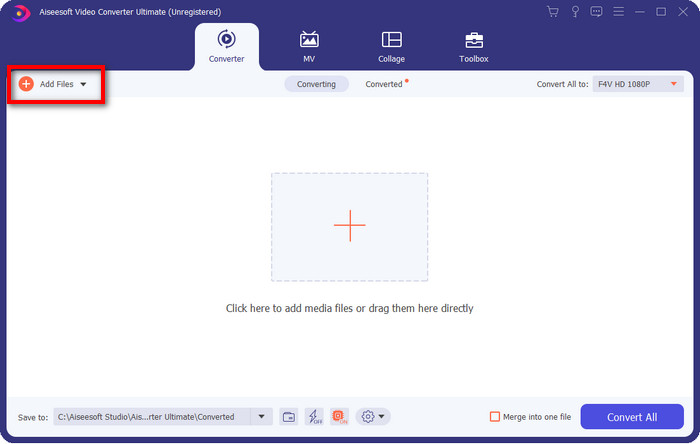
Pasul 2. Dă click pe software pentru a-l deschide, inserează fișierul făcând click pe Add Files în partea dreapta sus a interfeței și apoi apasă Open după ce ai selectat fișierul F4V pe care vrei să-l convertești.
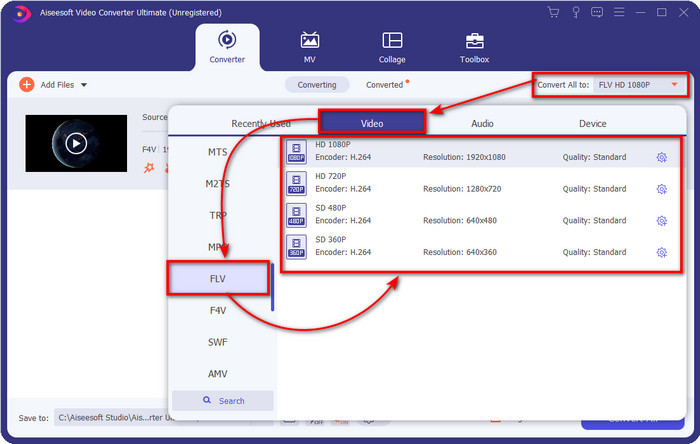
Pasul 3. Apasă butonul Convert All to și schimbă formatul în FLV.
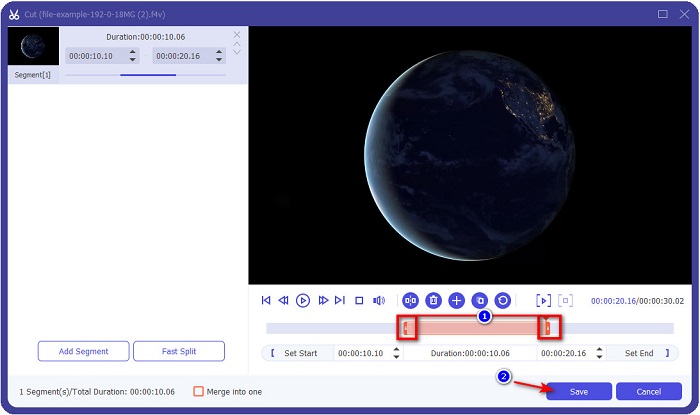
Vrei să faci videoclipul mai scurt? Dacă da, dă click pe pictograma scissors. Ajustează handlebar-ul în funcție de lungimea pe care o dorești, apoi apasă Save pentru a salva modificările.
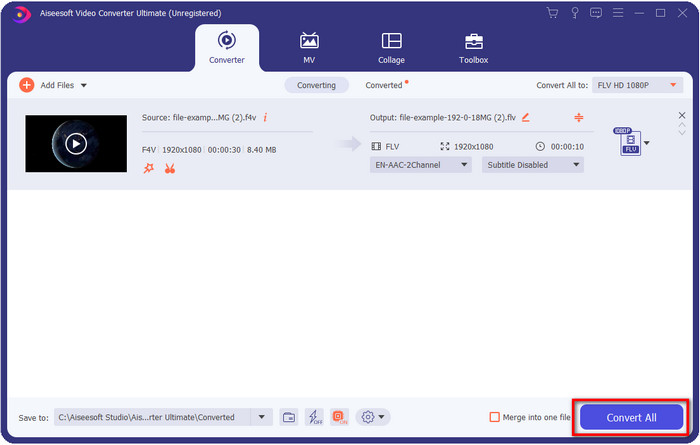
Pasul 4. Pentru a schimba F4V în FLV, apasă Convert All, iar procesul va începe imediat. Se va deschide un folder de pe computer în care se află fișierul tău.
Pro
- Convertește fără efort mai multe F4V în FLV, AVI, MOV, MKV și peste 200 de formate.
- Accelerația hardware și conversia rapidă sunt disponibile aici pentru a face conversia mai rapidă.
- Este disponibil în toate Windows și macOS.
- Funcții excepționale de editare video pentru a face videoclipul să arate fenomenal se află în Toolbox.
Contra
- Trebuie achiziționat înainte de a-l putea folosi.
- Este necesară descărcarea convertorului pe desktop.
A doua alegere. FVC Free Video Converter Online
FVC Free Video Converter Online te ajută să finalizezi procesul de conversie online. Acest instrument este disponibil în toate browserele pentru a converti F4V în FLV online fără limitări. Totuși, nu poți face conversie în lot, deoarece această funcție nu este acceptată. Cu toate acestea, poți obține formatul în care vrei să convertești cu acest convertor online. Vrei să știi cum? Atunci urmează pașii de mai jos.
Cum să convertești F4V în FLV cu ajutorul FVC Free Video Converter Online:
Pasul 1. Pentru a deschide instrumentul web, trebuie să dai click pe acest link.
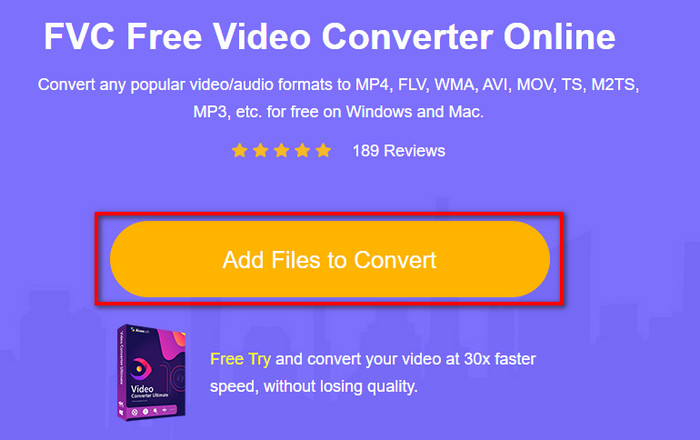
Pasul 2. În interfața principală a convertorului web, dă click pe butonul Add Files to Convert. Găsește fișierul F4V în folderul care apare și apasă Open.
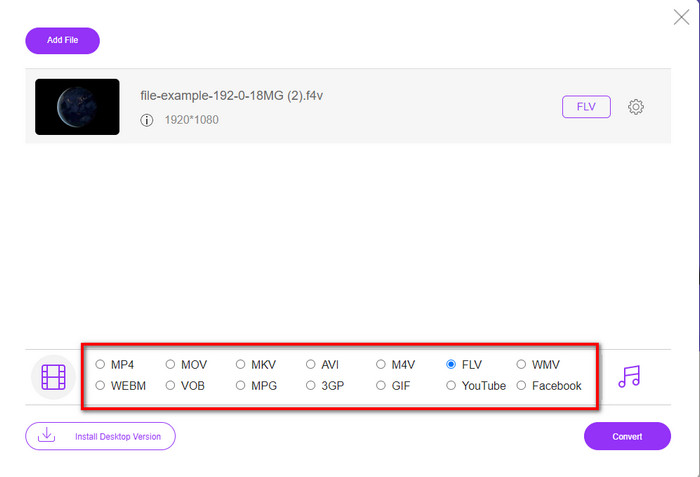
Pasul 3. În partea de jos există o mulțime de formate din care poți alege; dă click pe FLV.
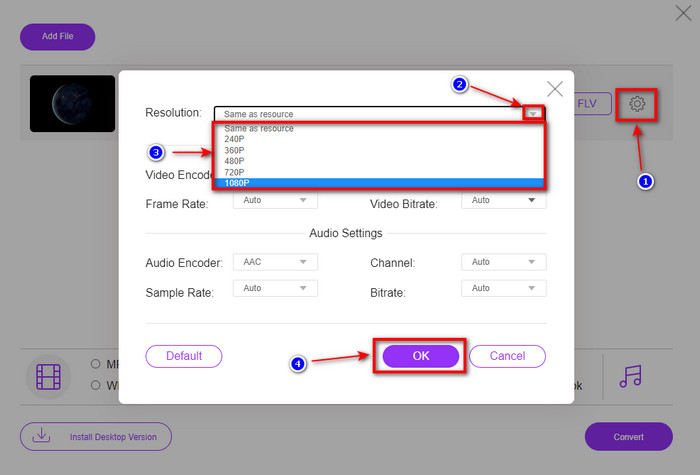
Vrei să schimbi rezoluția videoclipului? Atunci dă click pe pictograma cog, apasă pe drop-down și alege calitatea video.
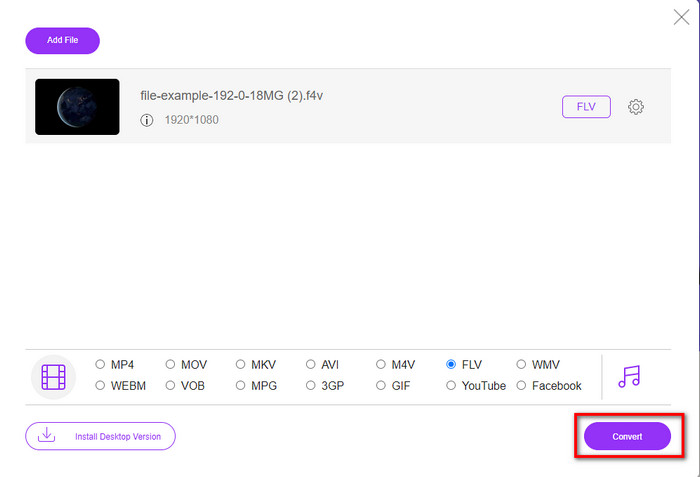
Pasul 4. Începe procesul de conversie din F4V în FLV făcând click pe Convert.
Pro
- Disponibil în toate browserele web pe care le aveți.
- Convertor online gratuit și ușor de utilizat.
- Fără malware și fără anunțuri pe site-ul principal.
Contra
- Conexiunea la internet este o necesitate.
- Nu acceptă funcții de editare video, cum ar fi FVC Video Converter Ultimate.
Partea 2. F4V vs. FLV: Care dintre format este cel mai bun
După cum sa spus la început, aceste două formate sunt containere Adobe pe care le puteți folosi pentru a le distribui pe web. Dar acum, să comparăm diferențele dintre cele două formate citind detaliile de mai jos.
Formatul F4V este un container Quicktime ca formatul MP4. Este un format de fișier media de bază ISO pentru streaming de videoclipuri pe internet. De asemenea, acest format este o versiune actualizată a FLV. Totuși, există o mulțime de probleme în codificarea video și audio care sunt pe FLV. În plus, nu puteți genera o pagină web HTML așa cum o poate face FLV pentru dvs.
FLV sunt fișiere care au aproape aceeași structură ca și SWF. Acest format este mai acceptat în Adobe Flash Player și în majoritatea HTML 5. Acceptă compresia video și audio, cum ar fi codecurile Sorenson Spark sau VP6. Mai mult, dacă vă gândiți să descărcați un videoclip de pe web, acest format este cea mai bună alegere. Spre deosebire de F4V, dacă doriți să generați HTML pe pagina dvs. web, acesta este formatul pentru dvs.
Cel mai bine ar fi să convertiți F4V în FLV, deoarece beneficiile pe care le-ați obține pe FLV care nu sunt disponibile pe F4V. Deși se spune că F4V este noua versiune a FLV, totuși unicitatea FLV este unică pe care F4V nu o poate copia în multe aspecte.
Partea 3. Întrebări frecvente despre conversia F4V în FLV
Cum pot reda videoclipuri F4V?
Cu ajutorul unui player media puternic poți face acest lucru fără efort, iar cel mai bun exemplu este Aiseesoft Blu-ray Player. Urmează acești pași simpli pentru a afla cum să redai fișiere F4V. Mai întâi descarcă software-ul pe desktop și lansează-l. Încarcă fișierul în instrument făcând click pe Open File. După încărcare, fișierul va porni automat în redare.
Care e mai bun? F4V sau MOV?
Ei bine, depinde de scopul în care vrei să-l folosești. De exemplu, F4V este excelent pentru distribuirea fișierelor media pe web fără pierderi de calitate. Totuși, dacă vrei să editezi videoclipuri pe Mac, alege MOV. Așadar, dacă vrei să-ți editezi videoclipurile F4V pe Mac, trebuie să afli cum să convertești F4V în MOV.
F4V conține ieșiri de înaltă calitate?
Fișierele F4V pot conține o calitate video de 1080 sau 720, dar dimensiunea fișierului va rămâne minimă.
Concluzie
Acum că am învățat cum să schimbăm F4V în FLV cu ajutorul convertoarelor, a sosit momentul să-ți alegi convertorul de încredere pe baza recenziilor. Dacă vrei să experimentezi un proces de conversie online gratuit, trebuie să folosești FVC Free Video Converter Online. Însă acest instrument web nu poate întrece convertorul „ultimate” de la început. Fără a mai fi nevoie de prezentare, preferăm să folosim FVC Video Converter Ultimate, deoarece îți face treaba de conversie simplă și rapidă. Acest convertor fenomenal este unic și impresionează mulți utilizatori prin funcțiile sale speciale. Așadar, putem spune că suntem cu un pas mai aproape de succes cu ajutorul acestor instrumente.
-
 Cele mai noi 4 convertoare online și offline pentru a converti F4V în format AVI
 Nu ai idee ce convertor ar trebui să folosești pentru a converti F4V în AVI sau în orice alt format video? Apoi, citiți acest articol în timp ce învățăm cum să faceți conversie cu instrumentul disponibil.
-
 Cum să convertiți F4V în MOV fără a pierde calitatea [Rezolvat]
 Dacă vă străduiți să recunoașteți unele formate video precum F4V. Citiți acest articol pentru a afla mai multe despre formatul video F4V și MOV și pentru a afla cum să convertiți F4V în MOV folosind diferite metode.
-
 Convertiți TRP în FLV cu cele mai ușoare metode offline și online
 Doriți să vă convertiți fișierul video TRP în FLV rapid și fără probleme? Citiți acest articol pentru a vă oferi cel mai bun software și serviciu online care se potrivește cel mai bine situației.
