


 Video Converter Ultimate
 Screen Recorder
 Reparație video
Un ghid explicativ pe care ar trebui să-l luați în considerare la conversia M2TS în FLV [offline și online]
Fișierele media precum VOB, WMV și MOV sunt toate exemple de M2TS. Ce este, mai exact, M2TS? De fapt, M2TS este o prescurtare de la MPEG-2 Transparent Stream. Clipurile video de înaltă definiție de pe discurile Blu-ray, AVCHD etc. pot fi stocate în acest format container. În schimb, FLV este un fișier cu extensia .flv, o abreviere de la Flash Video. Extensia de fișier FLV se referă la un fișier video sau audio transmis prin internet folosind Adobe Flash Player sau Adobe Air. Aceste două tipuri de fișiere video îți pot fi poate necunoscute, dar pentru a converti M2TS în FLV, trebuie mai întâi să cunoști utilizarea acestor două formate video și toate opțiunile pe care ar trebui să le iei în considerare la conversie. Pregătește‑te să înțelegi și să asimilezi toate informațiile pe care le vei citi.

Partea 1. Cum să convertiți M2TS în FLV pe Windows și Mac
Cu Video Converter Ultimate, convertirea M2TS în FLV atât pe Windows, cât și pe Mac este simplă. MP4/MOV/M4V/FLV/M4K/MTS/M2TS/ASF/MP3/VOB/AAC sunt doar câteva dintre numeroasele formate video și formate audio populare pe care le acceptă acest program puternic. Videoclipurile dvs. de înaltă definiție pot fi convertite în formate populare precum FLV în câteva secunde, păstrând în același timp calitatea originală. Are o funcție de conversie în lot care vă permite să convertiți multe fișiere fără a pierde calitatea. Presupunând că v-ați familiarizat deja cu software-ul, acum puteți învăța toți pașii necesari pentru a converti cu succes:
Pasul 1: Mai întâi, dă clic pe butonul Descărcare gratuită de mai jos pentru a descărca software‑ul pe computerul tău. Apoi, după ce termini descărcarea software‑ului, instalează‑l pe computer; va apărea o fereastră pe ecranul tău care te informează că software‑ul este gata de utilizare. Dă clic pe Pornește acum pentru a rula software‑ul.
Descărcare gratuită pentru Windows 7 sau o versiune ulterioară Descărcare securizată
Descărcare gratuită pentru MacOS 10.7 sau o versiune ulterioară Descărcare securizată
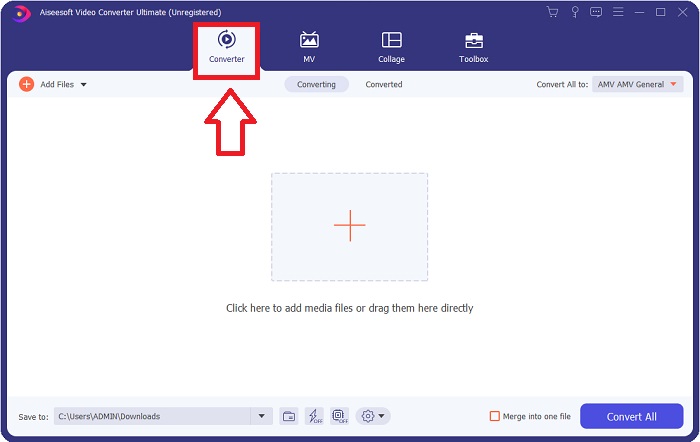
Pasul 2: Apoi, după ce rulezi software‑ul, acesta te va conduce la interfața principală, meniul Converter.
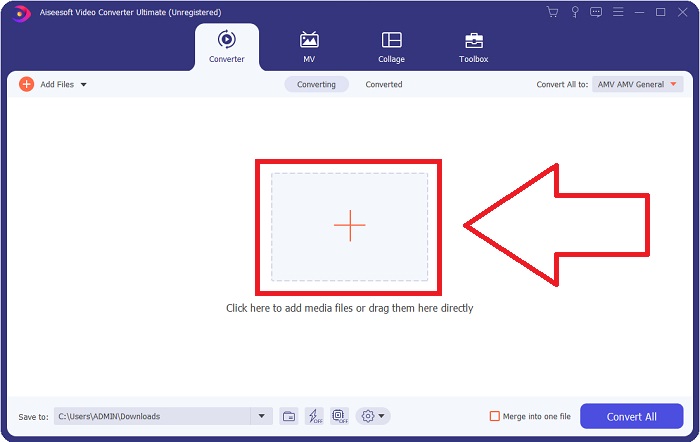
Pasul 3: Pentru a încărca un fișier, dă clic pe pictograma + din mijlocul interfeței sau poți pur și simplu să tragi un videoclip din computer.
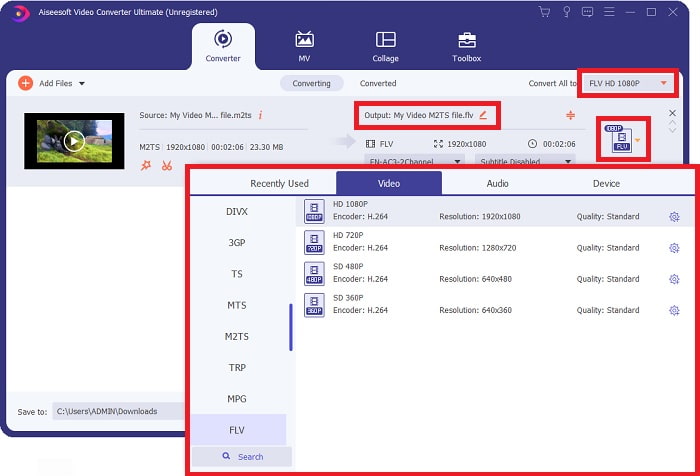
Pasul 4: După ce ai încărcat un fișier M2TS în convertor, mergi la meniul Convert All din colțul din dreapta sus al ferestrei și dă clic pe el. Va apărea o nouă fereastră care prezintă toate tipurile de formate pe care le suportă software‑ul, apoi alege formatul video FLV din lista de categorii Video.
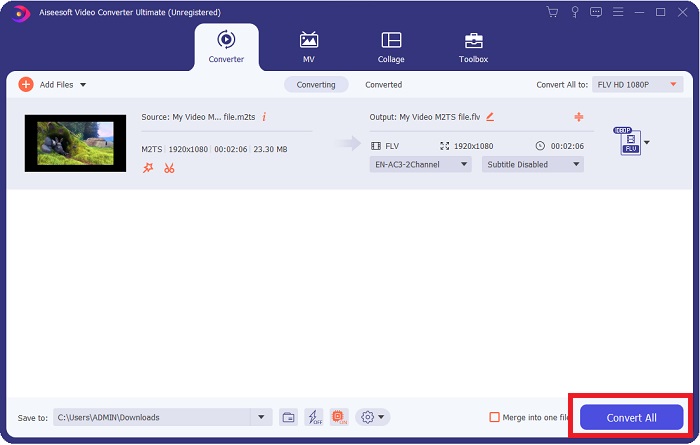
Pasul 5: Dacă încă nu te poți hotărî ce calitate să folosești, pentru că cea pe care o cauți nu este disponibilă în opțiuni, poți să dai clic pe pictograma rotiță și să modifici toți parametrii de bitrate, rezoluție, rată de cadre etc. Când ești mulțumit de toate schimbările, poți acum să dai clic pe Convert All pentru a începe conversia fișierului video.
Partea 2. Alte modalități gratuite și eficiente de a converti online M2TS în FLV
Free Video Converter Online este un instrument online potrivit pentru conversia formatelor video precum FLV, MP4, MOV, MKV, MTS, ASF, VOB etc., cu o viteză mai mare decât alte platforme de conversie. În ciuda procesului de conversie foarte rapid, acest instrument online exportă fișierul video fără probleme de calitate. Fără alte explicații, să trecem acum la toți pașii pe care trebuie să îi urmezi:
Pasul 1: Dă clic pe acest link pentru a accesa site‑ul principal al Free Video Converter Online.
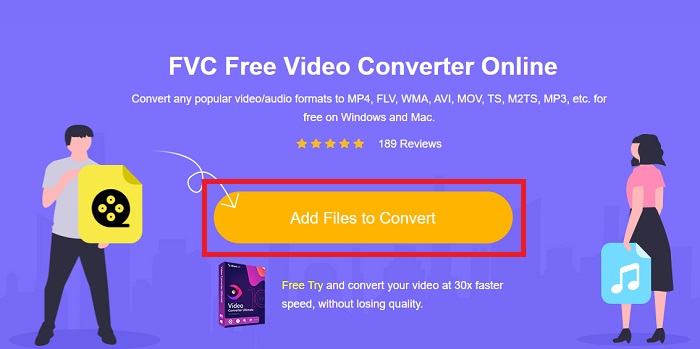
Pasul 2: Apoi dă clic pe butonul Add Files to Convert pentru a încărca fișierul video M2TS pe care vrei să îl convertești în format video FLV.
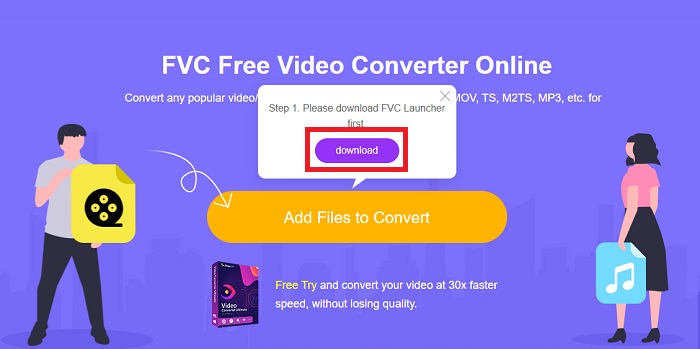
Pasul 3: După ce încarci un fișier, vei vedea o fereastră pop‑up în partea de sus a ecranului care solicită permisiunea de a descărca lansatorul (launcher‑ul) necesar pentru a folosi instrumentul online. Dă clic pe lansatorul descărcat pentru a‑l instala pe computer și a începe conversia.
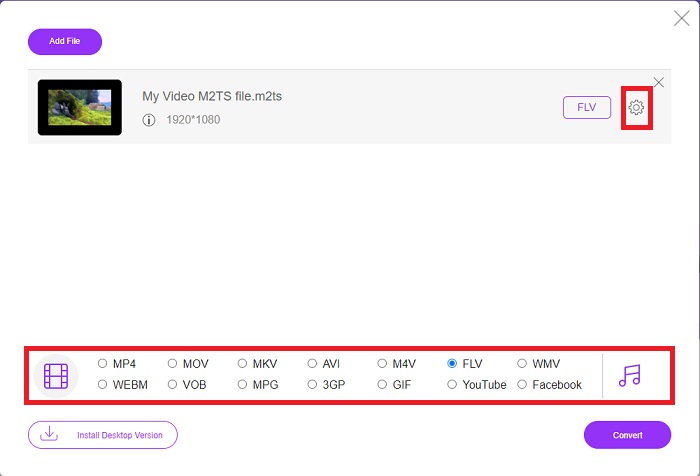
Pasul 4: Alege formatul video FLV din selecția de formate aflată sub interfață. De asemenea, poți edita calitatea fișierului video de ieșire dând clic pe pictograma rotiță de lângă formatul video ales. Va apărea o altă fereastră care conține bitrate‑ul, rezoluția și rata de cadre. Începe să le ajustezi, iar când termini modificările, dă clic pe OK și continuă cu conversia.
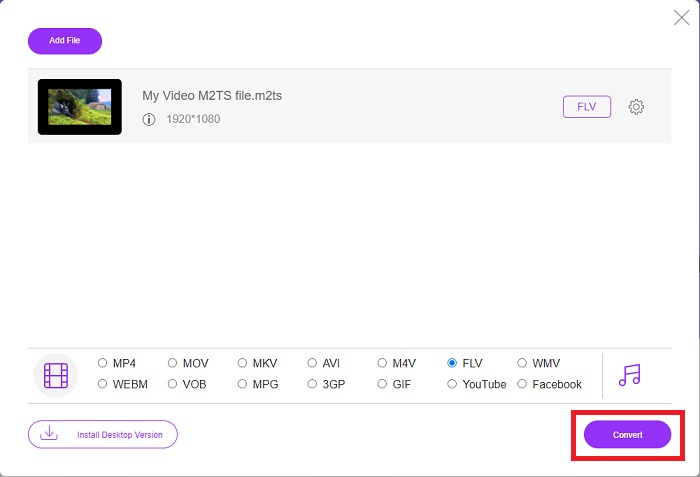
Pasul 5: Acum poți converti fișierul dând clic pe butonul Convert din colțul din dreapta jos al ferestrei.
Partea 3. Comparație între M2TS și FLV
Formatul de container video M2TS este utilizat pentru a stoca videoclipuri de înaltă definiție pe discuri Blu-ray, AVCHD, hard disk-uri și alte dispozitive care acceptă fluxul de transport MPEG-2. Blu-ray Disc Audio-Video (BDAV) este numele dat acestui format datorită utilizării pe scară largă în discurile Blu-ray. De dragul reducerii dimensiunii datelor. În loc de a utiliza fluxuri de transport CBR, sunt utilizate fluxuri de transport VBR (rată constantă) datorită conținutului audio și video de înaltă calitate conținut în fișierele M2TS; VideoStudio Pro este o aplicație excelentă pentru editarea fișierelor M2TS.
| Extensie de fișier | M2TS | FLV |
| Tip fișier | Disc Blu-ray Audio-Video MPEG-2 Transport Stream | Fișier video Flash |
| Dezvoltat de | Asociația de discuri Blu-ray | Sistemul Adobe |
| Pro | Un fișier video BDAV Blu-ray de înaltă definiție bazat pe flux de transport MPEG-2; folosit pentru a stoca date video pe discuri Blu-ray; acceptă rezoluții 720p/1080i. | Format video răspândit, FLV este folosit de zeci de mii de site-uri web, oferă o gamă largă de caracteristici suplimentare și produce fișiere de dimensiuni mai mici decât majoritatea celorlalte formate video. Fișierele FLV sunt excelente pentru a oferi videoclipuri de înaltă calitate la un ritm rapid. |
| Contra | Un fișier m2ts nu poate conține capitole. Sunt păstrate în altă parte în structura folderului Bluray. | Este necesar să aveți instalate plug-in-uri flash pentru a reda fișiere fișiere flash online. |
| Programele deschid formatul video | ◆ALLPlayer ◆MPlayer ◆VLC Media Player ◆PotPlayer | ◆VLC Media Player ◆Adobe Flash Player |
Partea 4. Întrebări frecvente despre conversia M2TS în FLV
Cum redau un fișier M2TS?
Windows Media Player, SMPlayer, 5KPlayer, Splash și File Viewer Plus pot reda fișiere M2TS. Unele playere M2TS sunt compatibile cu o varietate de sisteme de operare. Playerul media VideoLAN VLC, de exemplu, poate reda fișiere M2TS pe Windows, Mac și Linux.
Este FLV un format de înregistrare potrivit?
Adobe Flash Player folosește formatul de fișier FLV. Este unul dintre cele mai populare și mai versatile formate video, fiind compatibil cu toate platformele și browserele video. Platforme de streaming online precum YouTube beneficiază de utilizarea formatului FLV. Aceste fișiere sunt ușor de descărcat datorită dimensiunii lor reduse. Dă clic aici pentru a afla mai multe despre înregistratoarele FLV disponibile.
FLV este încă utilizat?
Videoclipurile, reclamele banner, animațiile și streamurile live sunt toate opțiuni. A trecut mult timp de filme flash și folosesc clipuri pe internet. Cu toate acestea, chiar dacă formatul FLV este pe cale de ieșire, continuă să fie un standard video pentru utilizatorii de internet din întreaga lume.
Concluzie
Pentru a încheia discuția, credem cu toții că nu există niciun fel de convertor disponibil pentru a converti M2TS în FLV. Totuși, acest articol vă va corecta până la urmă prin introducerea celor mai bune două convertoare pe care trebuie să le luați în considerare, Free Video Converter Online sau Video Converter Ultimate. Aceste două convertoare nu pot cere nimic, deoarece vă oferă toate instrumentele și funcțiile profesionale posibile care vă pot ajuta de la conversia unui fișier la transformarea unui fișier într-un aspect mai bun.
-
 Cele mai simple moduri de a converti fișiere WMV în FLV pe PC / Mac
 Cum puteți converti WMV în FLV? În primul rând, trebuie să citiți recomandarea noastră și să găsiți metoda preferată, apoi să urmați ghidul nostru pentru a face treaba rapid.
-
 3 soluții despre cum să convertiți FLV în PSP fără pierderi
 Cum se convertește FLV în PSP? Aici veți obține ghidul pas cu pas pentru a converti videoclipurile Flash în formate acceptate de PSP (WMV, MP4, AVI, FLV etc.) pe Windows și Mac.
-
 2 metode de a converti FLV în WMA audio [gratuit și online]
 Doriți să extrageți audio WMA din video FLV? Iată 2 extracte audio WMA gratuite pentru a converti FLV (Flash Video) în WMA (Windows Media Audio) cu viteză de conversie rapidă pe Mac OS X și Windows 10/8/7.
