


 Video Converter Ultimate
 Screen Recorder
 Reparație video
Titlu H1: Proces fascinant de conversie a fișierelor MXF în FLV pe care ar trebui să-l înțelegeți [Gratuit și ușor]
Standardele SMPTE definesc Material Exchange Format (MXF) ca un format container pentru conținut video și audio digital profesional. De exemplu, este folosit pentru livrarea reclamelor către posturile TV și pentru stocarea programelor TV difuzate, fără a mai folosi un videorecorder pe bandă. Totuși, un format de fișier container pentru Flash Video este acceptat doar de Adobe Flash Player 6 și versiunile mai noi. Un fișier SWF poate de asemenea să includă conținut video Flash încorporat. FLV și F4V sunt două tipuri de fișiere video Flash. Mai jos vom parcurge câteva dintre cele mai simple metode de convertire a MXF în FLV. Continuă să citești pentru a descoperi aplicații și site-uri gratuite care îți permit să convertești fișiere video fără costuri.

Partea 1. Metode excepționale pentru a converti offline MXF în FLV
Formatul MXF vă este, probabil, familiar din întâlnirile cu fișiere audio și video. Un video recorder sau o cameră Canon sau Sony generează de obicei acest tip de fișier. Este o dezamăgire că acest format nu este compatibil cu computerele sau dispozitivele mobile. În caz contrar, ar ajuta la convertirea MXF în FLV, MOV, AVI, WMV sau alt format video popular.
Ai nevoie de un convertor MXF dacă vrei să convertești fișiere media. Pentru a converti fișiere MXF, îți recomandăm să folosești Video Converter Ultimate, un program bogat în funcții și ușor de utilizat. Tot ce trebuie să faci este să descarci și să rulezi programul corespunzător sistemului de operare al computerului tău, fie Windows, fie Mac. Iată pașii detaliați pe care ar trebui să-i urmezi pentru a converti MXF în FLV și, în același timp, să afli mai multe despre acest software.
Pasul 1: Pentru a obține software-ul, mai întâi trebuie să îl descarci, iar acest lucru îl poți face făcând clic pe butonul Free Download de mai jos. După ce ai descărcat programul pe computer, îl poți instala și apoi aștepți câteva secunde. După instalare, o fereastră va apărea pe ecran.
Descărcare gratuită pentru Windows 7 sau o versiune ulterioară Descărcare securizată
Descărcare gratuită pentru MacOS 10.7 sau o versiune ulterioară Descărcare securizată
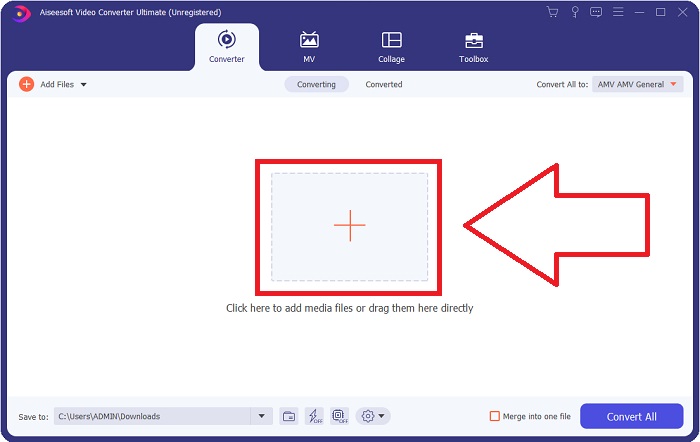
Pasul 2: Rulează programul pe computer, iar acesta te va duce la interfața principală a Video Converter Ultimate. Convertorul este afișat de îndată ce o fereastră apare pe ecran. Trebuie să faci clic pe butonul + din mijlocul interfeței sau să tragi fișierul video în ecranul principal pentru a încărca fișierele.
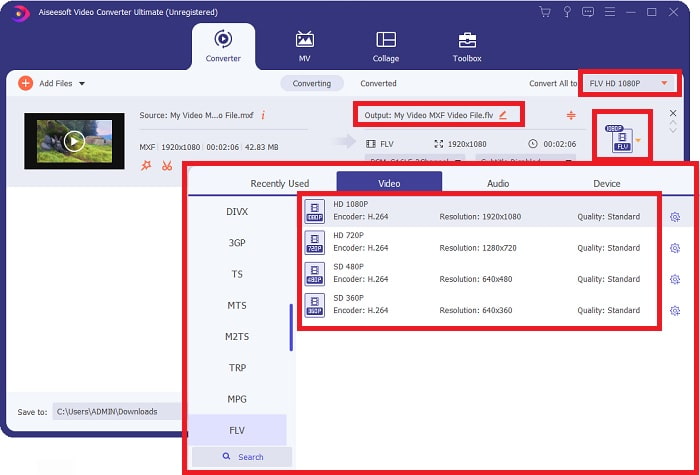
Pasul 3: Acum poți alege formatul video FLV făcând clic pe selectorul de format video situat în colțul din dreapta al interfeței. După selectarea formatului video FLV, vei vedea diferite opțiuni de ieșire, care se deosebesc prin rezoluție și encoder. Cu cât rezoluția este mai mare, cu atât dimensiunea fișierului video rezultat va fi mai mare.
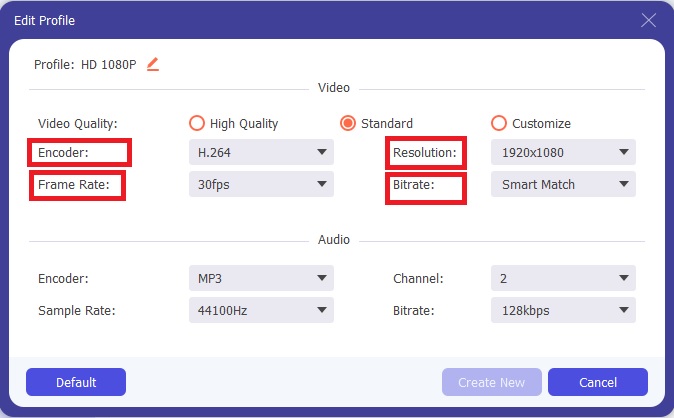
Pasul 4: Dacă preferința ta de calitate nu se regăsește printre opțiunile oferite, poți edita rezoluția video făcând clic pe pictograma în formă de roată dințată de lângă selectorul de format video. Rezoluția se referă la calitatea imaginii afișate, Frame rate la frecvența cadrelor din imaginea video, iar Bitrate la numărul de biți pe secundă. Un encoder convertește video dintr-un format în altul. Fă clic pe OK după ce ai terminat de ajustat.
Pasul 5: Mergi la câmpul Save to pentru a localiza și a alege folderul preferat în care programul îți va salva fișierele. Acum îți poți converti fișierul video făcând clic pe Convert All.

Partea 2. O altă metodă de a converti MXF în FLV online
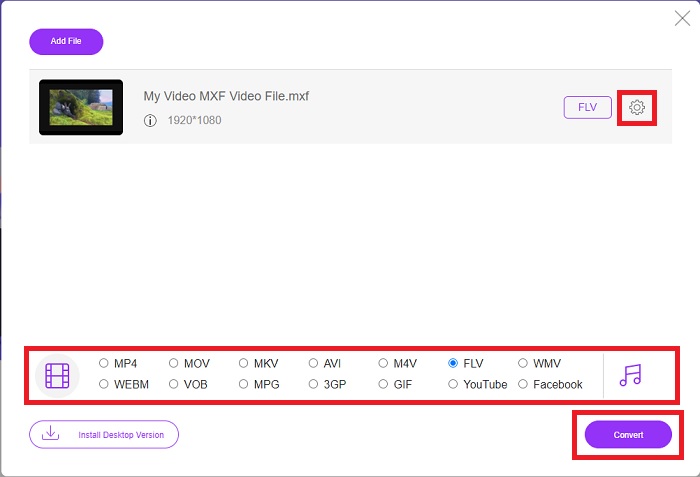
După ce ți-am prezentat software-ul care poate converti MXF în FLV, a venit momentul să afli și despre instrumentul online care poate converti MXF în FLV și care este disponibil gratuit pe internet. Free Video Converter Online este un instrument online care poate converti un fișier video în doar 3 pași simpli. Spre deosebire de alte convertoare online, Free Video Converter Online poate converti formate video și audio precum MP4, FLV, MKV, MOV, M4V, MTS, TS, M2TS, WMV, ASF, VOB și multe altele. Videoclipurile tale la rezoluție înaltă pot fi convertite în formate populare precum MP4, FLV, păstrându-și calitatea originală în doar câteva secunde. Are o funcție de conversie în lot pentru a converti multe fișiere video sau audio fără a sacrifica din calitate. Iată pașii puși la dispoziție pentru tine:
Pasul 1: Aici se află linkul către Free Video Converter Online. Fă clic pe el pentru a accesa instrumentul online.
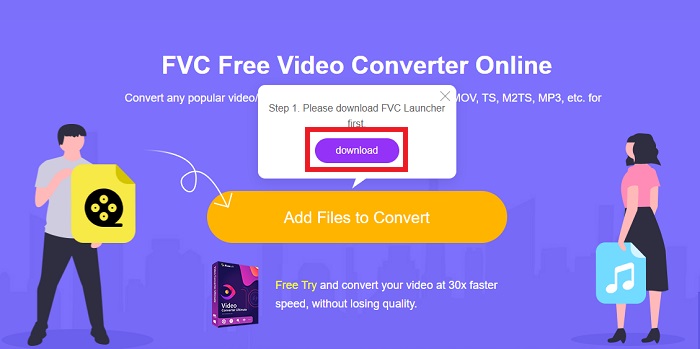
Pasul 2: Continuă cu descărcarea launcherului acestui instrument online făcând clic pe butonul Add Files to Convert din mijlocul interfeței. Fă clic pe butonul Download care va apărea după instalarea launcherului pe computer și pregătește-te să încarci fișierul.
Pasul 3: Alege formatul FLV din selecția de formate video aflată în partea de jos a interfeței. Dacă nu ești mulțumit de calitatea formatului video, o poți ajusta făcând clic pe pictograma în formă de roată dințată. După ce ai terminat toate ajustările, poți converti fișierul făcând clic pe Convert.
Partea 3. Diagramă de comparație: MXF vs. FLV
Material eXchange Format este acronimul pentru MXF. Este un format container pentru conținut video și audio profesional care aderă la standardele SMPTE. În loc de o bandă fizică, fișierele MXF sunt o alternativă digitală. De asemenea, permite conținut video cu experiență în transmisiile de televiziune, în special cu codul de timp complet și metadate.
Un singur fișier MXF poate conține o varietate de formate de compresie. Ca urmare a acestei caracteristici speciale a devenit un standard de facto pentru toate fișierele video digitale. Fișierele MXF se pot converti în formate video mai comune, cum ar fi AVI sau MOV, pentru ușurință de utilizare. VideoStudio Pro este un instrument excelent pentru editarea și conversia fișierelor MXF.
Cu toate acestea, fișierele FLV sunt fișiere video care se pot salva în formatul de container Adobe Flash Video (FLV). Conține un antet scurt, fluxuri de date audio și video sincronizate (codate în același mod ca fluxurile în formatul standard Flash.SWF) și pachete de metadate. Utilizatorii pot crea conținut Flash Video și îl pot exporta ca fișiere FLV utilizând plug-in-ul Flash Video Exporter (inclus cu Adobe Animate) sau un alt program care acceptă fișiere FLV. De asemenea, utilizatorii pot utiliza Adobe Media Encoder pentru a codifica alte formate video, cum ar fi QuickTime sau Windows Media. Pentru a afla mai multe detalii despre compararea acestor două formate video diferite, graficul de comparație de mai jos vă va ajuta cu dilema.
| Extensie de fișier | MXF | FLV |
| Tip fișier | Dosar de schimb de materiale | Fișier video Flash |
| Dezvoltat de | Societatea Inginerilor de Film și Televiziune | Sistemul Adobe |
| Pro | Include atât fișiere audio și video, cât și metadate descriptive. Formatul MXF dezvoltat de Society of Motion Picture and Television Engineers (SMPTE) pentru a face fișiere video este mai ușor de schimbat între diverse echipamente video, aplicații și utilizatori. Puteți converti fișiere MXF într-o varietate de formate video diferite. | Flash este un instrument frumos pentru site-urile web care doresc să încorporeze animație și conținut interactiv. Este un proces simplu care poate avea un impact semnificativ pe termen lung. Flash a folosit jocuri simple în perioada sa de glorie. |
| Contra | Majoritatea computerelor și dispozitivelor mobile nu pot deschide acest format de fișier fără un player media compatibil cu acesta. Cu un convertor video, puteți converti fișiere MXF în alte formate populare, cum ar fi MP4, AVI, WMV sau MOV, dacă nu le puteți reda pe sistemele Mac/Windows. | dispozitive, limitându-i sever capacitatea de a câștiga noi fani. |
| Programele deschid formatul video | ◆ 5KPlayer◆ VLC Media Player | ◆ VLC Media Player ◆ Adobe Flash Player |
Partea 4. Întrebări frecvente despre MXF și FLV
La ce folosește fișierul MXF?
MXF este un format de fișier video și audio care poate fi folosit în industrie. Fișierele MXF, asemenea fișierelor QuickTime, conțin informații despre materialul media inclus. Aceste informații, numite metadate, sunt folosite pentru a identifica rata de cadre a unui videoclip, dimensiunea cadrului, data creării și orice date suplimentare adăugate de un operator de cameră, un asistent sau un arhivist.
Cum pot reda fișiere MXF pe Mac și Windows?
Fișierele MXF sunt acceptate doar parțial de playerul media implicit al sistemului pe Windows și Mac. Videoclipurile MXF pot fi redate în VLC Media Player sau, respectiv, MPlayer. Un convertor video obișnuit pentru Mac și Windows poate converti MXF în MP4 dacă nu se redă.
Este FLV cu pierderi sau fără pierderi?
Două versiuni ale codecului de partajare a ecranului (Screen video) acceptă formatul de fișier Flash Video FLV pentru codificarea screencast-urilor. Formatele video comprimate Zlib, care sunt ambele bazate pe bitmap și pot avea pierderi prin reducerea adâncimii de culoare.
Concluzie
Pentru a încheia toate subiectele discutate în acest articol, am învățat că conversia MXF în FLV nu este dificilă, mai ales atunci când utilizați software-ul sau instrumentul online potrivit și cel mai bun. Pentru a obține formatul dorit și calitatea pe care o așteptați, trebuie să urmați toți pașii indicați în partea anterioară a acestui articol. Deoarece este totul gratuit și disponibil atât pe Windows, cât și pe Mac, nu există niciun alt instrument pe care îl puteți modifica în Free Video Converter Online și Video Converter Ultimate.
-
 4 moduri gratuite de a converti camera video MXF în MP4 pentru redare universală
 Această postare este ghidul detaliat pentru a converti MXF în MP4 pe computer. Puteți obține 4 convertoare MXF în MP4 gratuite pentru a transcoda camera video MXF în MP4 în pași simpli.
-
 4 cele mai bune convertoare MXF pentru a converti MXF în AVI [gratuit și plătit]
 Ce este un fișier MXF? Cum se convertesc MXF în AVI? Acestea sunt câteva întrebări la care răspundem. Deci, dacă aveți aceeași întrebare, citiți acest articol.
-
 Cum să comprimați MXF cu Premiere Pro și gratuit online
 Cum să comprimați MXF cu o dimensiune mai mică a fișierului? Cum să comprimați fișierele MXF în Adobe Premiere Pro? Această postare împarte 2 moduri de a comprima fișiere MXF.
