Manualul utilizatorului

Soluții de conversie video

Incepe

FVC Free FLV to 3GP Converter este o aplicație desktop simplă, dar puternică, care vă permite să convertiți fișiere video Flash în 3GP în doar câteva clicuri. Programul permite conversia în lot, deci puteți converti mai multe fișiere simultan.

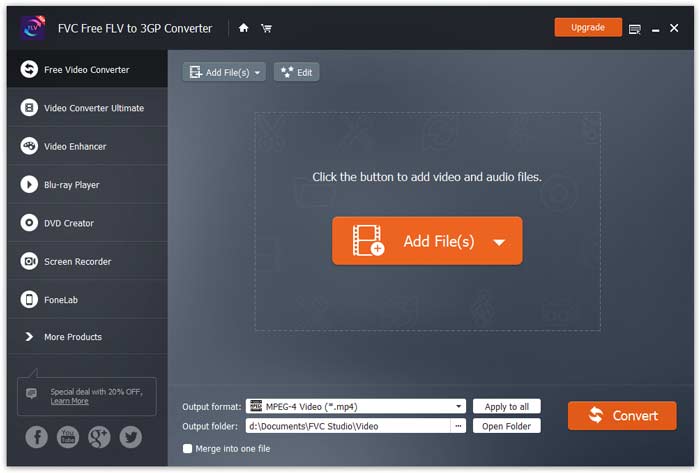
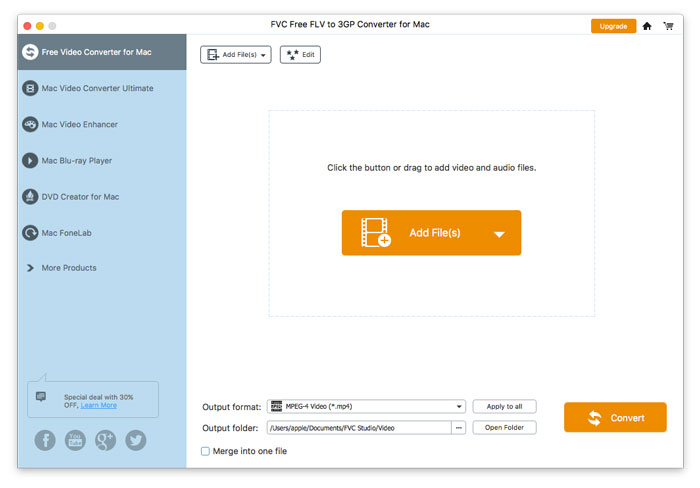
Interfața principală

Descărcați și instalați

Descărcați instalarea pentru computer. Faceți dublu clic pe fișierul descărcat și urmați instrucțiunile de instalare, apoi rulați aplicația.

Preferințe

Pentru a configura setările pentru conversie, accesați Preferințe și apoi puteți alege folderul de ieșire, selectați afinitatea procesorului etc.

Preferințe

Convertiți FLV în 3GP

Pasul 1. Adăugați un fișier FLV pe care doriți să-l procesați

Porniți convertorul, faceți clic pe Add File(s) în colțul din stânga sus al ferestrei, găsiți fișierele pe care doriți să le convertiți, selectați-le și faceți clic pe Open.

Adăugați fișiere FLV

Pasul 2. Editați fișierele

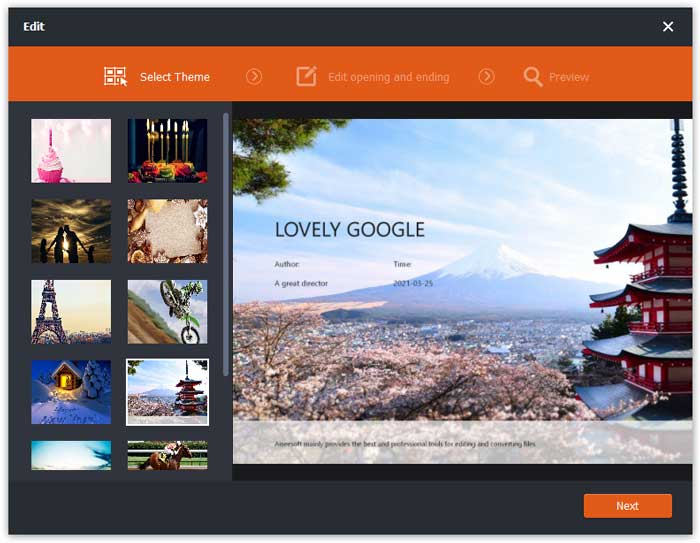
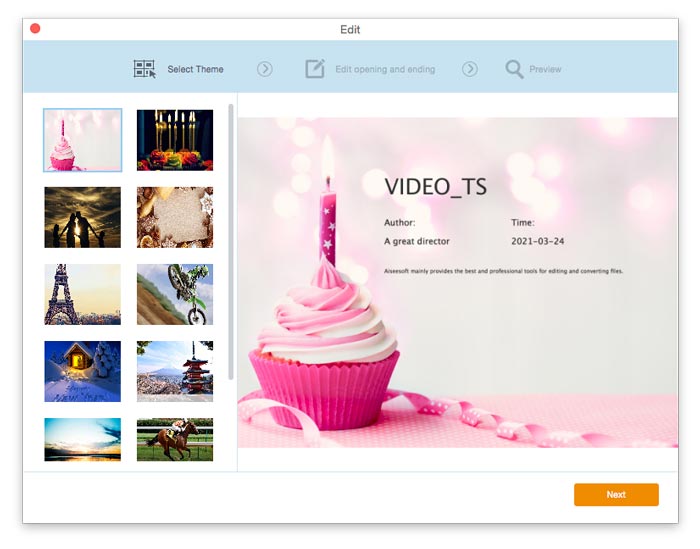
Puteți edita fișierele pe care le-ați importat în program accesând editorul integrat prin butonul Edit din bara de meniu de sus. Apoi, alegeți o temă pentru a vă înfrumuseța videoclipul.

Selectează tema

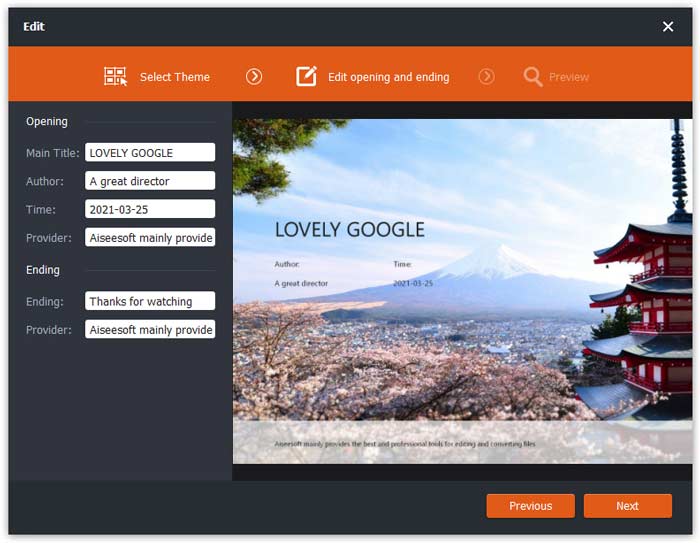
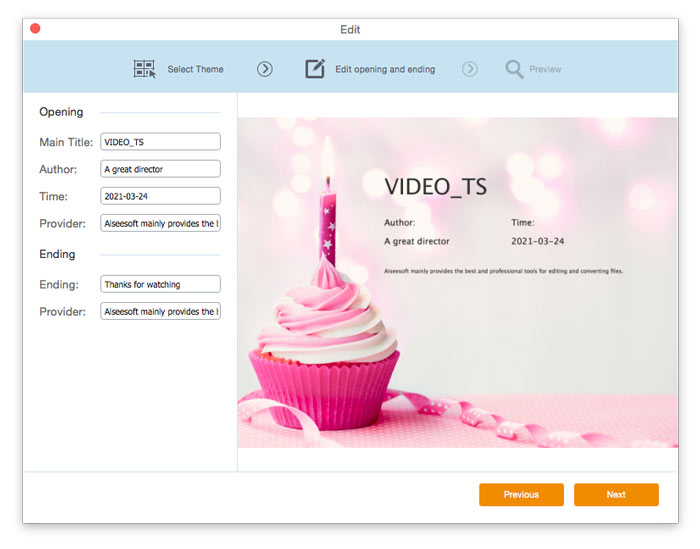
Apoi faceți clic pe Next pentru a continua. Aici puteți defini titlul principal, autorul, ora și furnizorul pentru începutul și sfârșitul videoclipului.

Schimbați setările temei

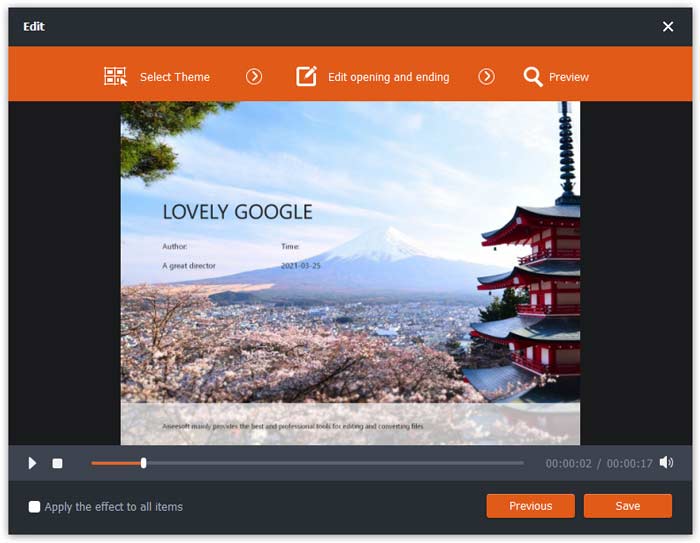
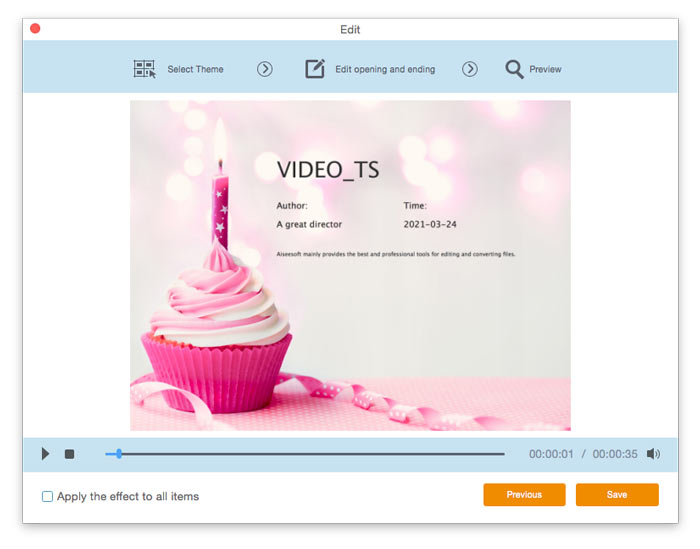
Faceți clic pe Next pentru a-l previzualiza în avans. După aceea, faceți clic pe butonul Save pentru a salva setările.

Salvați setările temei

Pasul 3. Setați formatul țintă

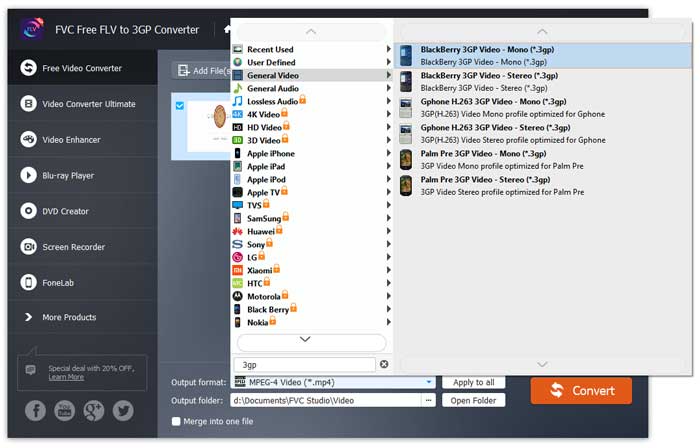
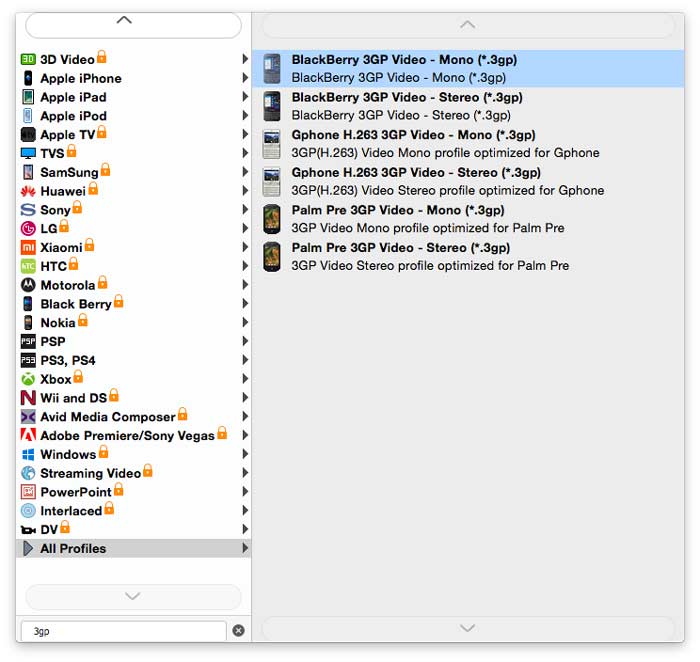
Accesați câmpul Output format și alegeți 3GP din lista de presetări care va apărea pe ecran.

Selectați 3GP

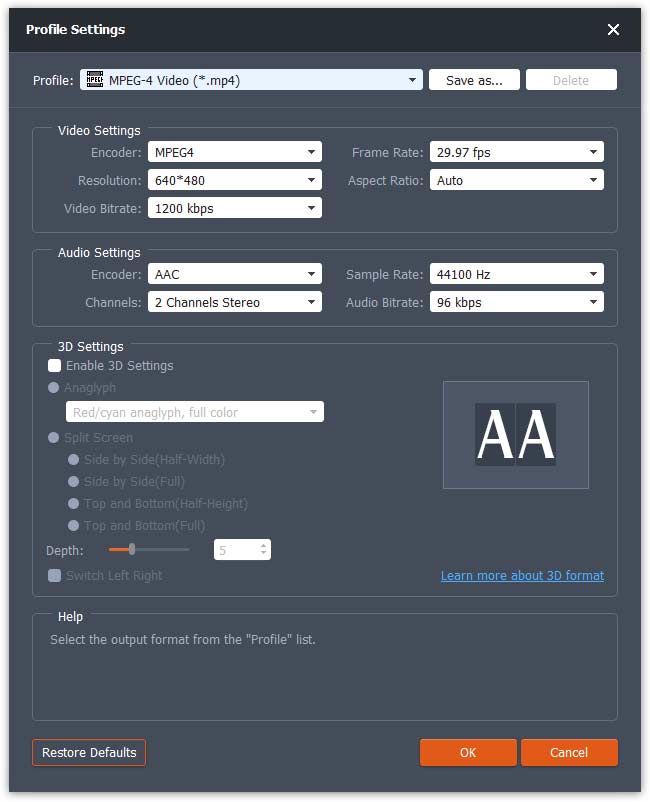
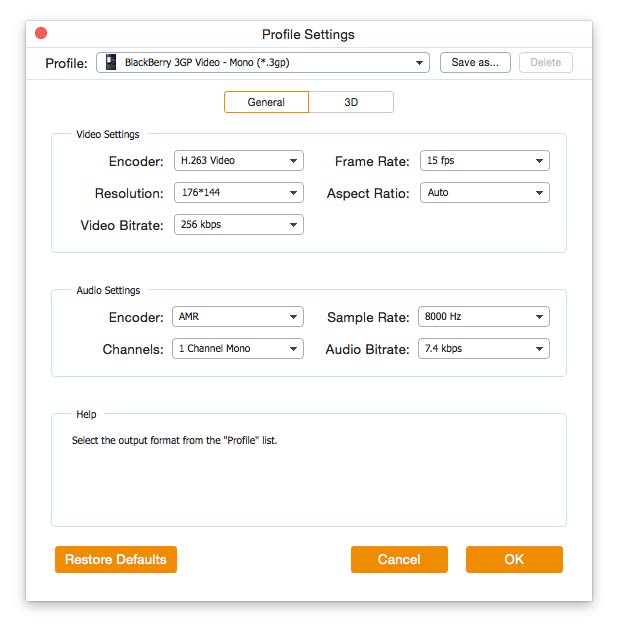
Apăsați pe pictograma Cogwheel și ajustați parametrii video și audio după nevoie. Apoi faceți clic pe OK.

Setarile profilului

Pasul 4. Începeți conversia FLV în 3GP

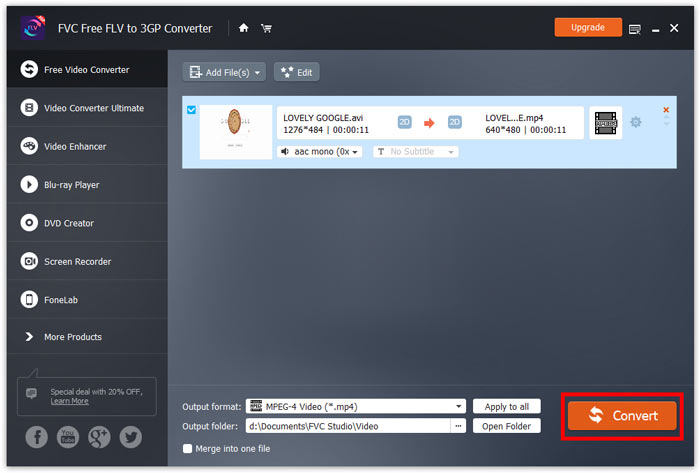
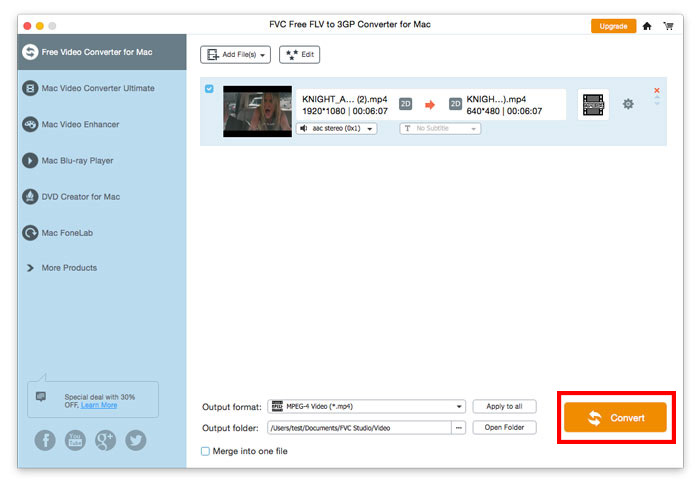
Accesați câmpul Output folder și alegeți dosarul pentru export. Apoi, faceți clic pe Convert și așteptați până când conversia este finalizată.

Începeți conversia

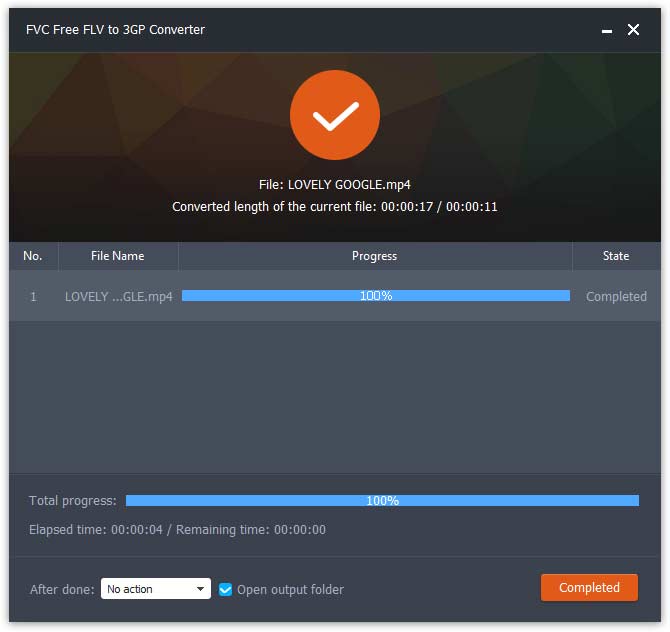
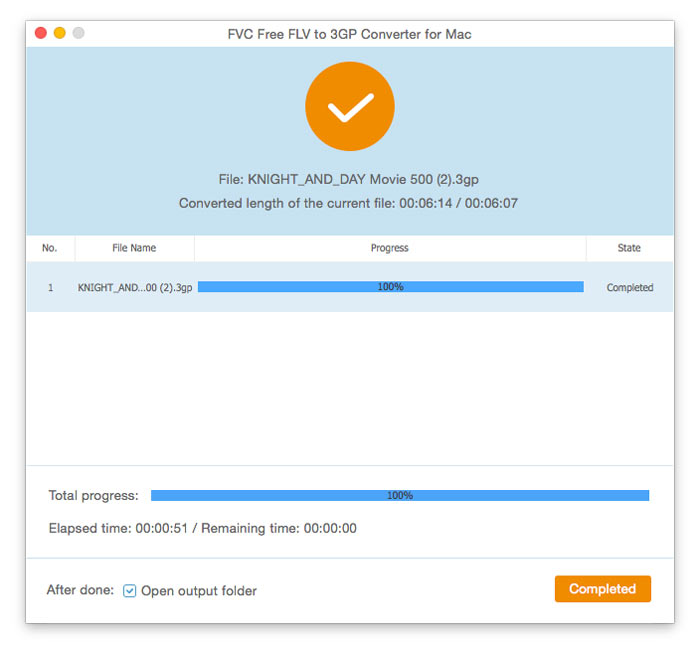
Odată ce conversia s-a încheiat, folderul se va deschide automat și apoi vă puteți bucura de videoclipurile dvs.

Conversie finalizată

Manualul utilizatorului

Soluții de conversie video

Incepe

FVC Free FLV to 3GP Converter este o aplicație desktop simplă, dar puternică, care vă permite să convertiți fișiere video Flash în 3GP în doar câteva clicuri. Programul permite conversia în lot, deci puteți converti mai multe fișiere simultan.
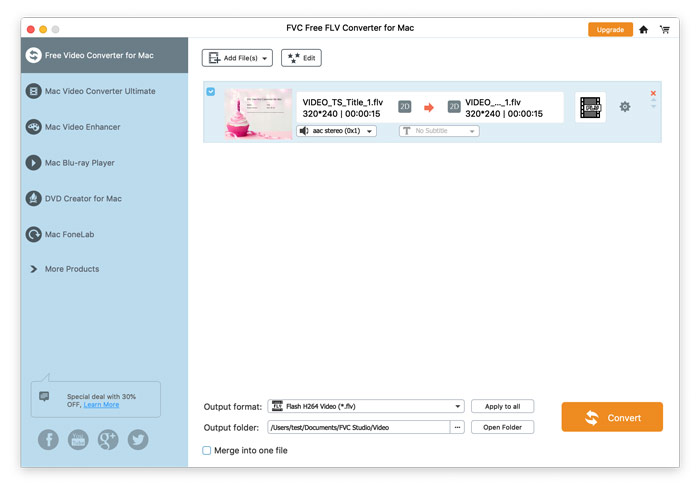
Interfața principală

Descărcați și instalați

Descărcați instalarea pentru computer. Faceți dublu clic pe fișierul descărcat și urmați instrucțiunile de instalare, apoi rulați aplicația.

Preferințe

Pentru a configura setările pentru conversie, accesați Preferințe și apoi puteți alege folderul de ieșire, selectați afinitatea procesorului etc.

Preferințe

Convertiți FLV în 3GP

Pasul 1. Adăugați un fișier FLV pe care doriți să-l procesați

Porniți convertorul, faceți clic pe Add File(s) în colțul din stânga sus al ferestrei, găsiți fișierele pe care doriți să le convertiți, selectați-le și faceți clic pe Open.

Adăugați fișiere FLV

Pasul 2. Editați fișierele

Puteți edita fișierele pe care le-ați importat în program accesând editorul integrat prin butonul Edit din bara de meniu de sus. Apoi, alegeți o temă pentru a vă înfrumuseța videoclipul.

Selectează tema

Apoi faceți clic pe Next pentru a continua. Aici puteți defini titlul principal, autorul, ora și furnizorul pentru începutul și sfârșitul videoclipului.

Schimbați setările temei

Faceți clic pe Next pentru a-l previzualiza în avans. După aceea, faceți clic pe butonul Save pentru a salva setările.

Salvați setările temei

Pasul 3. Setați formatul țintă

Accesați câmpul Output format și alegeți 3GP din lista de presetări care va apărea pe ecran.

Selectați 3GP

Apăsați pe pictograma Cogwheel și ajustați parametrii video și audio după nevoie. Apoi faceți clic pe OK.

Setarile profilului

Pasul 4. Începeți conversia FLV în 3GP

Accesați câmpul Output folder și alegeți dosarul pentru export. Apoi, faceți clic pe Convert și așteptați până când conversia este finalizată.

Începeți conversia

Odată ce conversia s-a încheiat, folderul se va deschide automat și apoi vă puteți bucura de videoclipurile dvs.

Conversie finalizată