Manualul utilizatorului

Soluții de conversie video / audio

Incepe

FVC Free FLV to Audio Converter este cel mai bun convertor video gratuit în audio. Poate extrage piese audio din fișierul video FLV. Mai mult, suportă conversia fișierelor audio între diferite formate audio.
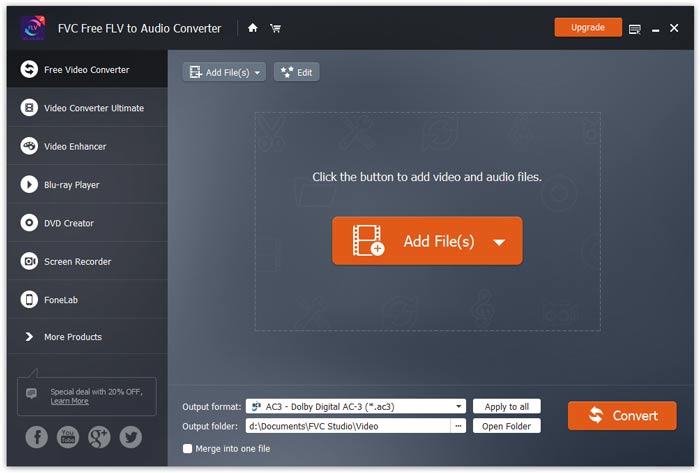
Interfața principală

Descărcați și instalați

Descărcați pachetul de instalare pe baza sistemului de operare al computerului. Apoi, faceți dublu clic pe fișierul de configurare și urmați instrucțiunile de pe ecran pentru a instala programul.

Preferințe

Înainte de a începe conversia, este recomandat să ajustezi setările implicite. Poți face clic pe pictograma Meniu și apoi pe Preferințe… pentru a configura setările specifice. De exemplu, poți alege liber folderul de ieșire în care să fie salvate fișierele convertite.

Preferințe

Convertiți FLV în audio

Acum puteți urma acești pași pentru a converti fișiere FLV în formate audio.

Pasul 1. Lansează FVC Free FLV to Audio Converter

Lansați FVC Free FLV to Audio Converter și veți vedea interfața curată.

Interfața principală

Pasul 2. Adaugă un fișier FLV în program

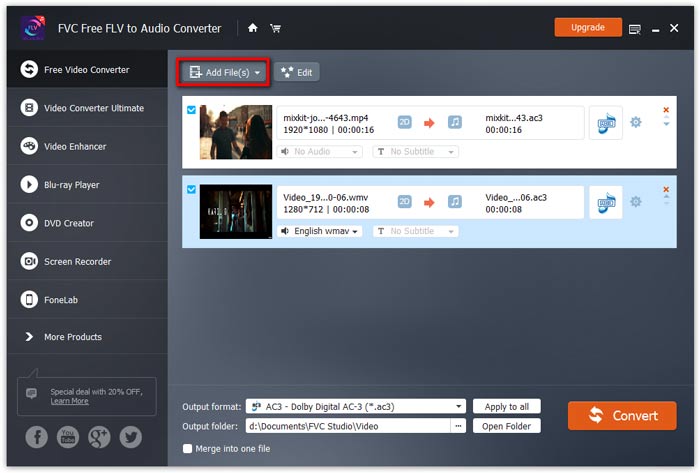
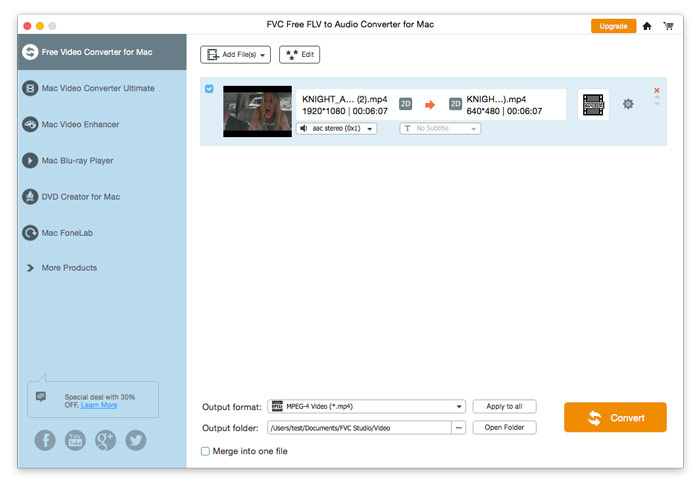
Fă clic pe butonul Add File(s) și alege fișierele FLV pe care vrei să le procesezi în fereastra de dialog care se deschide ulterior. După ce fișierele sunt adăugate în program, acestea vor fi afișate în lista de fișiere.

Adăugați fișiere FLV

Pasul 3. Selectează formatul de ieșire

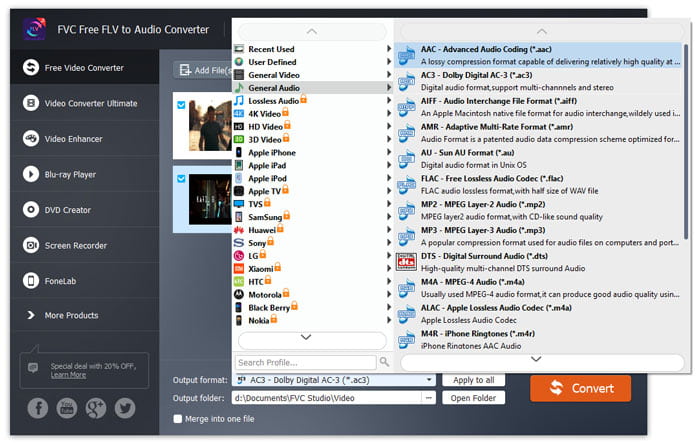
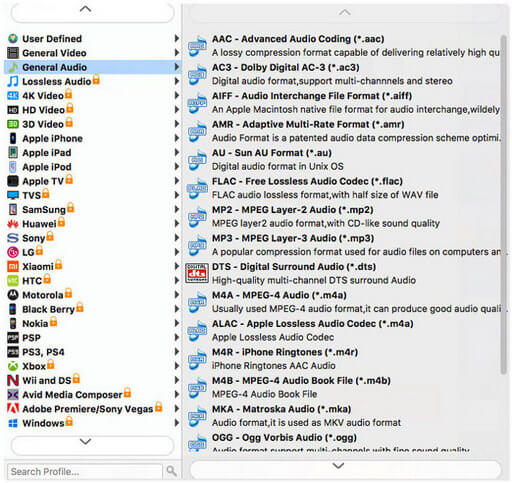
Fă clic pentru a deschide lista derulantă Output format, apoi alege formatul audio din lista de profiluri General Audio. Programul poate converti fișierele FLV în MP3, WMA, AAC, M4A etc.

Selectați Format audio

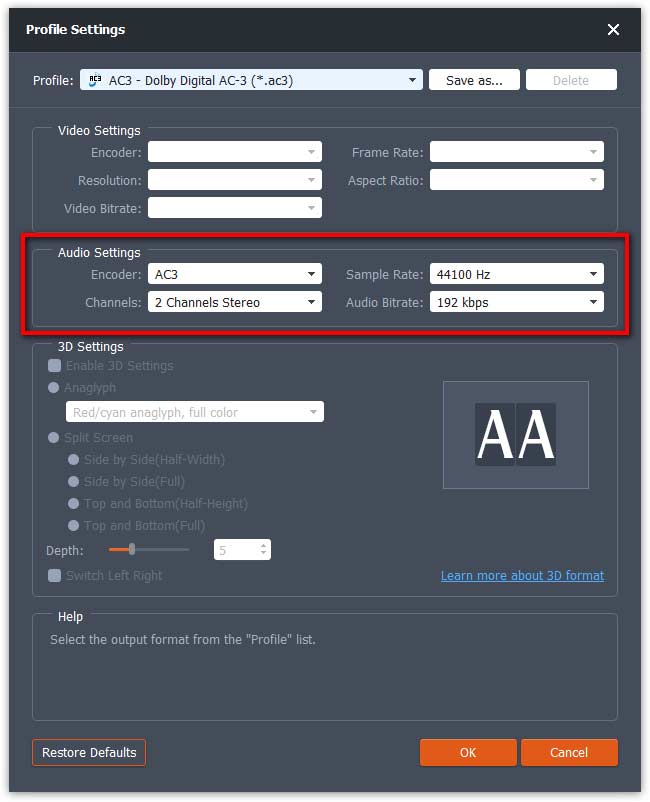
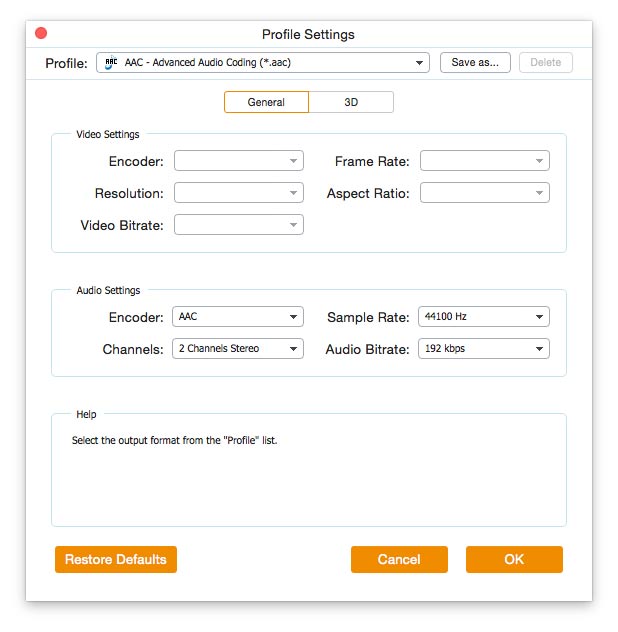
Dacă nu ești mulțumit de setările implicite ale parametrilor profilului, poți face clic pe pictograma Cogwheel și să ajustezi codorul, canalul, rata de eșantionare și bitrate-ul audio în fereastra Profile settings.

Setarile profilului

Pasul 4. Începe conversia din FLV în audio

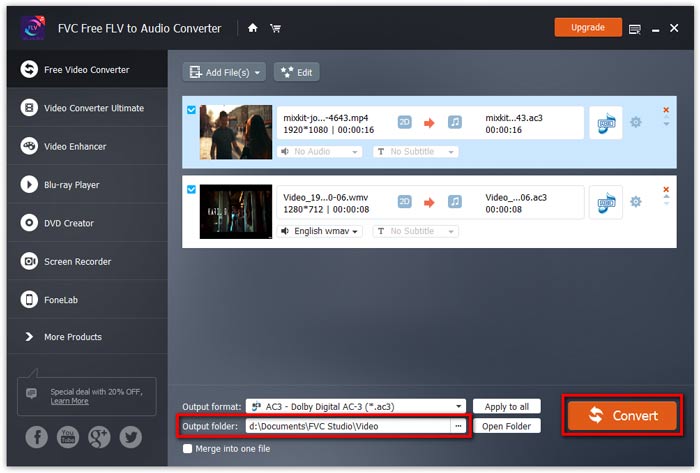
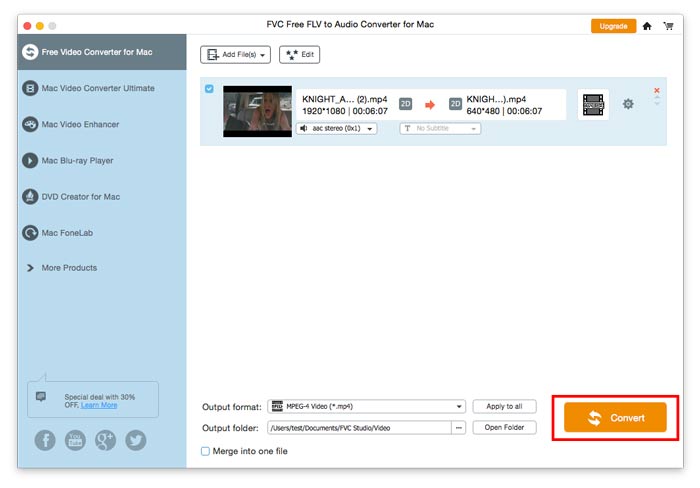
Mergi la Output folder pentru a alege folderul de destinație în care vor fi salvate fișierele de ieșire, apoi fă clic pe butonul OK pentru a reveni la fereastra principală. În final, fă clic pe butonul Convert pentru a începe conversia.

Începeți conversia

Manualul utilizatorului

Soluții de conversie video / audio

Incepe

FVC Free FLV to Audio Converter este cel mai bun convertor video gratuit în audio. Poate extrage piese audio din fișierul video FLV. Mai mult, suportă conversia fișierelor audio între diferite formate audio.
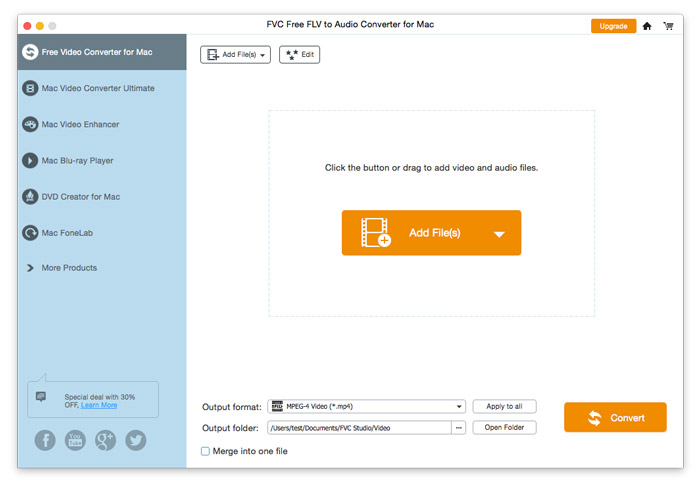
Interfața principală

Descărcați și instalați

Descărcați pachetul de instalare pe baza sistemului de operare al computerului. Apoi, faceți dublu clic pe fișierul de configurare și urmați instrucțiunile de pe ecran pentru a instala programul.

Preferințe

Înainte de a începe conversia, este recomandat să ajustezi setările implicite. Poți face clic pe pictograma Meniu și apoi pe Preferințe… pentru a configura setările specifice. De exemplu, poți alege liber folderul de ieșire în care să fie salvate fișierele convertite.

Preferințe

Convertiți FLV în audio

Acum puteți urma acești pași pentru a converti fișiere FLV în formate audio.

Pasul 1. Lansează FVC Free FLV to Audio Converter

Lansați FVC Free FLV to Audio Converter și veți vedea interfața curată.

Interfața principală

Pasul 2. Adaugă un fișier FLV în program

Fă clic pe butonul Add File(s) și alege fișierele FLV pe care vrei să le procesezi în fereastra de dialog care se deschide ulterior. După ce fișierele sunt adăugate în program, acestea vor fi afișate în lista de fișiere.

Adăugați fișiere FLV

Pasul 3. Selectează formatul de ieșire

Fă clic pentru a deschide lista derulantă Output format, apoi alege formatul audio din lista de profiluri General Audio. Programul poate converti fișierele FLV în MP3, WMA, AAC, M4A etc.

Alegeți ieșire audio

Dacă nu ești mulțumit de setările implicite ale parametrilor profilului, poți face clic pe pictograma Cogwheel și să ajustezi codorul, canalul, rata de eșantionare și bitrate-ul audio în fereastra Profile settings.

Setarile profilului

Pasul 4. Începe conversia din FLV în audio

Mergi la Output folder pentru a alege folderul de destinație în care vor fi salvate fișierele de ieșire, apoi fă clic pe butonul OK pentru a reveni la fereastra principală. În final, fă clic pe butonul Convert pentru a începe conversia.

Începeți conversia