Manualul utilizatorului

Soluții de conversie MP3

Incepe

FVC Free FLV Converter este cunoscut pentru software-ul său superb gratuit, care funcționează exact așa cum sugerează și numele său. Sunteți activat pentru a converti videoclipuri FLV în MP4, AVI, MOV, MP3 sau orice alte formate video și audio populare. Între timp, puteți edita videoclipul înainte de conversie, cum ar fi adăugarea unei teme, îmbinarea fișierelor etc.
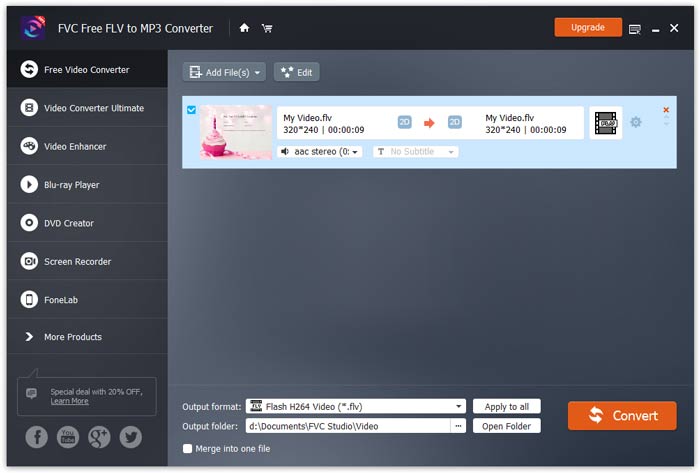
Interfața principală

Descărcați și instalați

Descărcați convertorul gratuit FLV în MP3 de pe site-ul web FVC și instalați-l pe computer. Acest freeware la îndemână vă poate schimba rapid fișierul video din FLV în MP3. De asemenea, puteți extrage sunetul din fișierul FLV și îl puteți salva ca MP3, AAC, OGG sau alte formate audio populare.

Preferințe

În fereastra Preferences, poți defini folderul de ieșire, alege afinitatea CPU, ajusta setările de actualizare și multe altele.

Preferințe

Convertiți FLV în MP3

Pasul 1. Instalează FVC Free FLV to MP3 Converter

Mai întâi descărcați și rulați fișierul de instalare. Urmați instrucțiunile simple de pe ecran despre cum să instalați FVC Free FLV to MP3 Converter.

Pasul 2. Adaugă un fișier FLV pe care vrei să-l procesezi

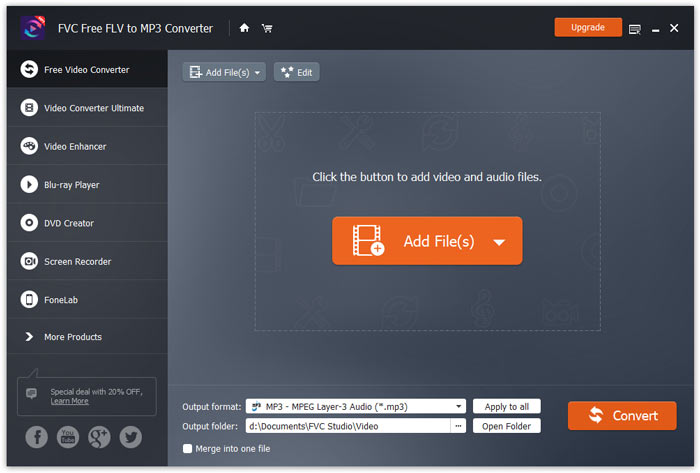
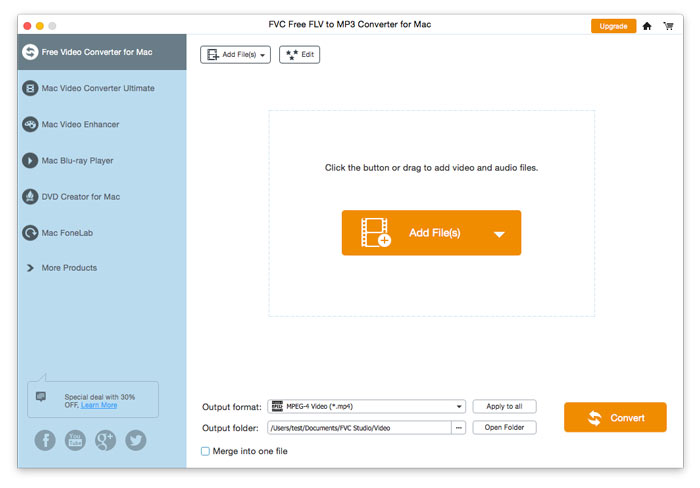
Pornește converterul, dă clic pe butonul Add File(s) din colțul din stânga sus și selectează unul sau mai multe fișiere FLV pe care vrei să le convertești în MP3.

Adăugați fișiere FLV

Pasul 3. Selectează MP3 ca format de ieșire

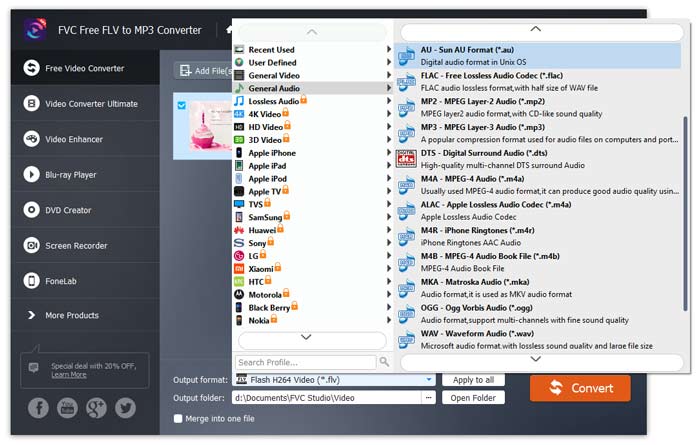
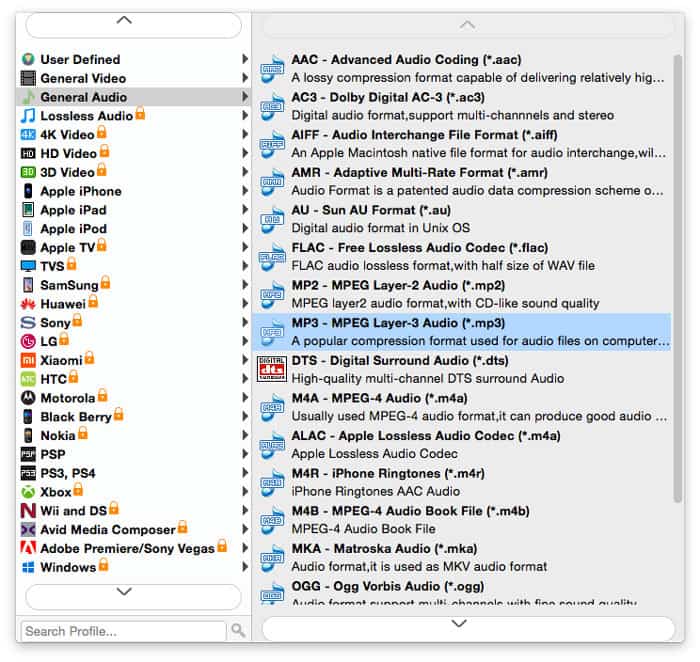
După ce îți editezi fișierul video, mergi la Output format, deschide categoria General Audio și selectează MP3.

Selectați Mp3

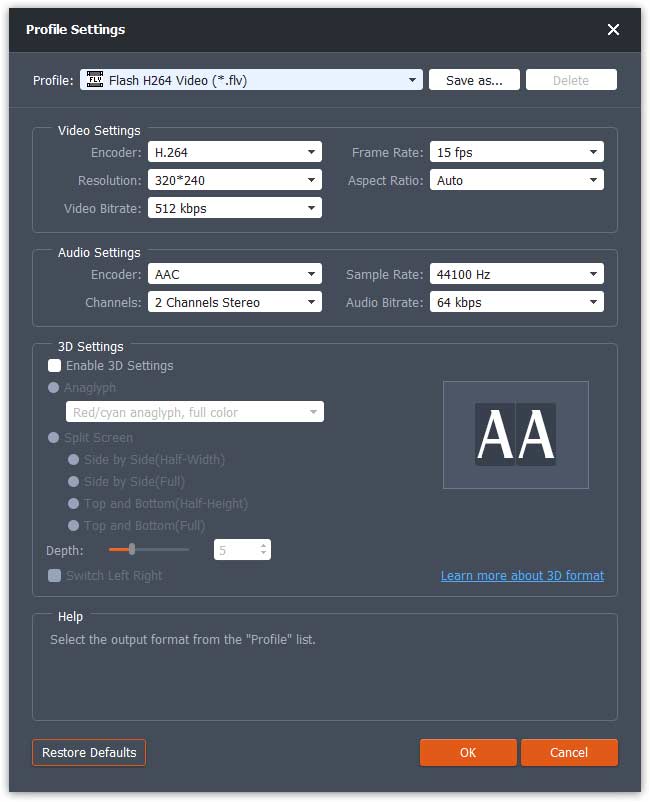
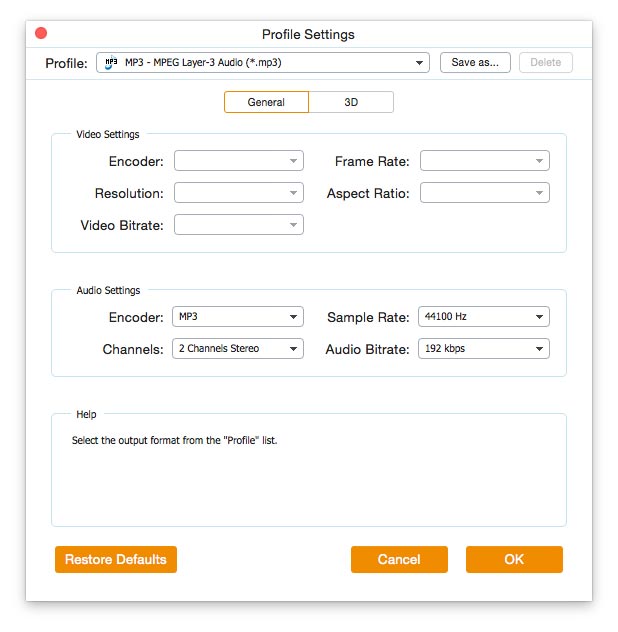
Pentru a personaliza în continuare presetarea prin ajustarea valorilor precum codificatorul, canalul, rata de eșantionare și rata de biți audio - trebuie doar să faceți clic pe pictograma Cogwheel pentru a le seta.

Setarile profilului

Pasul 4. Începe conversia din FLV în MP3

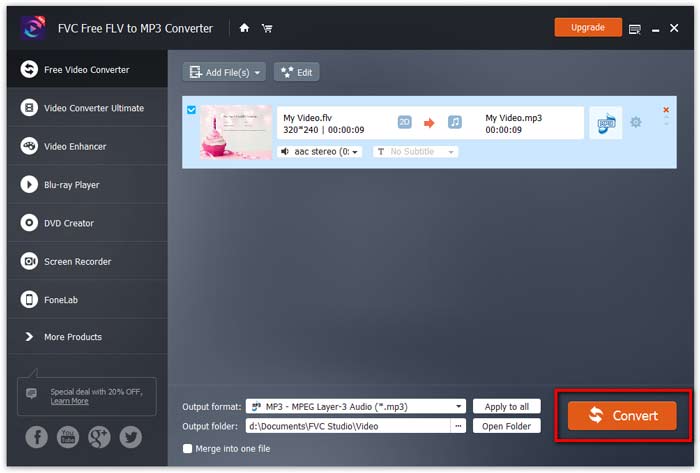
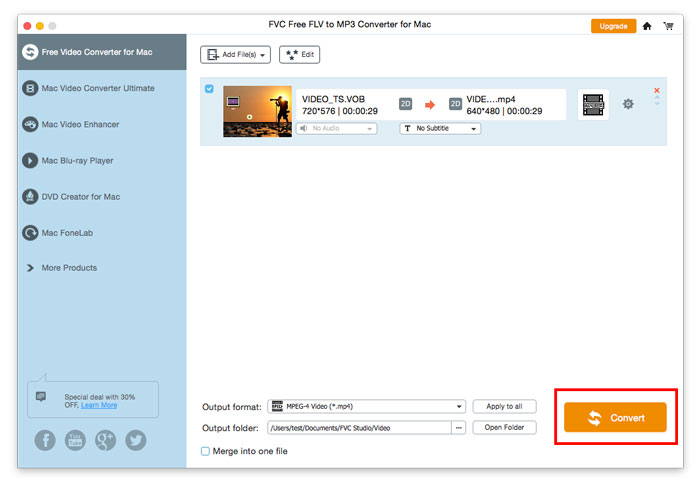
Înainte de conversie, asigură-te unde vor fi stocate fișierele convertite. Dacă ai nevoie să schimbi folderul de destinație, specifică o cale diferită făcând clic pe pictograma cu trei puncte de lângă Open Folder. Pentru a începe conversia, fă clic pe butonul Convert.

Începeți conversia

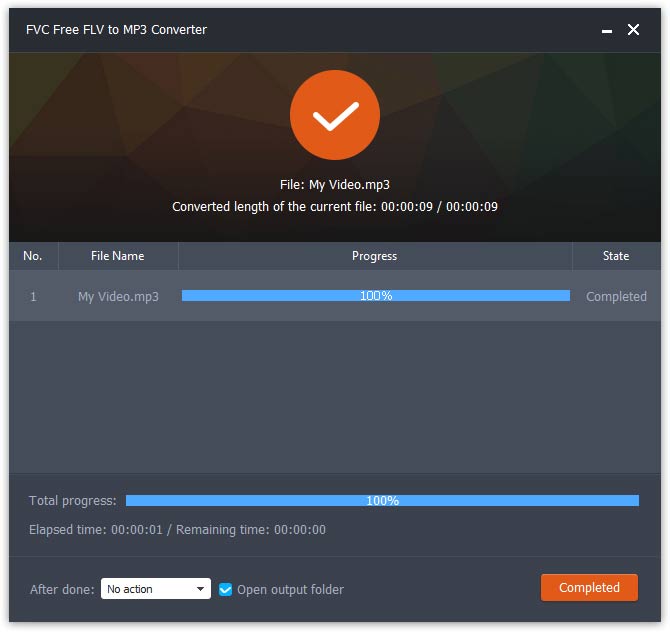
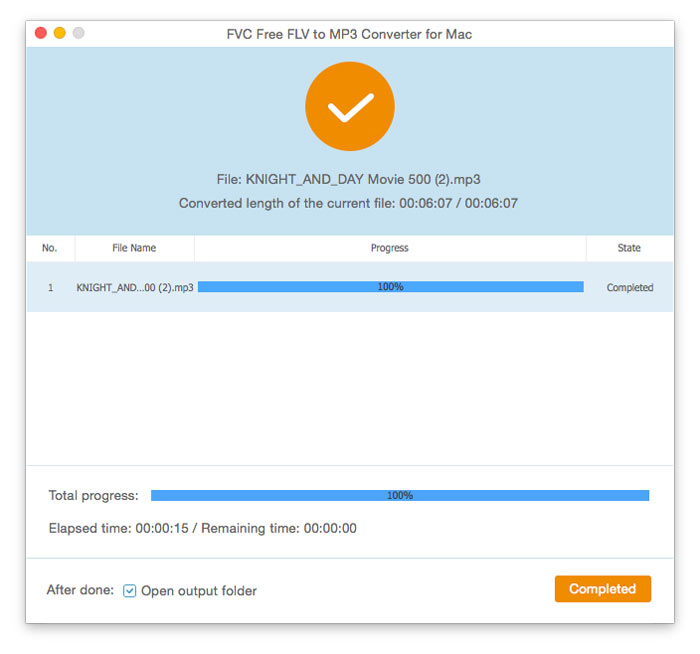
Dosarul cu noile fișiere convertite se va deschide automat de îndată ce procesul de conversie sa încheiat.

Conversie finalizată

Manualul utilizatorului

Soluții de conversie MP3

Incepe

FVC Free FLV Converter este cunoscut pentru software-ul său superb gratuit, care funcționează exact așa cum sugerează și numele său. Sunteți activat pentru a converti videoclipuri FLV în MP4, AVI, MOV, MP3 sau orice alte formate video și audio populare. Între timp, puteți edita videoclipul înainte de conversie, cum ar fi adăugarea unei teme, îmbinarea fișierelor etc.
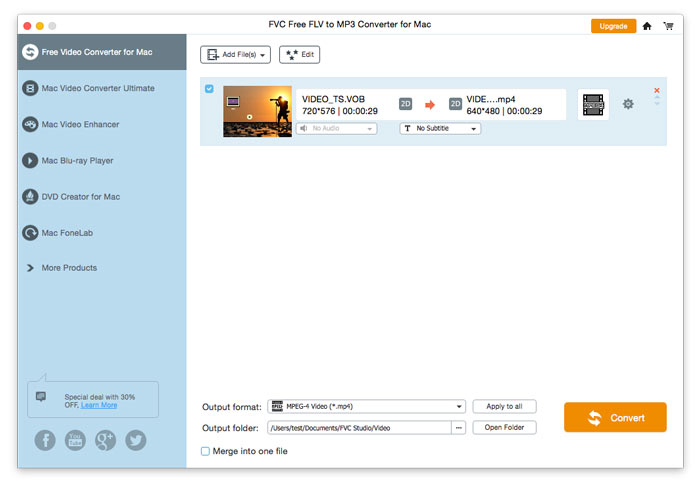
Interfața principală

Descărcați și instalați

Descărcați convertorul gratuit FLV în MP3 de pe site-ul web FVC și instalați-l pe computer. Acest freeware la îndemână vă poate schimba rapid fișierul video din FLV în MP3. De asemenea, puteți extrage sunetul din fișierul FLV și îl puteți salva ca MP3, AAC, OGG sau alte formate audio populare.

Preferințe

În fereastra Preferences, poți defini folderul de ieșire, alege afinitatea CPU, ajusta setările de actualizare și multe altele.

Preferințe

Convertiți FLV în MP3

Pasul 1. Instalează FVC Free FLV to MP3 Converter

Mai întâi descărcați și rulați fișierul de instalare. Urmați instrucțiunile simple de pe ecran despre cum să instalați FVC Free FLV to MP3 Converter.

Pasul 2. Adaugă un fișier FLV pe care vrei să-l procesezi

Pornește converterul, dă clic pe butonul Add File(s) din colțul din stânga sus și selectează unul sau mai multe fișiere FLV pe care vrei să le convertești în MP3.

Adăugați fișiere FLV

Pasul 3. Selectează MP3 ca format de ieșire

După ce îți editezi fișierul video, mergi la Output format, deschide categoria General Audio și selectează MP3.

Selectați Mp3

Pentru a personaliza în continuare presetarea prin ajustarea valorilor precum codificatorul, canalul, rata de eșantionare și rata de biți audio - trebuie doar să faceți clic pe pictograma Cogwheel pentru a le seta.

Setarile profilului

Pasul 4. Începe conversia din FLV în MP3

Înainte de conversie, asigură-te unde vor fi stocate fișierele convertite. Dacă ai nevoie să schimbi folderul de destinație, specifică o cale diferită făcând clic pe pictograma cu trei puncte de lângă Open Folder. Pentru a începe conversia, fă clic pe butonul Convert.

Începeți conversia

Dosarul cu noile fișiere convertite se va deschide automat de îndată ce procesul de conversie sa încheiat.

Conversie finalizată