Manualul utilizatorului

Soluții de conversie video

Incepe

FVC Free FLV to MP4 Converter este conceput pentru a converti un fișier FLV în MP4 fără probleme. Puteți converti videoclipuri FLV în MP4 și alte formate video / audio populare precum MKV, MPG, TS, VOB, MOV, AVI, WebM etc. Între timp, puteți edita fișierele FLV înainte de conversie.
Adăugați fișiere FLV

Descărcați și instalați

Descărcați pachetul de instalare și apoi instalați-l pe computer. Va dura câteva secunde pentru a instala cu succes FVC Free FLV to MP4 Converter.

Preferințe

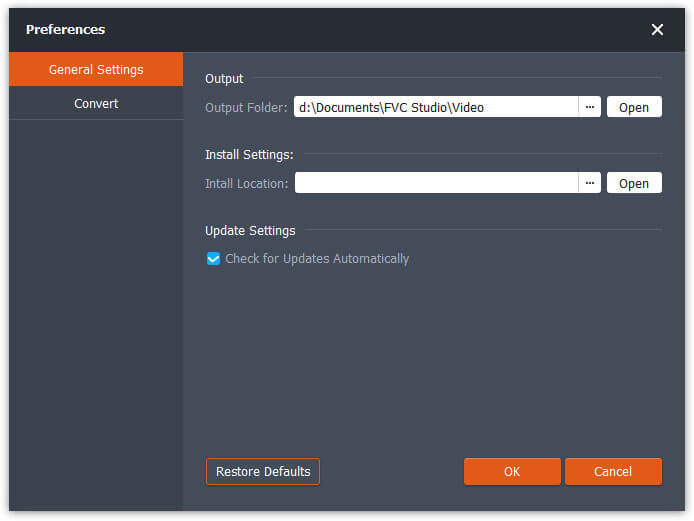
Faceți clic pe opțiunea Meniu și alegeți Preferences… pentru a intra în fereastra Preferences. Aici puteți alege folderul de ieșire, seta afinitatea pentru CPU, configura opțiunile de actualizare și altele.
Preferințe

Convertiți FLV în MP4

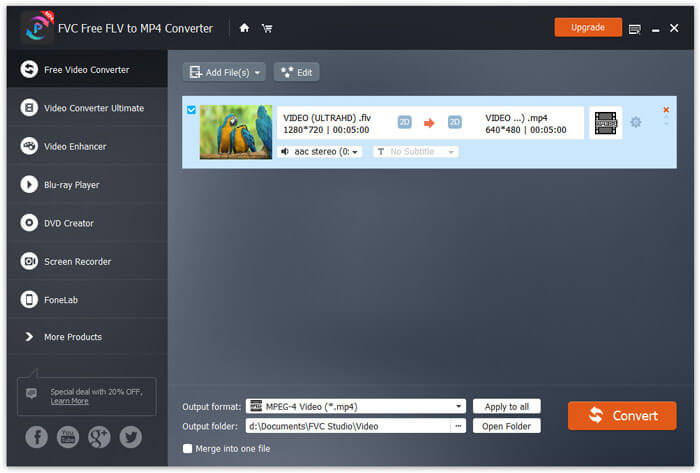
Pasul 1. Lansați FVC Free FLV to MP4 Converter pe computer. Faceți clic pe butonul Add File(s) din colțul stânga sus al interfeței principale. Apoi alegeți fișierele FLV pe care doriți să le convertiți și faceți clic pe Open pentru a le importa în coada de conversie. Puteți, de asemenea, să glisați fișierele FLV în convertorul video.

Adăugați fișiere FLV

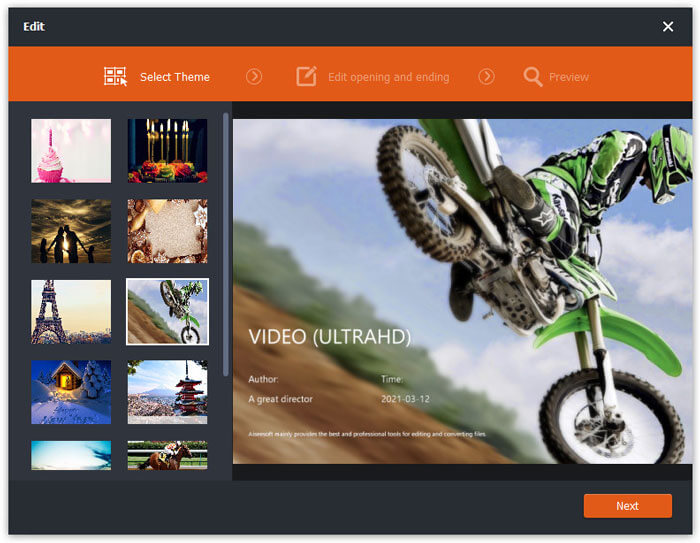
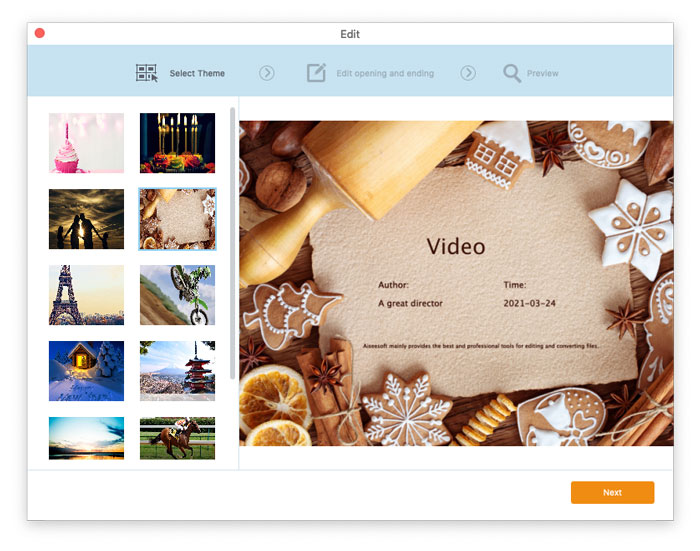
Pasul 2. Înainte de conversie, puteți adăuga o temă pentru videoclipul dvs. Faceți clic pe butonul Edit din bara de meniu de sus pentru a intra în fereastra în care trebuie mai întâi să selectați o temă pentru a vă personaliza fișierul FLV.

Selectează tema

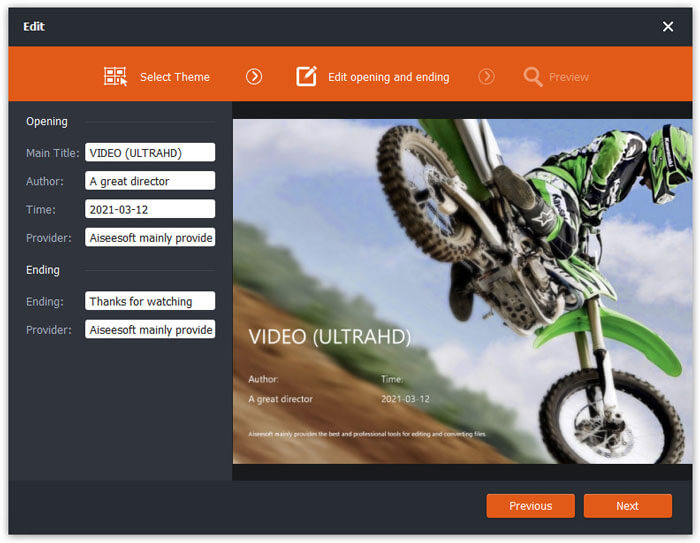
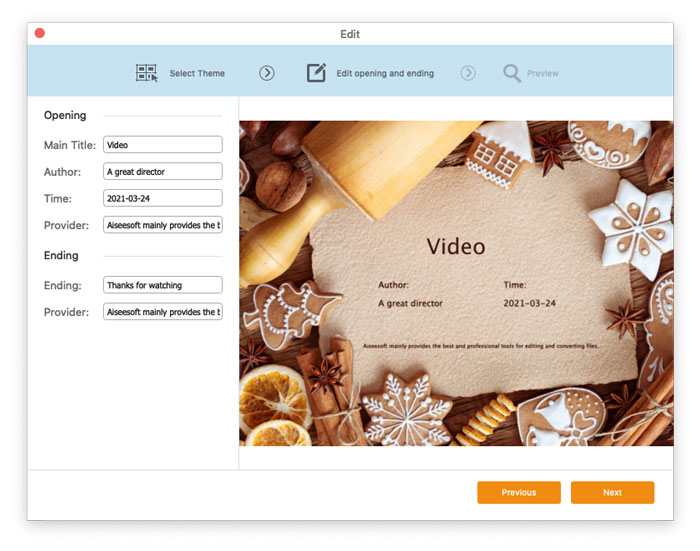
Faceți clic pe Next pentru a seta alte opțiuni, cum ar fi începutul și finalul videoclipului, precum titlul principal, autorul, ora, furnizorul etc.

Schimbați setările temei

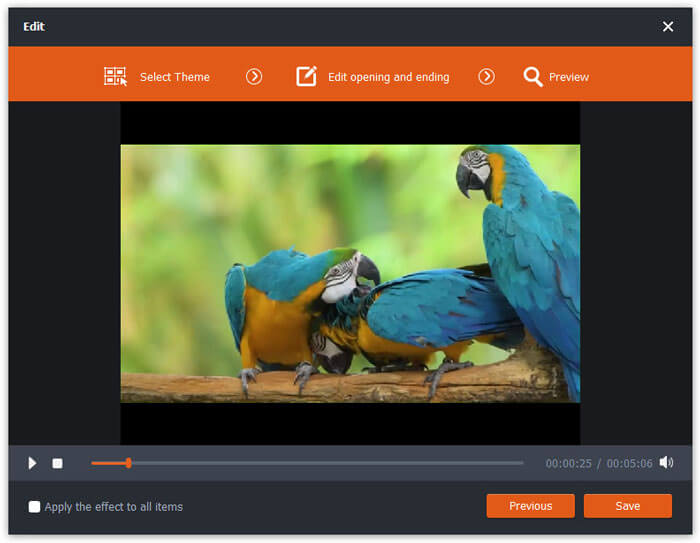
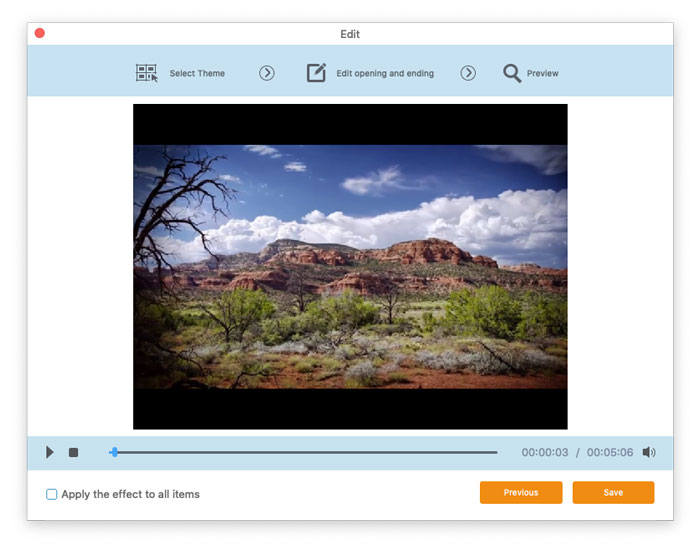
După aceea, faceți clic pe butonul Next și veți fi dus în fereastra de previzualizare. Dacă sunteți mulțumit de rezultat, faceți clic pe butonul Save pentru a salva setările. Dacă nu, faceți clic pe Previous pentru a re-edita videoclipul FLV.

previzualizare

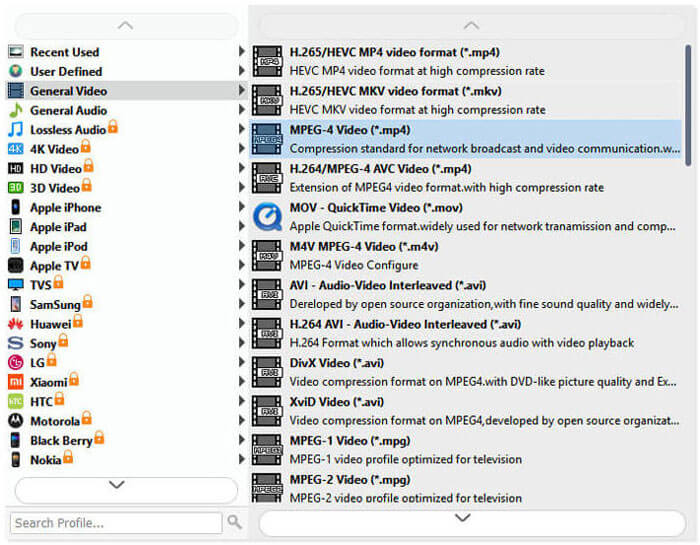
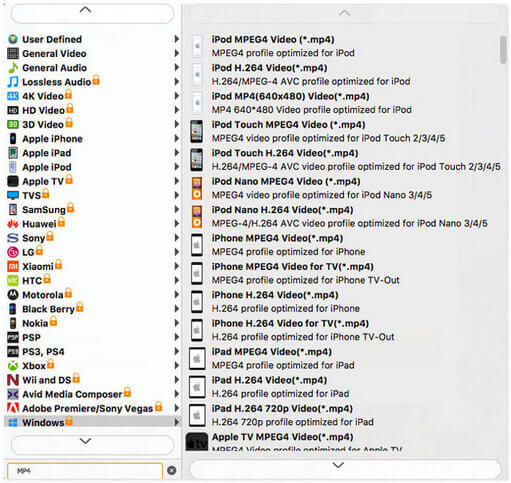
Pasul 3. Mergeți la câmpul Output format și apoi alegeți General Video, iar apoi formatul MPEG-4 Video din lista derulantă, alegeți un folder de destinație în câmpul Output folder din partea de jos și faceți clic pe Convert pentru a începe conversia.

Selectați Ieșire MP4

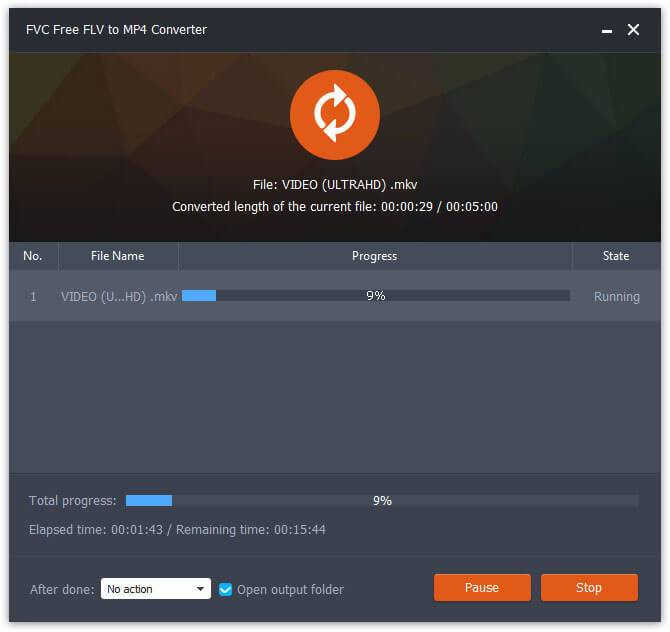
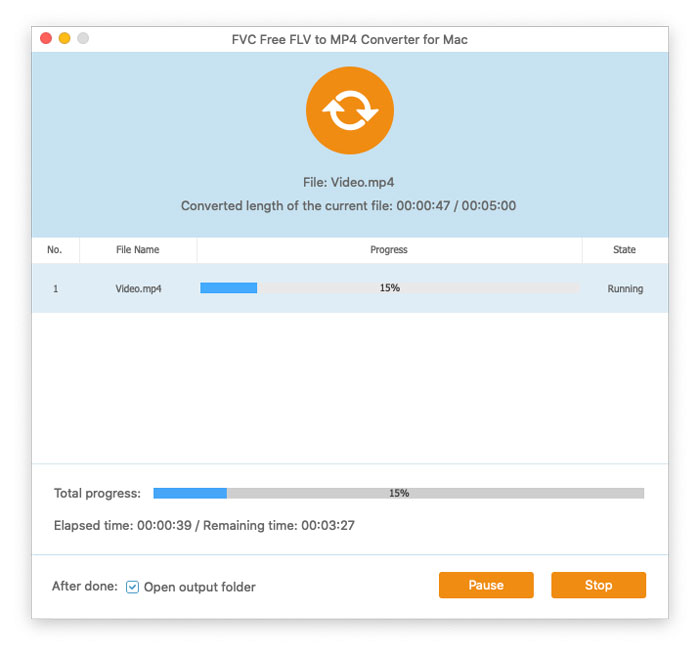
Timpul de conversie variază în funcție de dimensiunea fișierului dvs. Odată ce conversia s-a încheiat, veți fi dus automat la fereastra unde este stocat fișierul convertit, apoi îl puteți reda sau partaja cu prietenii.

Conversie finalizată

Manualul utilizatorului

Soluții de conversie video

Incepe

FVC Free FLV to MP4 Converter este conceput pentru a converti un fișier FLV în MP4 fără probleme. Puteți converti videoclipuri FLV în MP4 și alte formate video / audio populare precum MKV, MPG, TS, VOB, MOV, AVI, WebM etc. Între timp, puteți edita fișierele FLV înainte de conversie.
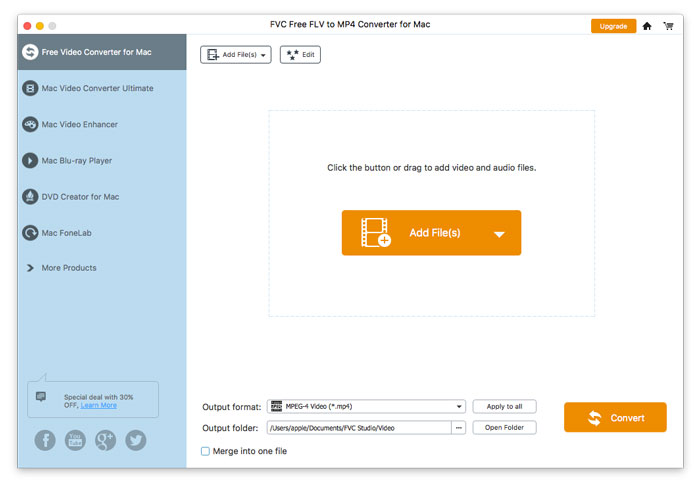
Interfața principală

Descărcați și instalați

Descărcați pachetul de instalare și apoi instalați-l pe computer. Va dura câteva secunde pentru a instala cu succes FVC Free FLV to MP4 Converter.

Preferințe

Faceți clic pe opțiunea Meniu și alegeți Preferences… pentru a intra în fereastra Preferences. Aici puteți alege folderul de ieșire, seta afinitatea pentru CPU, configura opțiunile de actualizare și altele.
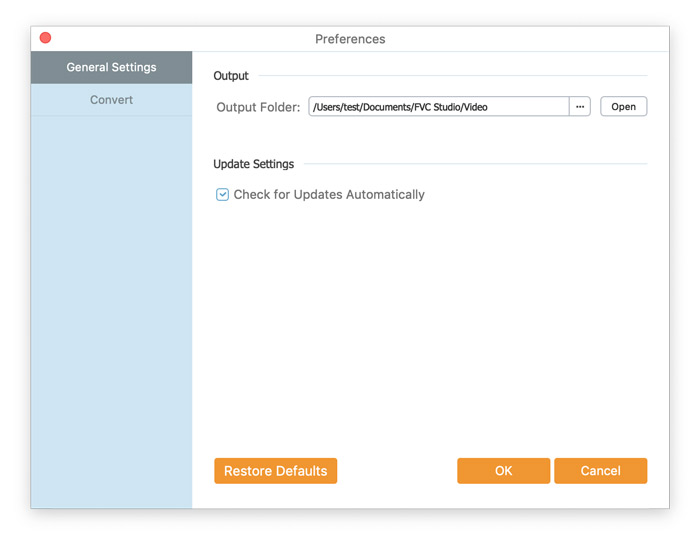
Preferințe

Convertiți FLV în MP4

Pasul 1. Lansați FVC Free FLV to MP4 Converter pe computer. Faceți clic pe butonul Add File(s) din colțul stânga sus al interfeței principale. Apoi alegeți fișierele FLV pe care doriți să le convertiți și faceți clic pe Open pentru a le importa în coada de conversie. Puteți, de asemenea, să glisați fișierele FLV în convertorul video.

Adăugați fișiere FLV

Pasul 2. Înainte de conversie, puteți adăuga o temă pentru videoclipul dvs. Faceți clic pe butonul Edit din bara de meniu de sus pentru a intra în fereastra în care trebuie mai întâi să selectați o temă pentru a vă personaliza fișierul FLV.

Selectează tema

Faceți clic pe Next pentru a seta alte opțiuni, cum ar fi începutul și finalul videoclipului, precum titlul principal, autorul, ora, furnizorul etc.

Schimbați setările temei

După aceea, faceți clic pe butonul Next și veți fi dus în fereastra de previzualizare. Dacă sunteți mulțumit de rezultat, faceți clic pe butonul Save pentru a salva setările. Dacă nu, faceți clic pe Previous pentru a re-edita videoclipul FLV.

previzualizare

Pasul 3. Mergeți la câmpul Output format și apoi alegeți General Video, iar apoi formatul MPEG-4 Video din lista derulantă, alegeți un folder de destinație în câmpul Output folder din partea de jos și faceți clic pe Convert pentru a începe conversia.

setați profilul MP4

Timpul de conversie variază în funcție de dimensiunea fișierului dvs. Odată ce conversia s-a încheiat, veți fi dus automat la fereastra unde este stocat fișierul convertit, apoi îl puteți reda sau partaja cu prietenii.

Conversie finalizată