Manualul utilizatorului

Soluții de conversie MTS

Incepe

FVC Free MTS Converter vă ajută să vă convertiți fișierele MTS rapid și ușor. Puteți converti liber formatul MTS produs de camerele HD precum Sony, Panasonic, Cannon și multe altele în fișiere video și audio populare, inclusiv MP4, AVI, WMV, MOV, VOB, DivX, XviD, M4V, MP3, AAC etc.
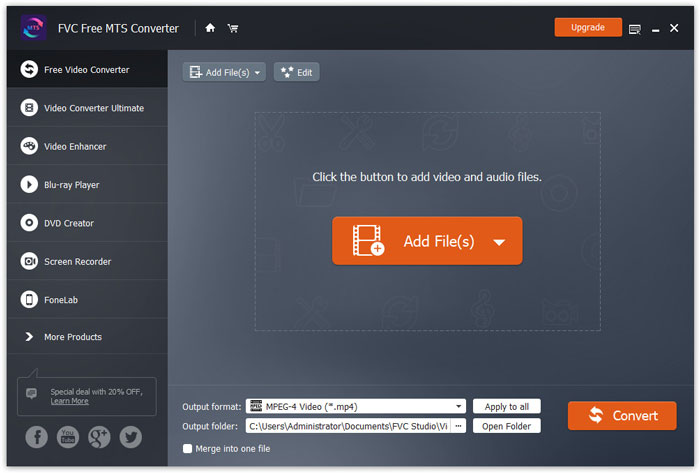
Interfață

Descărcați și instalați

Pasul 1. Deschideți pagina principală pe computer și faceți clic pe butonul Descărcare gratuită.

Pasul 2. Faceți dublu clic pe pachetul de instalare pentru a începe instalarea. Urmați instrucțiunile pentru a instala FVC Free MTS Converter pe computer.

Preferințe

Puteți ajusta preferințele în Free MTS Converter și îl puteți folosi așa cum vă este mai convenabil. Pentru a edita preferințele, lansați programul, accesați Meniu și selectați Preferințe... Sunt disponibile 2 secțiuni în care vă puteți alege preferințele.
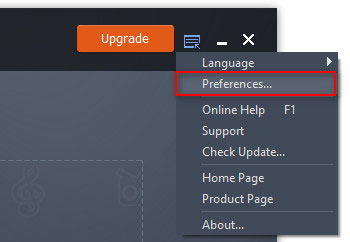
Preferințe meniu

Setări generale: Puteți ajusta folderul de ieșire, setările de instalare și setările de actualizare.
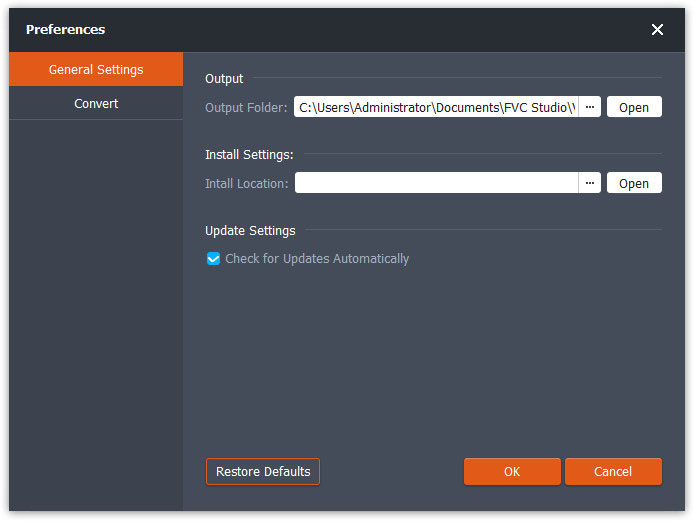
Preferințe Setări generale

Conversie: Accelerarea GPU poate crește viteza de conversie. Puteți selecta afinitatea CPU și seta numărul maxim de procese care rulează simultan.
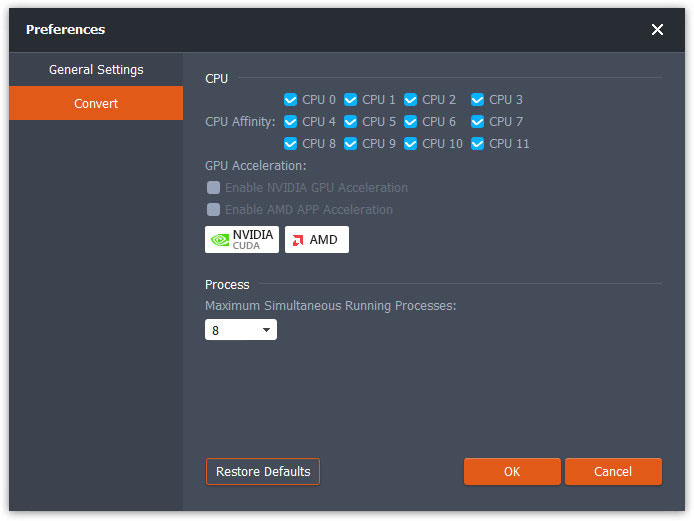
Preferințe Conversie

Conversia fișierelor MTS

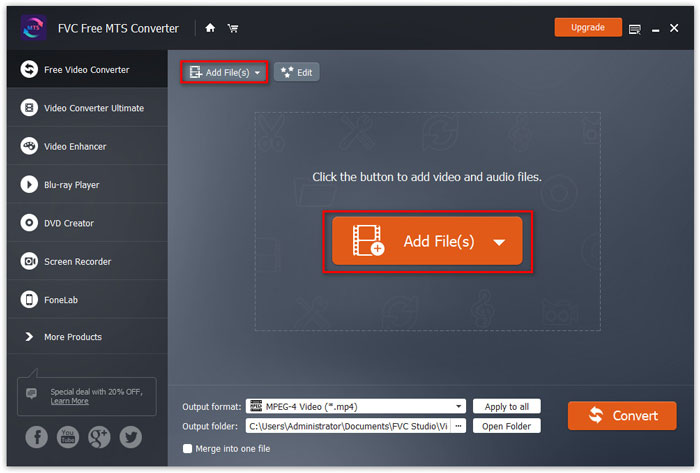
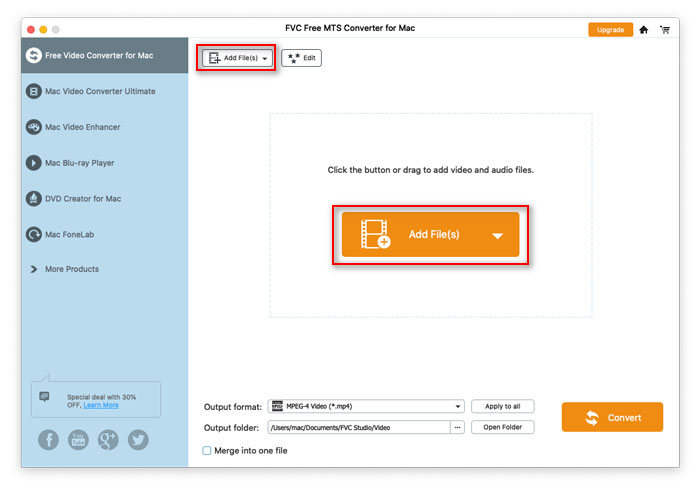
Pasul 1. Lansați Free MTS Converter pe computer. Puteți adăuga fișierele MTS în program folosind 3 metode.

1. Dă clic pe butonul Adaugă fișier(e) din partea stângă sus pentru a alege opțiunea Adaugă fișier(e) sau Adaugă folder.

2. Faceți clic pe butonul Adăugați fișier(e) din mijlocul interfeței pentru a importa unul sau mai multe fișiere MTS.

3. Trageți și fixați fișierele video în zona dreptunghiului din mijlocul interfeței.

Adăugați fișiere MTS

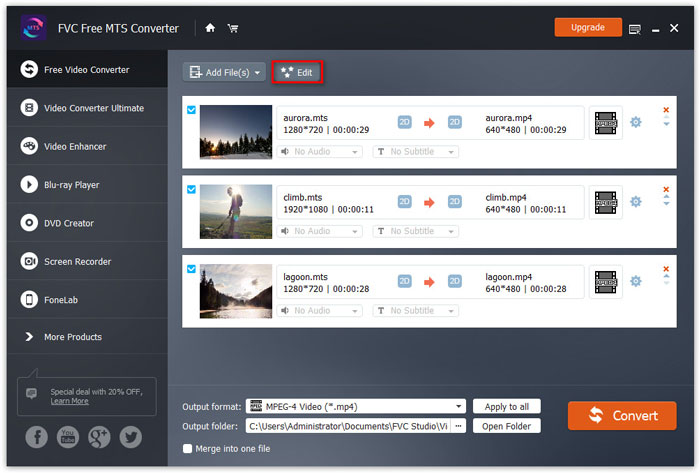
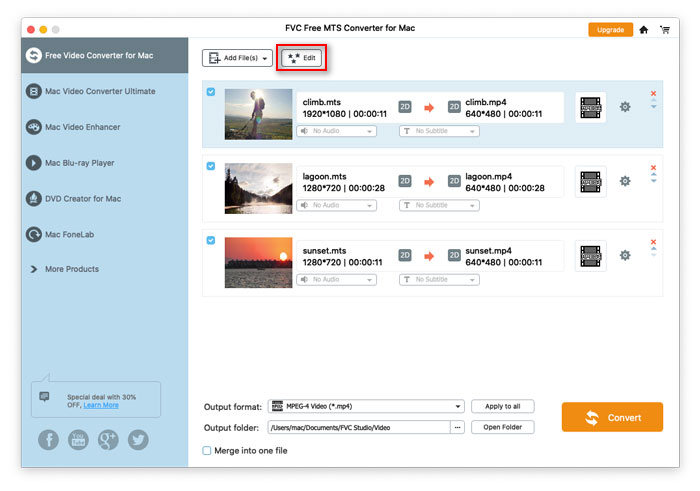
Pasul 2. Selectați fișierul MTS pe care doriți să îl editați și faceți clic pe butonul Editare din partea de sus pentru a intra în interfața de editare.

Editați fișierele MTS

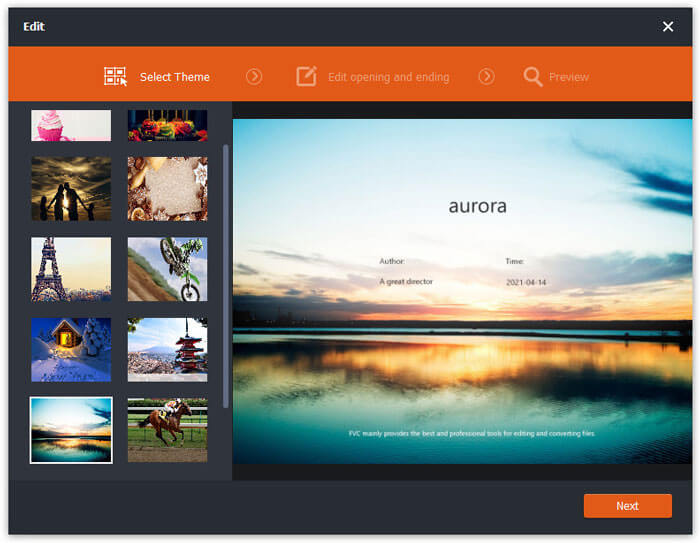
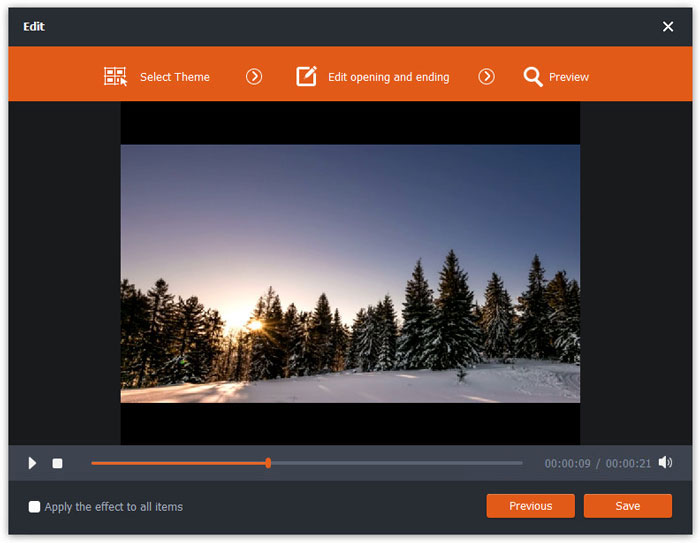
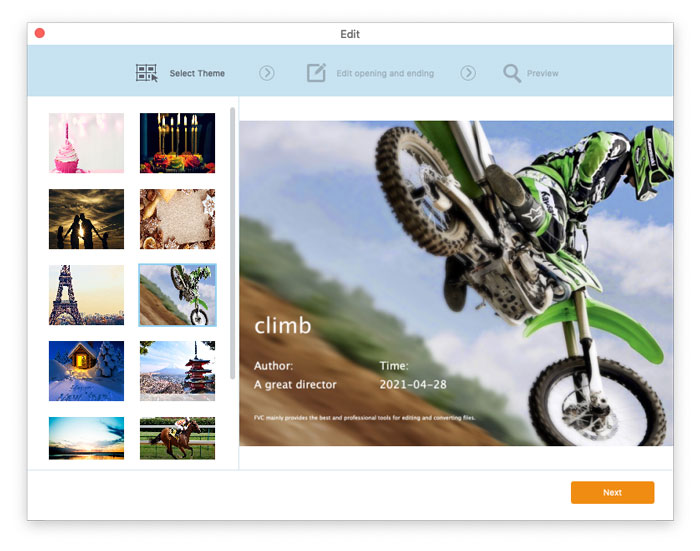
În interfața de editare, puteți alege o temă în fila Selectați tema pentru a vă personaliza mai întâi fișierele MTS. Faceți clic pe butonul Următorul pentru a continua.

Selectează tema

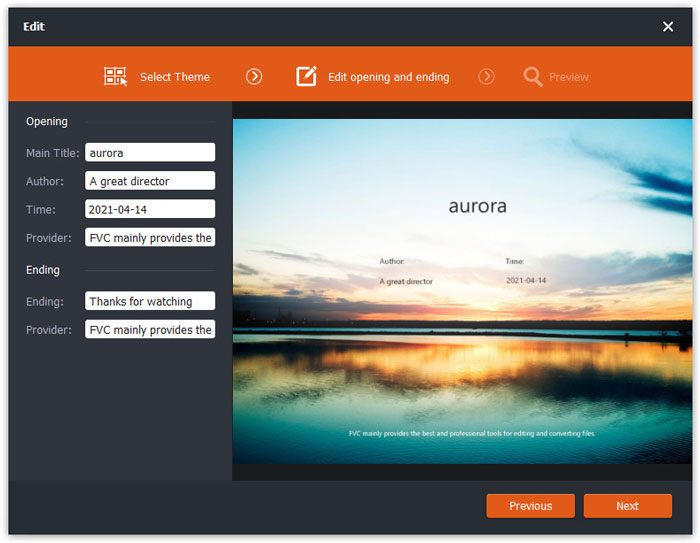
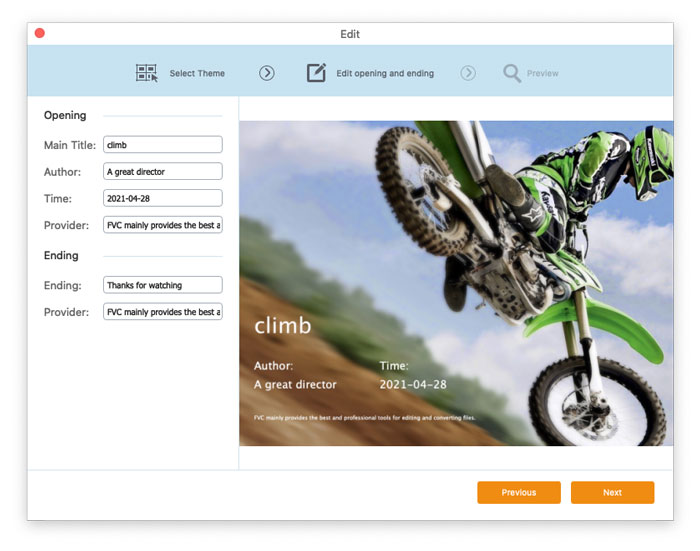
În fila Editați începutul și sfârșitul, puteți ajusta informațiile de la început și de la final, cum ar fi titlul principal, autorul, ora, furnizorul etc. Faceți clic pe butonul Următorul pentru a trece la pasul următor.

Editați finalul de deschidere

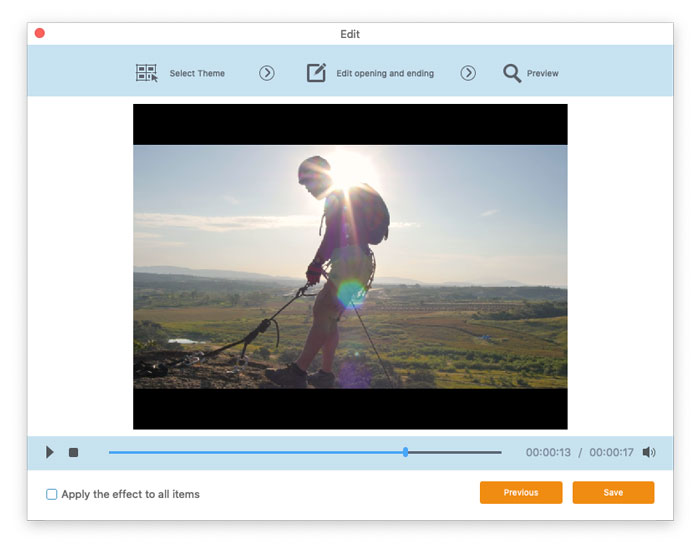
Apoi vei fi dus la fereastra de Previzualizare. Aici poți previzualiza în avans efectele video. Dacă nu ești mulțumit, dă clic pe Înapoi pentru a reajusta setările.

La final, dă clic pe butonul Salvează pentru a salva ajustările efectelor video. Dacă vrei să aplici același efect tuturor clipurilor video, bifează opțiunea Aplică efectul tuturor elementelor.

Previzualizați efectele video

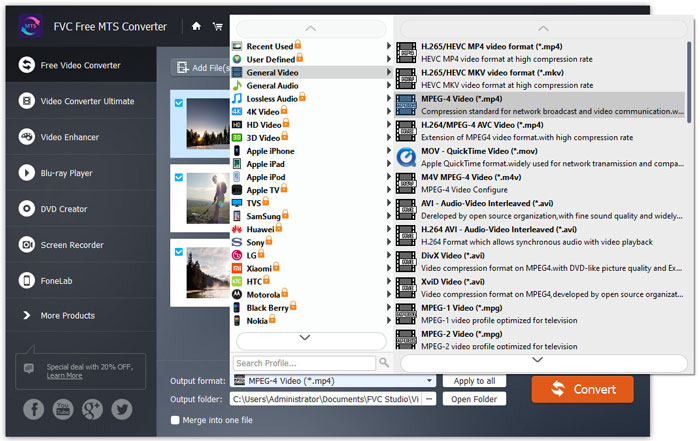
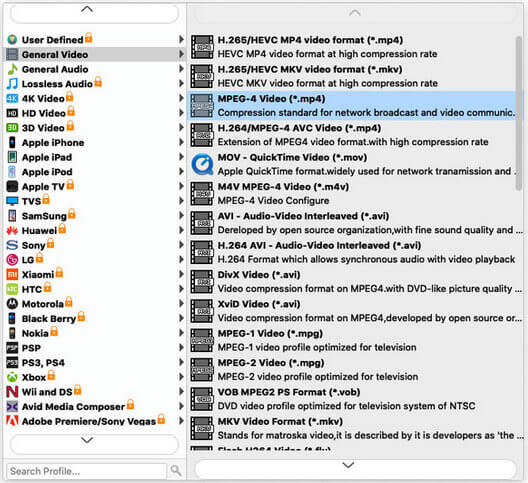
Pasul 3. Accesați câmpul Format de ieșire și alegeți categoria Video general, apoi selectați formatul de ieșire în care doriți să exportați.

Selectați Format de ieșire

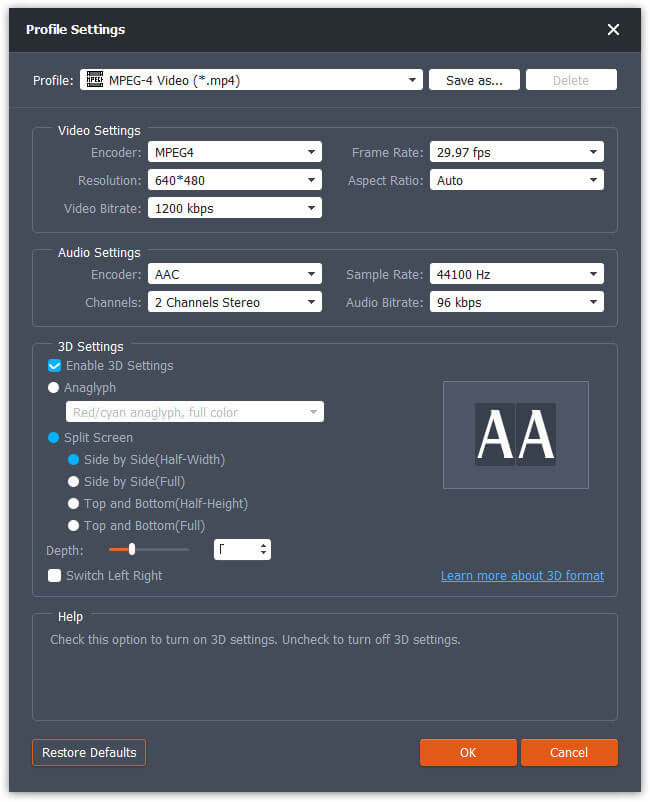
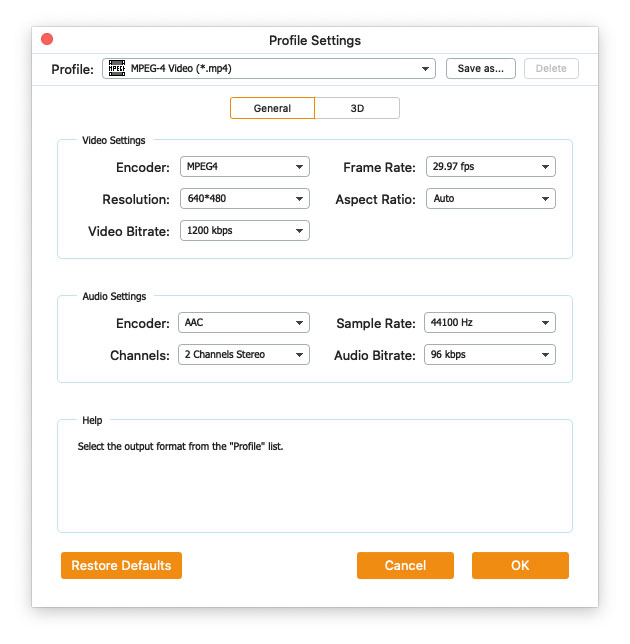
Pentru a personaliza și mai mult presetarea, puteți face clic pe pictograma rotiță din partea dreaptă a videoclipului. Puteți ajusta setări precum codificatorul, rata de eșantionare, rezoluția, raportul de aspect, bitrate-ul. Dacă doriți să adăugați efect 3D fișierului MTS, puteți bifa opțiunea Activați setările 3D și să selectați Anaglyph 3D, Side by Side 3D sau Top and Bottom 3D.

Setarile profilului

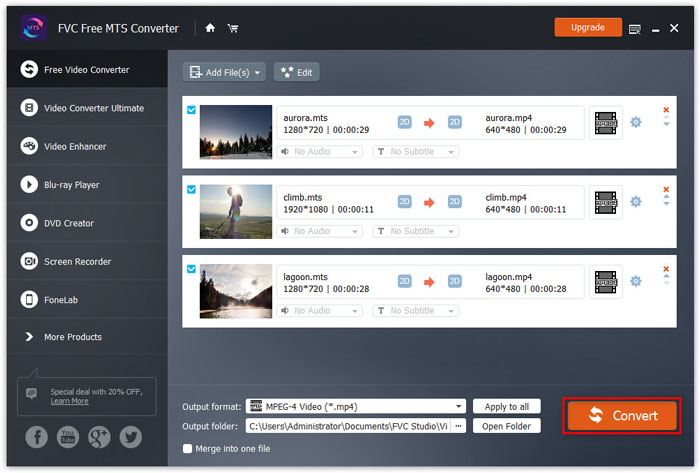
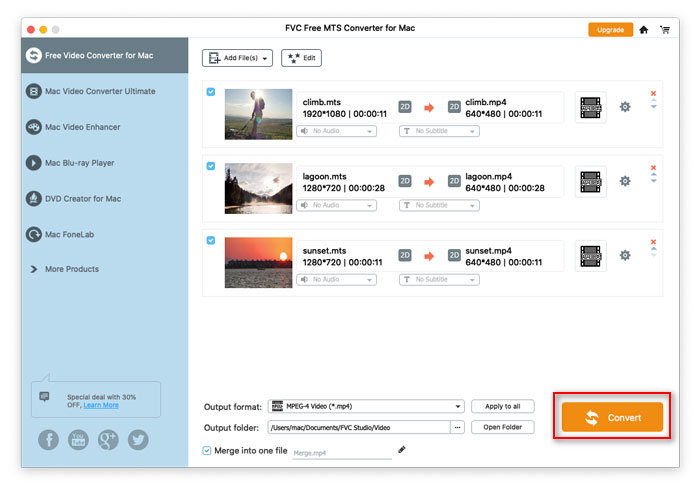
Pasul 4. Accesați câmpul Folder de ieșire și alegeți locația în care va fi salvat fișierul convertit. Apoi faceți clic pe butonul Convertiți pentru a începe conversia fișierelor video MTS.

Conversia fișierelor MTS

Manualul utilizatorului

Soluții de conversie MTS

Incepe

FVC Free MTS Converter vă ajută să vă convertiți fișierele MTS rapid și ușor. Puteți converti liber formatul MTS produs de camerele HD precum Sony, Panasonic, Cannon și multe altele în fișiere video și audio populare, inclusiv MP4, AVI, WMV, MOV, VOB, DivX, XviD, M4V, MP3, AAC etc.
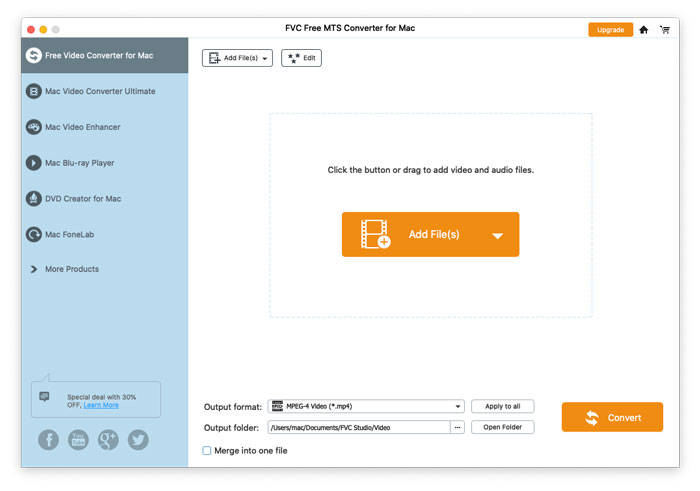
Interfață

Descărcați și instalați

Pasul 1. Deschideți pagina principală pe computer și faceți clic pe butonul Descărcare gratuită.

Pasul 2. Faceți dublu clic pe pachetul de instalare pentru a începe instalarea. Urmați instrucțiunile pentru a instala FVC Free MTS Converter pe computer.

Preferințe

Puteți ajusta preferințele în Free MTS Converter și îl puteți folosi așa cum vă este mai convenabil. Pentru a edita preferințele, lansați programul, accesați Meniu și selectați Preferințe... Sunt disponibile 2 secțiuni în care vă puteți alege preferințele.
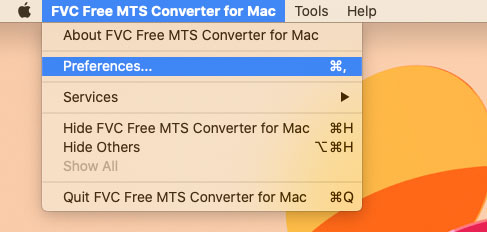
Preferințe meniu

Setări generale: Puteți ajusta folderul de ieșire, setările de instalare și setările de actualizare.
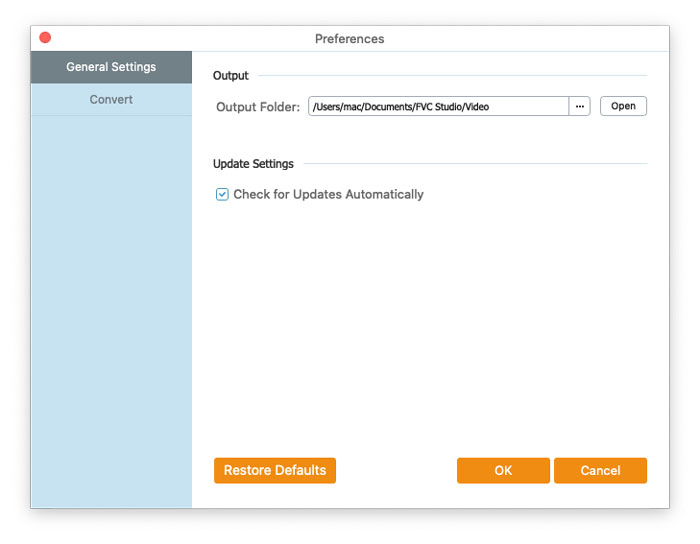
Preferințe Setări generale

Conversie: Accelerarea GPU poate crește viteza de conversie. Puteți selecta afinitatea CPU și seta numărul maxim de procese care rulează simultan.
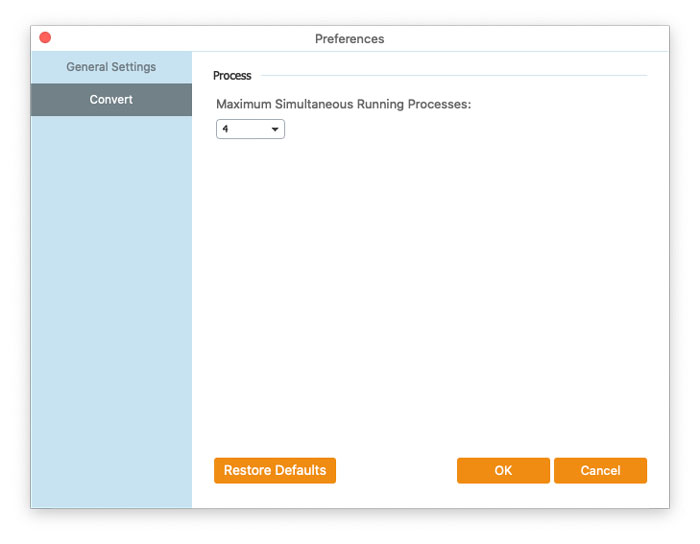
Preferințe Conversie

Conversia fișierelor MTS

Pasul 1. Lansați Free MTS Converter pe computer. Puteți adăuga fișierele MTS în program folosind 3 metode.

1. Dă clic pe butonul Adaugă fișier(e) din partea stângă sus pentru a alege opțiunea Adaugă fișier(e) sau Adaugă folder.

2. Faceți clic pe butonul Adăugați fișier(e) din mijlocul interfeței pentru a importa unul sau mai multe fișiere MTS.

3. Trageți și fixați fișierele video în zona dreptunghiului din mijlocul interfeței.

Adăugați fișiere MTS

Pasul 2. Selectați fișierul MTS pe care doriți să îl editați și faceți clic pe butonul Editare din partea de sus pentru a intra în interfața de editare.

Editați fișierele MTS

În interfața de editare, puteți alege o temă în fila Selectați tema pentru a vă personaliza mai întâi fișierele MTS. Faceți clic pe butonul Următorul pentru a continua.

Selectează tema

În fila Editați începutul și sfârșitul, puteți ajusta informațiile de la început și de la final, cum ar fi titlul principal, autorul, ora, furnizorul etc. Faceți clic pe butonul Următorul pentru a trece la pasul următor.

Editați finalul de deschidere

Apoi vei fi dus la fereastra de Previzualizare. Aici poți previzualiza în avans efectele video. Dacă nu ești mulțumit, dă clic pe Înapoi pentru a reajusta setările.

La final, dă clic pe butonul Salvează pentru a salva ajustările efectelor video. Dacă vrei să aplici același efect tuturor clipurilor video, bifează opțiunea Aplică efectul tuturor elementelor.

Previzualizați efectele video

Pasul 3. Accesați câmpul Format de ieșire și alegeți categoria Video general, apoi selectați formatul de ieșire în care doriți să exportați.

Selectați Format de ieșire

Pentru a personaliza și mai mult presetarea, puteți face clic pe pictograma rotiță din partea dreaptă a videoclipului. Puteți ajusta setări precum codificatorul, rata de eșantionare, rezoluția, raportul de aspect, bitrate-ul. Dacă doriți să adăugați efect 3D fișierului MTS, puteți bifa opțiunea Activați setările 3D și să selectați Anaglyph 3D, Side by Side 3D sau Top and Bottom 3D.

Setarile profilului

Pasul 4. Accesați câmpul Folder de ieșire și alegeți locația în care va fi salvat fișierul convertit. Apoi faceți clic pe butonul Convertiți pentru a începe conversia fișierelor video MTS.

Conversia fișierelor MTS