


 Video Converter Ultimate
 Screen Recorder
 Reparație video
Determinați cum să transferați ASF în fișierul GIF cu pași simpli prezentați
Microsoft a dezvoltat formatul ASF pentru a fi utilizat la redarea în flux (streaming) de audio și video, inclusiv metadate. Totuși, formatul nu are un codec specific de utilizat. Prin urmare, alte platforme încă nu acceptă acest format până în prezent, deoarece le este greu să citească datele codate despre fișier. Mai mult, cea mai bună modalitate de a partaja un fișier .asf este să îl transformați într-un nou format video. Pe măsură ce continuăm în acest articol, vom afla multe despre cum să convertiți ASF în format GIF, cu pași detaliați pe care îi puteți urma.

Partea 1. Cunoscut sub numele de Fenomenal Converter pentru a converti offline ASF în GIF
Convertorul excepțional este aici pentru a rezolva problema aparent imposibilă pe care o întâmpinați la conversie. FVC Video Converter Ultimate a fost folosit de milioane de utilizatori din întreaga lume. Spre deosebire de orice alt convertor, acest convertor „ultimate” oferă în continuare cea mai rapidă conversie și comprimare, cu o atingere profesionistă, prin editarea rezultatului final și îmbunătățirea lui ulterioară. Deși instrumentul asigură conversie, editare, îmbunătățire și altele, FVC oferă în continuare actualizări frecvente ale software‑ului, îl face tot mai ușor de utilizat și menține cea mai bună calitate a rezultatului. Vorbind mai mult despre acest instrument, să trecem acum mai întâi la modul de a transfera un fișier ASF în GIF, cu pași detaliați. Iar după pașii de mai jos există și un pas bonus.
Pași pentru a converti ASF în GIF cu FVC Video Converter Ultimate
Pasul 1. În primul rând, trebuie să descărcați instrumentul pe unitatea dvs. de disc. Instalați instrumentul și modificați setările de instalare în funcție de preferințe. Apoi faceți clic pe „Finish” pentru a lansa automat programul pe ecran.
Descărcare gratuită pentru Windows 7 sau o versiune ulterioară Descărcare securizată
Descărcare gratuită pentru MacOS 10.7 sau o versiune ulterioară Descărcare securizată
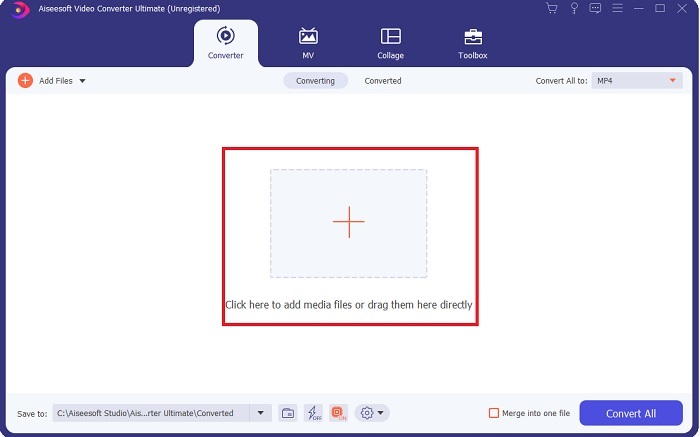
Pasul 2. După lansarea programului, faceți clic pe pictograma plus din mijlocul interfeței. Informație suplimentară: dacă aveți mai mult de două fișiere, puteți trage și plasa fișierele ASF direct în interfață.
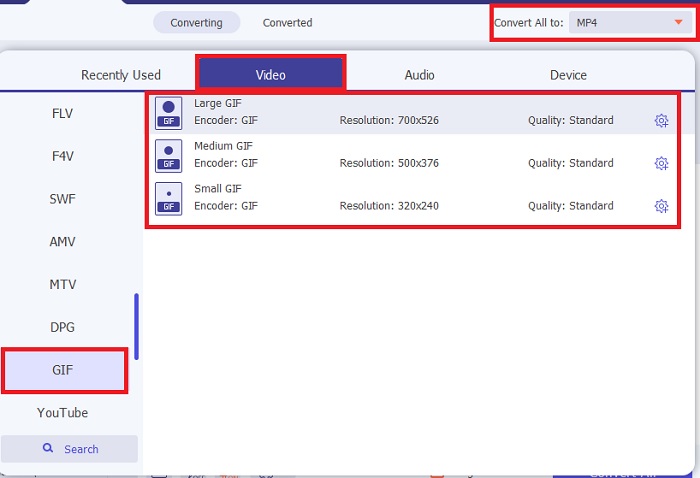
Pasul 3. După introducerea fișierului, faceți clic pe Convert All to și alegeți formatul GIF sau orice alt format din submeniu.
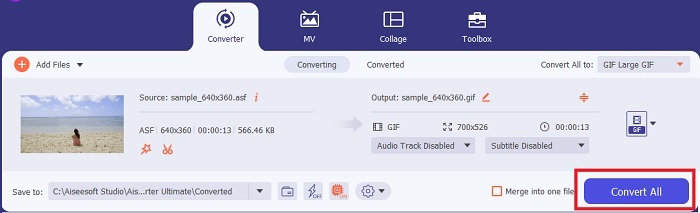
Pasul 4. Faceți clic pe butonul Convert All pentru a porni procesul de conversie.
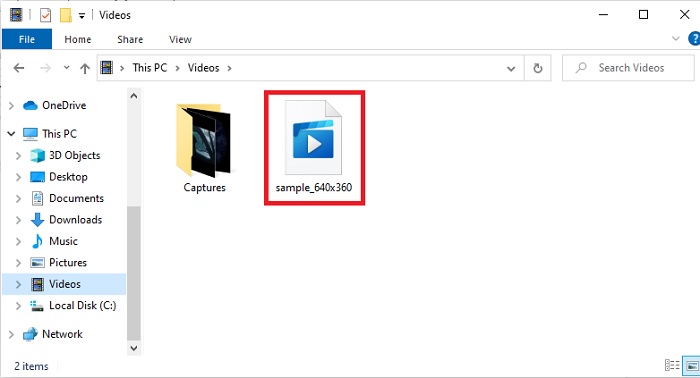
Pasul 5. Pentru a localiza fișierul, îl puteți căuta în folderul în care a fost salvat. Deschideți primul fișier și bucurați‑vă; dacă fișierul ASF convertit este puțin neclar, trebuie să mergeți la Video Enhancer în bara de instrumente pentru a îmbunătăți fișierul convertit.
Funcție bonus pentru sincronizarea video și audio cu ajutorul FVC Video Converter Ultimate
De cele mai multe ori, video‑ul și sunetul nu sunt sincronizate deoarece fișierul sau datele au fost deteriorate. Dar dacă folosiți FVC Video Converter Ultimate, nu trebuie să vă faceți griji în privința acestei probleme. Vă garantăm o conversie sigură și protejată dacă o realizați aici. Așadar, dacă aveți un fișier media care nu este sincronizat, haideți să îl reparăm chiar acum. Cu ajutorul funcției Audio Sync, pe care o puteți accesa numai în FVC Video Converter Ultimate.
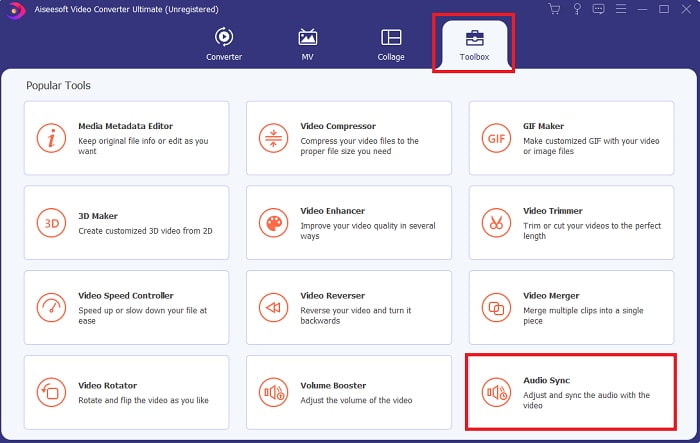
Pasul 1. Deschideți Toolbox și găsiți Audio Sync, apoi faceți clic imediat pe ea.
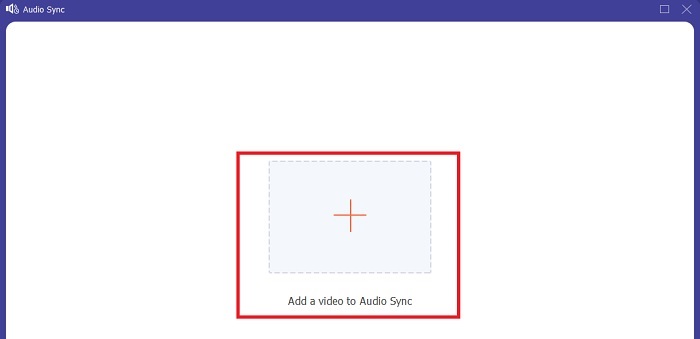
Pasul 2. Pentru a adăuga fișierul pe care doriți să îl sincronizați, faceți clic pe semnul plus. Apoi alegeți fișierul și faceți clic pe open pentru a‑l insera.
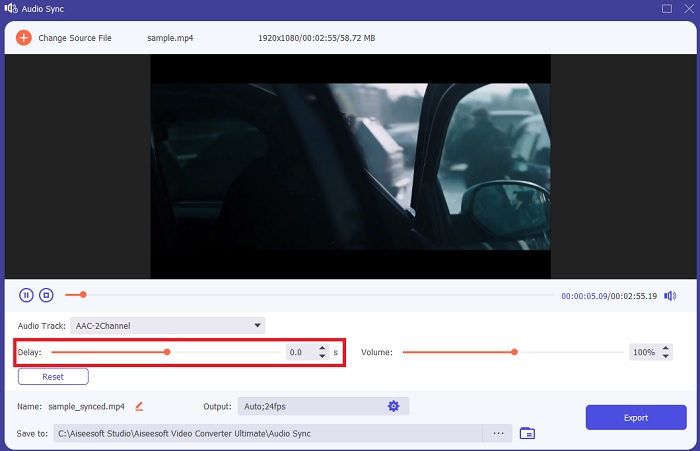
Pasul 3. În interfață, mișcați sliderele pentru a ajusta sincronizarea dintre video și audio. De asemenea, puteți îmbunătăți sunetul aici, mărindu‑i volumul.
Pasul 4. Dacă ați terminat modificările, faceți clic pe Export.
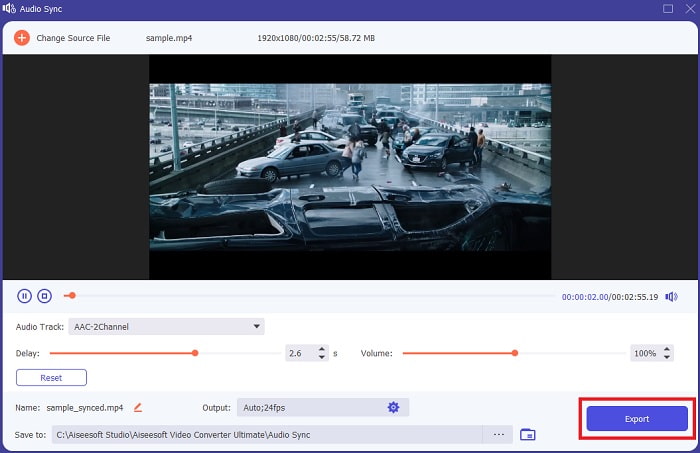
Pasul 5. Exportarea fișierului se va încheia în câteva secunde. Când este gata, fișierul video și audio sincronizat va apărea automat pe ecran. Deschideți fișierul și bucurați‑vă de sunetul și imaginea perfect sincronizate.
Partea 2. Convertiți ASF în GIF cu ajutorul instrumentelor online
Convertor video gratuit FVC

Acest convertor online este unul dintre cele mai bune de pe web, FVC Free Video Converter. Acest instrument este o versiune gratuită, descărcabilă, a convertorului „ultimate”. Deși oferă doar o parte dintre funcțiile celui „ultimate”, primul instrument menționat mai sus este în continuare mult mai bun decât orice alt instrument. Totuși, dacă nu doriți să descărcați programul, acesta este un instrument pe care trebuie să îl încercați pentru a experimenta conversia la cel mai înalt nivel. Urmați pașii de mai jos și să trecem la conversie.
Pasul 1. Faceți clic pe acest link pentru a accesa site‑ul principal al convertorului FVC.
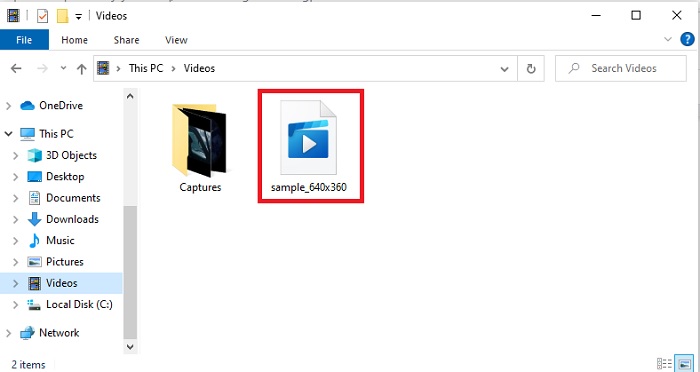
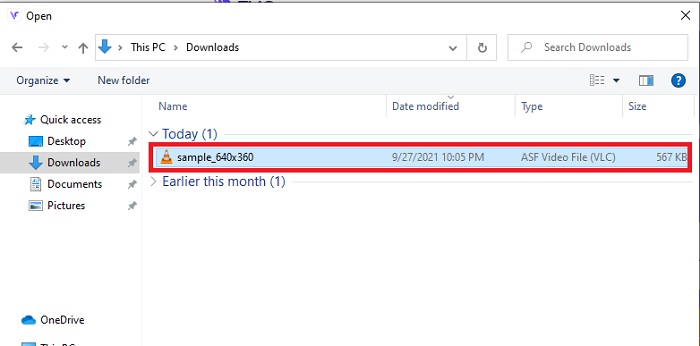
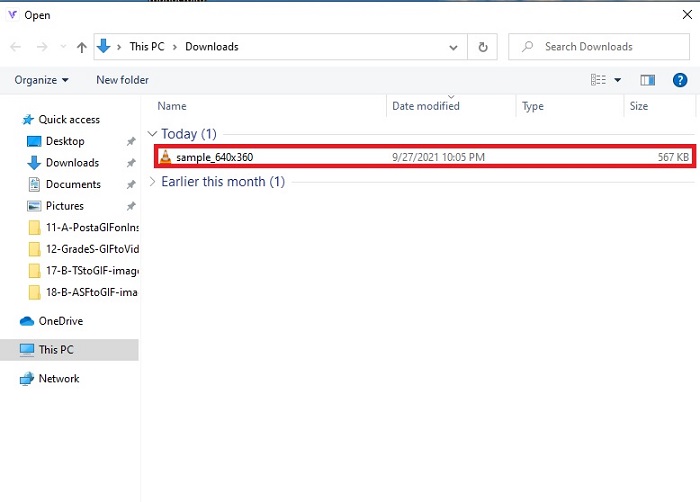
Pasul 2. Apăsați Add Files to Convert și căutați fișierul în folder, apoi faceți clic pe open.
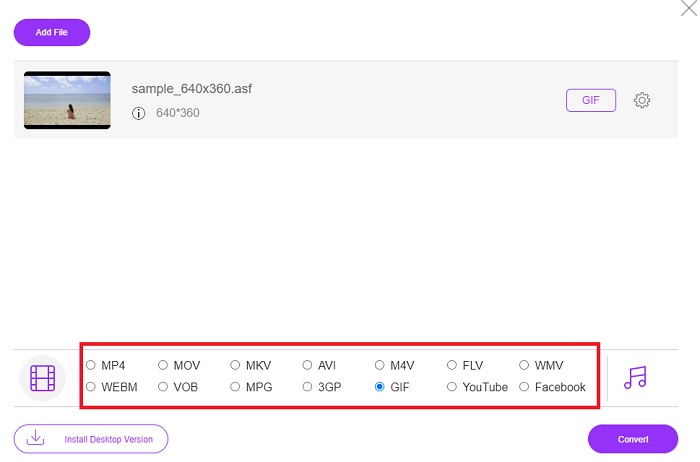
Pasul 3. După inserarea fișierului ASF, puteți acum să convertiți ASF în GIF sau în orice alt format doriți pentru fișierul final.
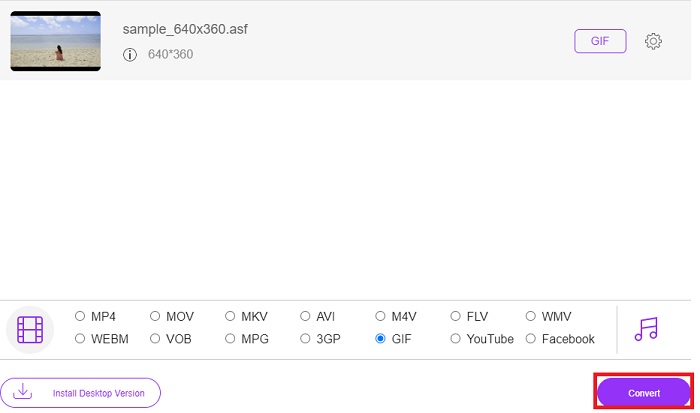
Pasul 4. Apăsați butonul Convert pentru a începe schimbarea formatului.
Pasul 5. Apoi, pentru a localiza fișierul, faceți clic pe butonul în formă de folder ca să vedeți unde este salvat fișierul.
OnlineConvertFree
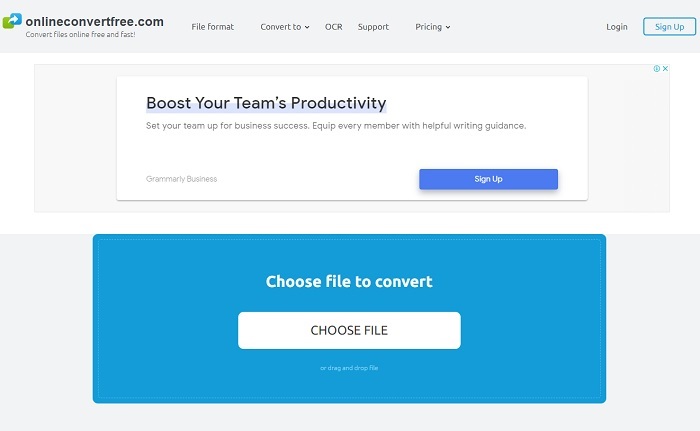
Convertiți fișierele online cu ajutorul OnlineConvertFree. După cum spune și motto‑ul instrumentului, convertiți fișiere online gratuit și rapid aici. Însă, chiar dacă instrumentul are o comprimare rapidă, nu puteți modifica rata de biți, fps‑ul și rezoluția înainte de a porni conversia. Așadar, convertiți fișierul așa cum este el aici; dacă doriți doar conversia propriu‑zisă, încercați acest instrument. În plus, aplicația web conține reclame, deci aveți grijă să nu le deschideți și să fiți redirecționați către alte site‑uri.
Aconvert
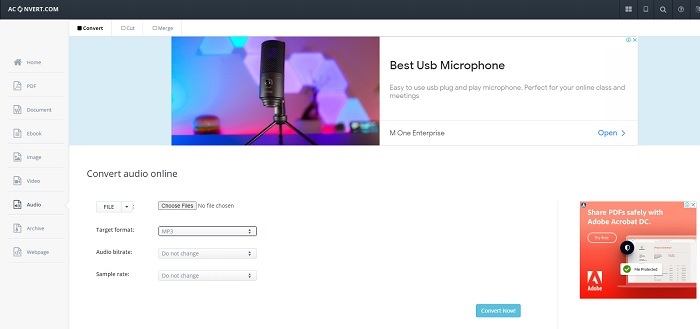
Aconvert, acest instrument online bazat pe web, este dezvoltat pentru a face față oricărui tip de conversie doriți să realizați. Deși oferă o conversie foarte bună, site‑ul principal are o mulțime de ferestre pop‑up și reclame enervante. La aproape fiecare clic va apărea o reclamă. Așadar, dacă nu doriți să fiți deranjați deloc de reclame, nu folosiți acest instrument. Dar dacă nu vă deranjează reclamele, folosiți‑l în schimb, deoarece este mai „serios” decât OnlineConvertFree.
Partea 3. Întrebări frecvente despre ASF la GIF
Este AVI mai bun decât fișierul ASF?
AVI și ASF sunt ambele create de Microsoft și ambele au o comprimare bună. Totuși, AVI beneficiază de mult mai mult suport din partea altor platforme decât ASF, datorită calității înalte a conținutului media, care oferă o calitate mai bună a imaginii. Dar ce este un fișier AVI? Pentru a afla mai multe despre AVI, faceți clic pe acest link, unde ne concentrăm pe ce este AVI.
Unde îmi pot reda fișierele ASF?
Majoritatea playerelor media native nu pot reda fișiere ASF, nici măcar unele playere terțe, din cauza codec‑urilor complicate pe care le folosește. Dar există un instrument creat de FVC pentru a reda ușor orice codecuri și pentru a oferi în continuare o experiență de vizionare de top, asemănătoare iMax. Dacă doriți să urmăriți un fișier .asf, descărcați acest Blu-ray Player pentru a‑l reda. Descărcați Blu-ray Player pentru PC Descărcați Blu-ray Player pentru Mac
Conversia ASF scade calitatea acestuia?
Majoritatea fișierelor ASF convertite își pierd calitatea fișierului video sau audio natural. Pentru că a devenit mai mic ca dimensiune, dar pentru a evita această problemă trebuie să utilizați convertorul final.
Concluzie
Deși toate convertoarele prezintă un mare potențial pentru conversie, există totuși un instrument care depășește potențialul tuturor celorlalte. FVC Video Converter Ultimate este convertorul excepțional care adaugă entuziasm fiecărei conversii pe care o faceți. Spre deosebire de orice convertor din această listă, acest convertor „ultimate” nu are nevoie de conexiune la internet și oferă și funcții de editare. Așadar, nu vă mulțumiți cu o simplă conversie, când puteți da viață fișierelor cu ajutorul FVC Video Converter Ultimate.
-
 Un ghid pas cu pas privind conversia MP4 în GIF pe desktop sau online
 Căutați cel mai bun mod de a vă converti videoclipul MP4 în GIF-uri animate? Iată un ghid detaliat pentru a face acest lucru în Photoshop, Windows Movie Maker, convertor video online și multe altele.
-
 Cum se convertesc videoclipuri AVI în fișiere GIF animate pe Windows / Mac
 Doriți să selectați segmentele AVI interesante pentru a crea meme GIF? Acest articol vă va spune cele mai bune 2 metode pentru a tăia videoclipurile AVI și a converti AVI în fișiere GIF animate gratuit.
-
 [Rezolvat] Cum să convertiți gratuit videoclipuri FLV în fișiere GIF animate
 Dacă doriți să creați GIF-uri din segmentele video FLV pentru o mai bună trimitere, puteți afla mai multe despre cum să convertiți cu ușurință videoclipurile FLV în fișiere GIF din acest articol.
