


 Video Converter Ultimate
 Screen Recorder
 Reparație video
 Descărcare sigură
2 Mod eficient de a converti WMV în fișiere GIF pentru partajare ușoară
Când tăiați fragmentele interesante și minunate din videoclipurile WMV și doriți să le împărtășiți prietenilor dvs., îi veți găsi incapabili să trimită prin multe platforme. Cea mai bună soluție este de a converti segmente WMV în fișiere GIF animate cu dimensiuni mici și compatibilitate ridicată cu web sau dispozitive portabile. În acest fel, puteți partaja cu ușurință momentele preferate în videoclipuri prin orice aplicație.
Acest articol îți va prezenta cele mai bune 2 metode prin care poți converti fișiere video WMV în GIF-uri, cu pași explicați în detaliu. Poți alege fie metoda profesională, care rezolvă toate problemele, fie metoda simplă, cu mai puțini pași și funcții mai reduse. Continuă să citești pentru a afla mai multe despre ele.

Partea 1: Cel mai bun și mai eficient mod de a converti videoclipurile WMV în GIF-uri gratuit
Pentru a crea GIF-uri interesante din videoclipuri WMV într-un mod eficient, ar trebui să te bazezi pe creatorul profesional de GIF-uri - FVC Free Video to GIF Maker. De fapt, este un convertor video versatil care poate transforma peste 100 de formate în orice alt format, inclusiv conversia din WMV în GIF. În plus, îți permite să ajustezi rezoluția video și rata de cadre pentru a păstra o calitate înaltă și o redare fluentă.
- 1. Transferați videoclipuri WMV în GIF-uri cu clicuri simple.
- 2. Tăiați și tăiați videoclipurile WMV pentru a rămâne părțile dorite.
- 3. Personalizați rezoluția video, rata cadrelor și efectele în mod liber.
- 4. Decupați, filigran, filigran și rotiți WMV înainte de a face GIF-uri.
Descărcare gratuităPentru Windows 7 sau o versiune mai nouăDescărcare sigură
Descărcare gratuităPentru MacOS 10.7 sau o versiune mai nouăDescărcare sigură
Pasul 1: Descarcă gratuit FVC Free Video to GIF Maker pe Windows/Mac și pornește programul. Fă clic pe butonul Add Files pentru a alege videoclipurile WMV dorite pe care vrei să le convertești în GIF-uri.

Pasul 2: Fă clic pe butonul Edit pentru a decupa videoclipurile în animații scurte. Poți, de asemenea, să decupezi și să rotești liber videoclipurile. Apoi poți adăuga temele, efectele și subtitrările dorite, după preferință.

Pasul 3: Apoi trebuie să faci clic pe meniul Profile și să alegi formatul GIF pentru export. Pentru a menține calitatea și fluența fișierelor GIF, fă clic pe pictograma Settings și schimbă rezoluția și rata de cadre la valorile maxime. După aceea, revino la interfața principală și fă clic pe butonul Convert pentru a începe conversia din WMV în GIF.

Partea 2: Cum se transformă WMV în GIF animat online gratuit cu ușurință
FVC Free Online Video Converter este foarte ușor de utilizat și te ajută să convertești videoclipuri WMV în GIF-uri animate online, fără să mai descarci alte programe. Acceptă importul oricărui format și exportul în peste 10 formate video uzuale. În ciuda rezoluției și a ratei de cadre reduse pentru setările GIF, este cea mai bună alegere pentru conversii rapide. Pașii detaliați sunt prezentați mai jos:
Pasul 1: Deschide FVC Free Online Video Converter în orice browser. Fă clic pe butonul Add Files to Convert pentru a instala launcherul. Apoi fă din nou clic pe buton pentru a adăuga fișierele WMV editate și a porni convertorul.
Descărcați versiunea pentru desktop pentru a converti fișiere în lot.
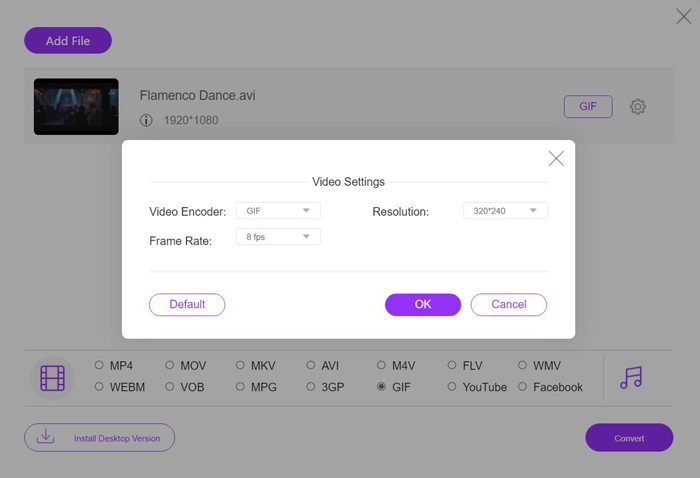
Pasul 2: Alege formatul GIF din lista de formate video, apoi fă clic pe pictograma Settings pentru a selecta rezoluția 320X240p și rata de 8 fps. Apoi fă clic pe butonul OK pentru a salva setările. După aceea, apasă butonul Convert pentru a alege calea de stocare și pentru a începe transformarea videoclipurilor WMV în fișiere GIF.
WMV vs. GIF
Produs de Microsoft, WMV a fost unul dintre cele mai comune formate video din anii 2000. Poate fi văzut pe web și redat de diverse playere media pe Windows. Și este, de asemenea, formatul de fișier video implicit al Windows Media Player. Dar a fost preluat de alte formate recent.
GIF este un format de imagine comun pentru grafica web. Pe lângă salvarea imaginilor mici și a imaginilor care conțin text, GIF poate conține și afișa animații de bază pe site-uri web. Este un format fără pierderi, iar compresia GIF nu degradează claritatea imaginii.
Partea 3: Întrebări frecvente despre conversia videoclipurilor WMV în GIF-uri
1. Cum se transformă WMV în GIF cu calitatea originală?
De fapt, nu puteți păstra calitatea originală după convertirea WMV în GIF. GIF acceptă doar culoare pe 256 de biți, deci calitatea imaginii este relativ scăzută, iar dimensiunea fișierului este mică. Dar puteți utiliza FVC Free Video to GIF Maker pentru a regla setările și a păstra o calitate relativ ridicată.
2. De ce nu pot trimite fragmente WMV pe Twitter?
Asta pentru că Twitter acceptă doar formate video MP4 și MOV. Dacă doriți să partajați un fragment de film pe Twitter, ar fi bine să convertiți videoclipurile WMV în fișiere GIF compatibile cu dimensiuni mai mici.
3. Ar trebui să șterg pista audio atunci când convertesc WMV în GIF?
Nu, nu trebuie să faci asta. Deoarece GIF este combinat doar cu mai multe imagini, deci nu acceptă fișiere audio. Când doriți să transferați WMV în GIF, pista audio va fi ștearsă automat.
Concluzie
GIF-ul este foarte popular acum și poate doriți să creați GIF-uri interesante sau minunate din videoclipuri WMV. Acest articol a introdus 2 moduri ușoare și eficiente de a vă ajuta să convertiți videoclipurile WMV în GIF-uri. Puteți transforma WMV în GIF online gratuit cu ajustarea de bază. Pentru a păstra o calitate și o fluență ridicate, vă rugăm să descărcați gratuit FVC Free Video în GIF Maker pentru a modifica rezoluția și rata de cadre.
-
 Convertor gratuit FLV în Xvid - Convertiți FLV în Xvid pentru CD / DVD Player
 Această postare este ghidul pas cu pas pentru a converti gratuit fișiere codate FLV în Xvid, astfel încât să puteți reda fără efort fișierele video FLV pe un CD și DVD player.
-
 Cum se descarcă codecul MKV în Windows Media Player pentru redare fără probleme
 Nu puteți reda videoclipuri MKV în Windows Media Player? Puteți descărca gratuit codecul MKV pentru Windows Media Player. În mod opus, convertiți MKV pentru a-l putea reda în Windows Media Player.
-
 Cum se convertesc videoclipuri AVI în fișiere GIF animate pe Windows / Mac
 Doriți să selectați segmentele AVI interesante pentru a crea meme GIF? Acest articol vă va spune cele mai bune 2 metode pentru a tăia videoclipurile AVI și a converti AVI în fișiere GIF animate gratuit.

