


 Video Converter Ultimate
 Screen Recorder
 Reparație video
 Descărcare sigură
Aflați metodele perfecte despre cum să creați o adresă URL dintr-o imagine
În zilele noastre, formatele de fișiere imagine au devenit populare. Aceste formate sunt unele dintre cele mai bune moduri de a partaja și deschide imagini în diverse browsere și programe. Totuși, există situații în care nu îți poți partaja imaginile, indiferent ce extensie folosești. Această situație poate fi neplăcută pentru ceilalți. Însă, puțini știu că există o soluție pentru acest tip de problemă. Dacă vrei să îți poți partaja fotografiile oriunde și oricând, cel mai bun mod este să transcodezi imaginea într‑un URL. În acest fel, poți partaja fotografia altora fără ajutorul niciunei extensii. Din fericire, articolul îți oferă o soluție excelentă. Citește în continuare, deoarece îți prezentăm cele mai bune tutoriale despre cum să transformi imaginile în link.

Partea 1. Metode eficiente de a transforma o imagine într-o legătură
Convertiți imaginea în link folosind i-Converter
Unele convertoare de imagine în URL online nu funcționează prea bine, așa că vrem să îți prezentăm i-Converter. Este un convertor online de încredere, cu ajutorul căruia poți transforma fișierele imagine într‑un link URL. Poți accesa instrumentul online din diferite browsere, precum Firefox, Chrome, Edge, Explorer și altele. De asemenea, are un proces simplu de conversie a fișierelor. Astfel, instrumentul este potrivit atât pentru utilizatorii experimentați, cât și pentru începători. În plus, acceptă diverse formate de fișiere imagine. Îți poți converti imaginile în JPEG, BMP, TIFF, PNG, GIF, DOC și altele. Mai mult, i-Converter este gratuit. Asta înseamnă că îți poți converti imaginile fără a cumpăra un plan de abonament. Totuși, i-Converter este disponibil doar pentru fișiere imagine JPG. Dacă imaginea ta nu are extensia .jpg, nu o poți încărca în acest instrument online. De asemenea, există momente când instrumentul nu funcționează la parametri buni. Fiind un instrument online, este recomandată o conexiune stabilă la internet.
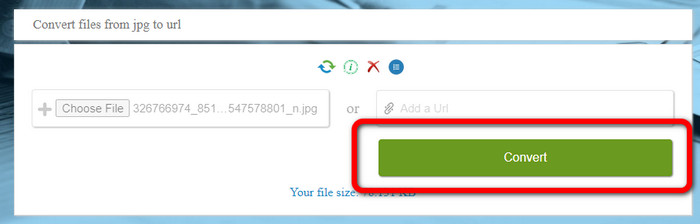
Pasul 1. Deschide orice browser de pe desktop și accesează site‑ul i-Converter. Când ești deja pe pagina principală, dă clic pe butonul Choose File. Când fereastra cu fișierele de pe computer apare pe ecran, deschide imaginea pe care vrei să o transformi într‑un URL.
Pasul 2. După ce ai încărcat fișierul imagine pe care vrei să îl convertești, fă clic pe butonul Convert. Apoi, așteaptă procesul de conversie. După câteva secunde, instrumentul îți va oferi linkul. Poți copia linkul în browser pentru a deschide imaginea făcând clic pe butonul Copy Code.
Cum se transformă o imagine într-o legătură folosind Image to Link
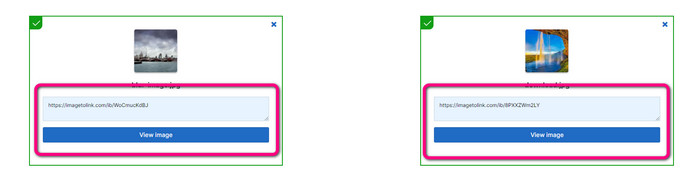
Un alt instrument online pe care îl poți utiliza pentru a converti imagini în HTML este Image to Link. Comparativ cu primul instrument de mai sus, acest instrument acceptă diverse formate de intrare, precum JPG, PNG și GIF. De asemenea, oferă metode de lucru foarte simple. După încărcarea imaginii, instrumentul o va converti automat. Procesul de conversie este rapid, astfel încât poți obține linkul imediat. În plus, Image to Link este disponibil în diverse browsere web. Îl poți folosi în Google, Mozilla, Explorer și altele. Toți utilizatorii pot manevra acest instrument datorită opțiunilor ușor de înțeles. Cel mai bun lucru este că poți converti mai multe imagini deodată. În acest fel, convertirea unui număr mai mare de fișiere devine ideală folosind acest instrument. Totuși, atunci când folosești convertorul, apar unele reclame pe ecran, ceea ce poate fi frustrant pentru utilizatori. De asemenea, când convertești mai multe fișiere, poți încărca doar până la cinci imagini. Ai nevoie și de acces la internet pentru a utiliza convertorul de imagini online.
Pasul 1. Accesează site‑ul Image to Link din browserul tău. Pe pagină, dă clic pe butonul Start Uploading. Apoi, deschide fișierul imagine pe care vrei să îl convertești din fișierele de pe computer. Poți încărca până la cinci imagini atunci când faci un proces de conversie în lot.
Pasul 2. După încărcare, instrumentul va transforma automat imaginea într‑un link. Ulterior, îți va furniza un link pe care îl poți folosi pentru a deschide imaginea. Pentru a deschide imaginea, copiază linkul oferit și inserează‑l în browser.
Partea 2. Cum să schimbați imaginile în JPG, PNG și GIF
Convertiți imagini în JPG, PNG și GIF cu FVC Free Image Converter
Unul dintre cele mai bune convertoare de imagini online pe care le poți folosi este FVC Free Image Converter. Instrumentul poate transcoda imaginile în diverse formate, precum JPG, PNG și GIF. De asemenea, acceptă multiple formate de intrare, inclusiv BMP, SVG, ICO, WebP și altele. Poți converti imaginile printr‑o metodă simplă, ceea ce este ideal pentru utilizatori. În plus, convertorul de imagini are funcții excelente de care te poți bucura. Una dintre ele este funcția de conversie în lot. Aceasta îți permite să încarci mai multe imagini și să le convertești dintr‑un singur clic. Reține că poți converti până la 40 de fișiere imagine. Oferă, de asemenea, un proces de conversie rapid, astfel încât poți converti imaginile în câteva secunde.
Mai mult, FVC Free Image Converter în toate browserele, astfel încât să îl puteți opera oriunde atâta timp cât aveți o conexiune la internet. Instrumentul vă garantează și confidențialitatea. În timpul procesului de conversie, nu veți întâlni niciodată reclame enervante pe ecran. După salvarea imaginilor convertite, instrumentul vă va șterge datele, astfel încât nimeni să nu poată vedea fotografiile încărcate și convertite. Utilizați metodele enumerate mai jos pentru a converti fără efort imaginile în format JPG, PNG sau GIF.
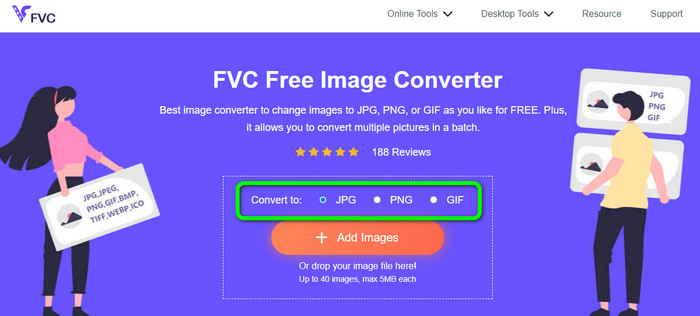
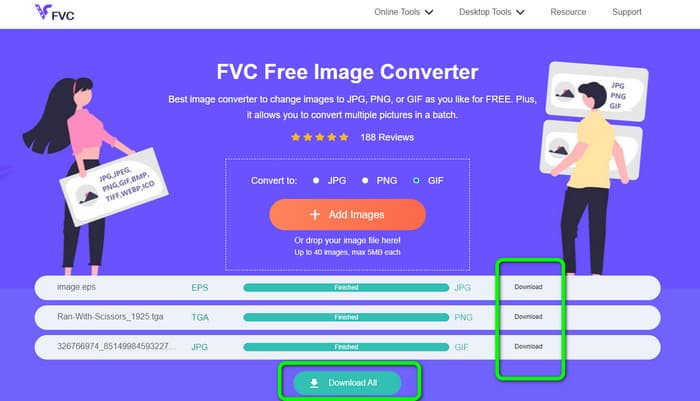
Pasul 1. Accesează site‑ul oficial FVC Free Image Converter. Poți accesa acest convertor de imagini online din toate browserele. După aceea, poți selecta formatul JPG, PNG sau GIF din opțiunile de format.
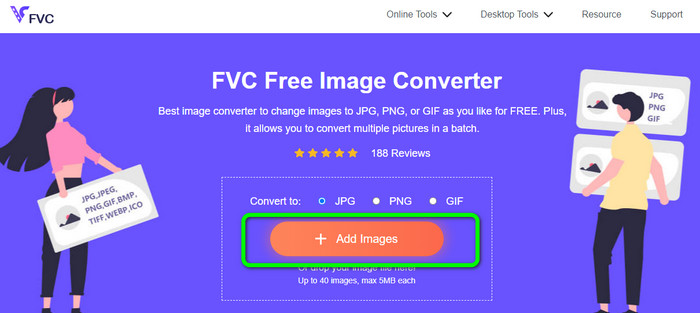
Pasul 2. Dă clic pe Add Images pentru a încărca fișierul imagine de pe computer. Poți, de asemenea, să tragi și să plasezi fișierul în caseta de încărcare. Deoarece instrumentul oferă conversie în lot, poți încărca mai multe fișiere simultan.
Pasul 3. Vei observa că convertorul de imagini va converti automat imaginile după procesul de încărcare. Când procesul de conversie este finalizat, dă clic pe butonul Download All pentru a le salva pe toate dintr‑un singur clic. Dacă preferi să salvezi imaginile manual, dă clic pe butonul Download din partea dreaptă.
Partea 3. Întrebări frecvente despre conversia imaginilor în link
1. De ce să transformi o imagine într-un link?
Puteți folosi o imagine ca buton dacă aveți un site web sau un blog. În acest fel, utilizatorii pot accesa pagina dvs. de pornire sau o anumită pagină. În plus, este posibil să legați fotografii în postări pe rețelele sociale sau semnături de e-mail. De asemenea, este o modalitate fantastică de a vă face publicitate site-ului sau blogului și de a crește traficul. Iată doar câteva dintre cele mai importante justificări pentru conversia URL dintr-o imagine.
2. Care sunt beneficiile transformării unei imagini într-un link?
Poate fi mai simplu pentru utilizatori să facă clic pe linkul dvs. dacă convertiți o imagine într-un link. Dacă doriți ca vizitatorii să facă clic pe o mică imagine, transformarea imaginii într-o adresă URL le va oferi o zonă mai extinsă pe care să facă clic. Împărtășirea materialului cu alții ar putea face mult mai simplă descoperirea de noi bunuri sau servicii.
3. Cum găsesc adresa URL a unei imagini pe un site web?
Faceți clic dreapta pe imagine și alegeți Copy Image Link pentru a obține adresa URL a unei imagini de pe un site web. Apoi, puteți deschide adresa URL într-o filă nouă pentru a salva imaginea sau pentru a partaja adresa URL prin e-mail, rețele sociale și alte canale.
Concluzie
Gata! Acum ai învățat cele mai bune metode de a converti imagini în linkuri. În plus, ai descoperit cele mai simple modalități de a converti imaginile în formate JPG, PNG și GIF. Așadar, dacă vrei să transformi imaginile în URL‑uri, consultă metodele eficiente de mai sus. Pe de altă parte, dacă ai nevoie de un convertor de imagini performant pentru a le transforma în alte formate, folosește FVC Free Image Converter.
-
 Metode despre cum să convertiți imagini în JPG online și offline
 Doriți să convertiți fișierul în format JPG dintr-un motiv oarecare? Atunci acest articol este pentru tine. Vă vom învăța cea mai bună metodă de a vă converti imaginea în JPG
-
 Metode utile pentru a converti cu ușurință imaginile în format PNG
 Căutați cea mai bună modalitate de a vă salva imaginea ca PNG? Acest ghid oferă soluții excelente pentru a converti imaginile în PNG online și offline
-
 Ce este JPEG/JPG: convertiți-vă imaginile în JPG fără efort
 Ești curios despre semnificația JPEG? Avem un răspuns pentru tine. De asemenea, veți învăța cum să convertiți diferite formate de imagine în fișiere JPG. Citiți postarea acum.
