


 Video Converter Ultimate
 Screen Recorder
 Reparație video
 Descărcare sigură
Proceduri notabile despre cum să convertiți JPG în ICO
Vrei să îți personalizezi pictograma computerului, dar nu știi ce metode poți încerca? Atunci poți găsi cea mai bună soluție în acest articol. Dacă faci parte dintre utilizatorii care vor să își facă pictograma folderului unică, avem un răspuns pentru tine. Poți schimba pictograma folderului convertindu-ți imaginile JPG în format ICO. În acest fel, imaginea dorită se poate transforma instant într-o pictogramă. Așadar, dacă ești interesat, îți vom oferi cele mai bune proceduri despre cum să convertești JPG în ICO folosind metode offline și online. Citește această postare pentru a vedea procesul de conversie pe care îl poți încerca.

Partea 1. JPG vs. ICO
| Tipul fisierului | JPG / JPEG | ICO |
| Extensie de nume de fișier | .jpg / .jpeg | .ico |
| Numele complet | Grupul mixt de experți fotografici | Pictogramă |
| Dezvoltat de | Grupul mixt de experți fotografici | Microsoft |
| Descriere | Fișierele imagine au primit JPG extensie. Multe bitmap-uri sunt salvate ca fișiere .jpg pentru a le micșora dimensiunea, făcând mai simplă trimiterea și descărcarea acestor imagini pe Internet. Cu cât este mai mare nivelul de compresie utilizat pentru a crea fișierul JPG, care utilizează o paletă de culori pe 24 de biți, cu atât este mai mare efectul de decompresie asupra calității imaginii. | Pictogramele mici cu imagini cu dimensiuni diferite (16×16, 32×32 și 64×64 pixeli) și adâncimi de culoare pot fi găsite în ICO fișiere (16 culori, 32, 64, 128, 256, 16 biți și așa mai departe). utilizat de sistemele de operare cu interfață grafică cu utilizatorul (GUI) pentru a afișa fișiere și directoare. |
| Comprimare | Pierdător | Fara pierderi |
| Programe asociate / Browsere | Pictează Adobe Photoshop Microsoft Fotografii GIMP Google Chrome Mozilla Firefox Internet Explorer | CorelDRAW Microsoft Photos Microsoft Pain Google Chrome Microsoft Edge Safari Internet Explorer |
Partea 2. Conversia JPG în ICO pe Web în mod eficient
Free Convert este unul dintre convertoarele de imagini online de încredere pe care le poți folosi pentru a converti JPG în ICO. Poate converti fără efort fișierul tău de imagine într-un format JPG. Utilizatorii pot considera Free Convert o modalitate simplă de a converti fișierele de imagine. De asemenea, structura acestui convertor de imagini online este ușor de înțeles. În plus, Free Convert este disponibil pe o varietate de platforme. , printre alte opțiuni, printre alte opțiuni, printre alte opțiuni, printre alte opțiuni, printre alte opțiuni, printre alte opțiuni, printre alte opțiuni. Totuși, chiar dacă oferă multe, există în continuare dezavantaje în utilizarea acestui instrument online. Poți încărca doar fișiere de până la 1 GB. Pe ecran apar și reclame, ceea ce este enervant și deranjant atunci când convertești fișiere de imagine. Trebuie să achiziționezi un abonament pentru a beneficia de mai multe funcții excelente ale acestui instrument online.
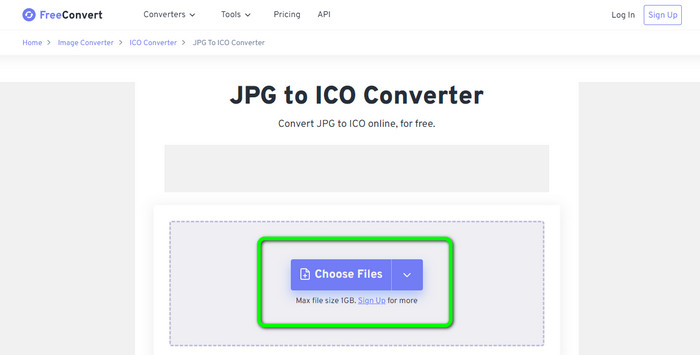
Pasul 1. Accesează site-ul Free Convert. Apoi fă clic pe opțiunea Choose Files din centrul ecranului pentru a încărca imaginea JPG. Poți, de asemenea, să tragi și să plasezi direct fișierul de imagine în căsuță.
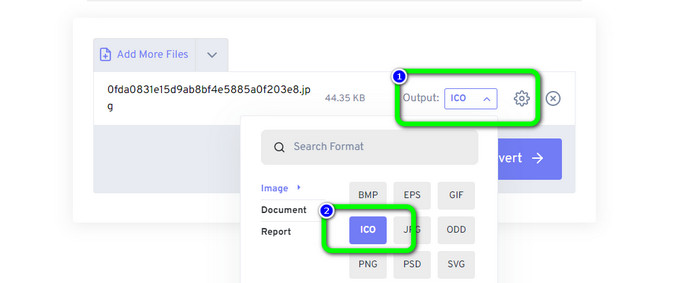
Pasul 2. Selectează formatul ICO din opțiunile de format. Acesta va deveni formatul tău de ieșire.
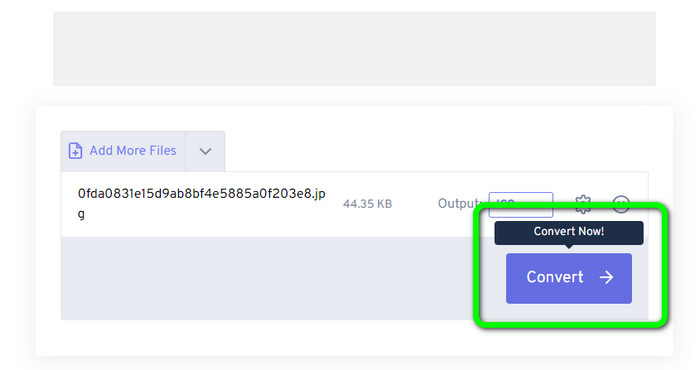
Pasul 3. Apoi, fă clic pe opțiunea Convert. Când procesul de conversie s-a încheiat, fă clic pe butonul Download pentru a descărca imaginea convertită pe computerul tău.
Partea 3. Cum să convertiți JPG în ICO pe Windows și Mac
Convertiți JPG în ICO pe Windows
Folosește Converticon Desktop pentru a converti JPG în ICO. Acest program offline este disponibil gratuit pentru descărcare. Îți poți converti JPG-ul în ICO fără a întâmpina probleme. În plus, ConvertIcon Desktop este simplu de utilizat. Utilizatorii experimentați și profesioniști pot folosi acest convertor offline. De asemenea, acceptă diverse formate de imagine. Include PNG, JPG, SVG și altele. Cu toate acestea, convertorul offline este accesibil doar pe Windows. Dacă ești utilizator de Mac, este imposibil să folosești acest instrument pentru conversia formatelor de imagine.
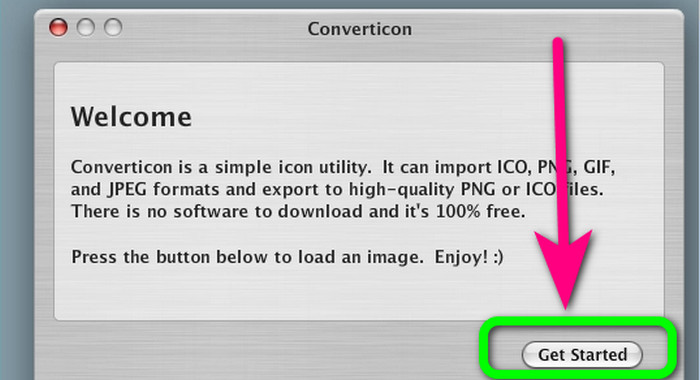
Pasul 1. Descarcă ConvertIcon Desktop pe Windows. Apoi pornește programul. După aceea, fă clic pe opțiunea Get started.
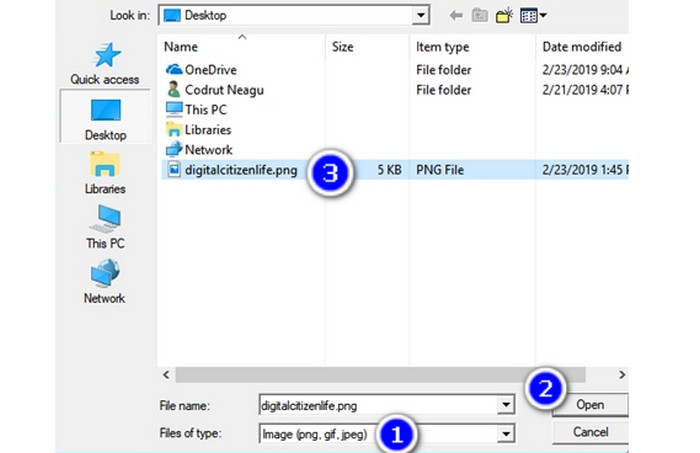
Pasul 2. În lista Files of type din fereastra de dialog Choose file to upload via localhost, alege Image (png, gif, jpg). În cele din urmă, deschide fișierul de imagine pe care dorești să îl convertești în format de fișier ICO, navigând la el pe PC.
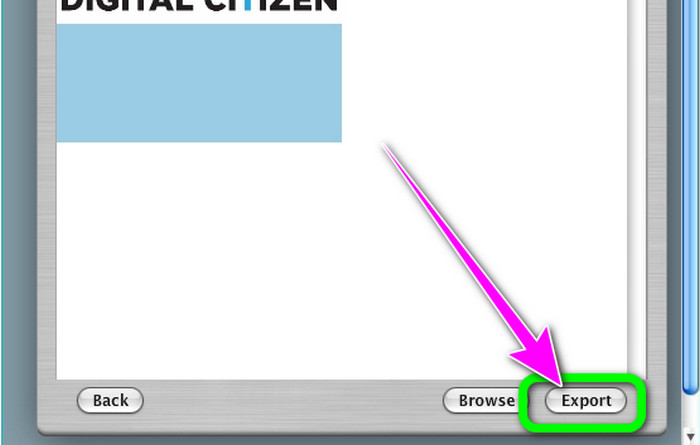
Pasul 3. După aceea, programul va afișa imaginea selectată. Fă clic pe opțiunea Export din colțul din dreapta jos al interfeței.
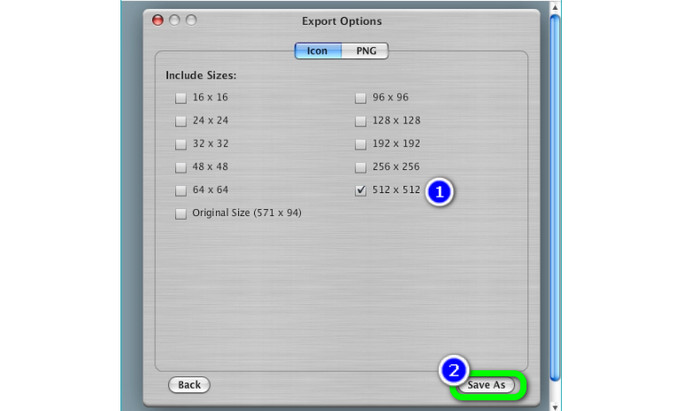
Pasul 4. Alege rezoluțiile care vor fi incluse în fișierul ICO final în caseta Export Options. Rezoluția 512 × 512 trebuie avută în vedere, mai ales dacă rulezi Windows 11/10. Când ai terminat, fă clic pe Save as și alege o locație pe PC-ul tău cu Windows pentru a salva fișierul ICO din acest convertor de imagini.
Convertiți JPG în ICO pe Mac
Poți folosi aplicația Preview ca metodă implicită de a converti JPG în ICO pe Mac. În acest fel, nu trebuie să descarci niciun program offline pe dispozitiv. De asemenea, poți converti eficient formatele de imagine. Totuși, conversia fișierelor consumă timp. Durează destul de mult să convertești imaginile. Procesul este confuz, ceea ce îl face dificil pentru utilizatori, cum ar fi începătorii.
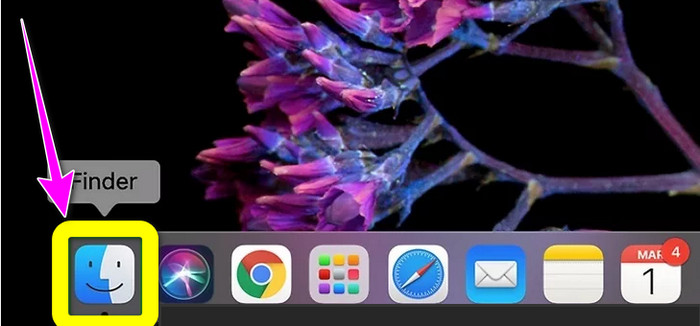
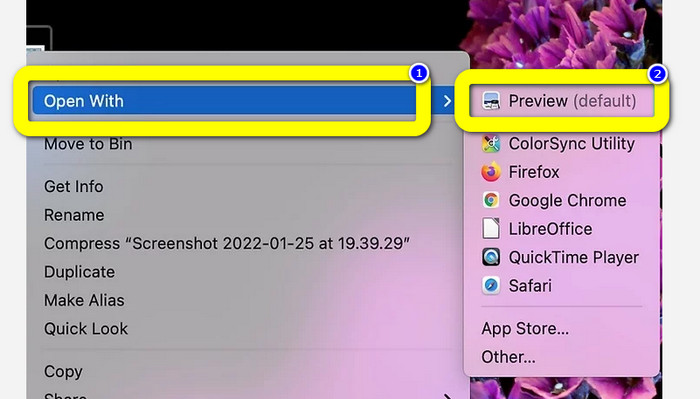
Pasul 1. Deschide Mac-ul și folosește Finder pentru a naviga la fișierul de imagine JPG pe care vrei să îl convertești.
Pasul 2. Pe un Mac, vizualizatorul implicit de imagini se numește Preview. În general, dublu clic pe un fișier va deschide imaginea în Preview.
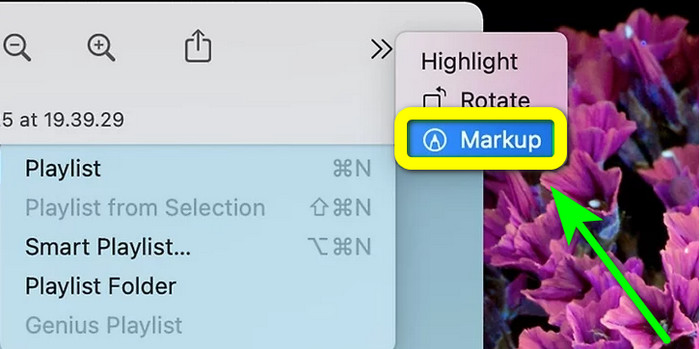
Pasul 3. Pictograma Markup se află în partea de sus și arată ca un cerc cu un vârf de marker. Selectează butonul Resize, sub forma unui pătrat cu două săgeți îndreptate spre colțuri. Introdu rezoluția imaginii în căsuțele de lângă Height and Width din fereastra Image Dimensions, alege Pixels din meniul derulant și fă clic pe Ok.
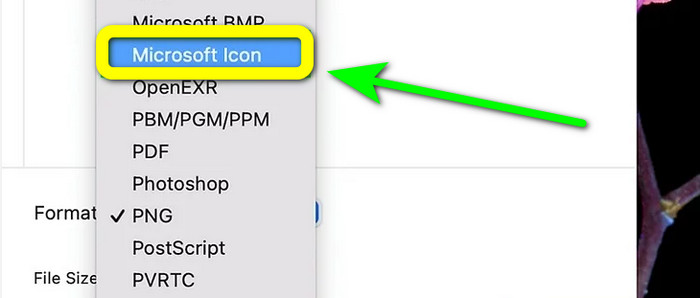
Pasul 4. Navighează la meniul File. Alege Export din opțiuni. Apoi tastează un nume de fișier. Fă clic pe meniul derulant Format ținând apăsată tasta Option. Selectează Microsoft Icon din opțiunea de format și fă clic pe Save. Fă clic aici pentru a afla cum să convertești ICO în PNG.
Partea 4. Bonus: Cel mai bun convertor JPG gratuit
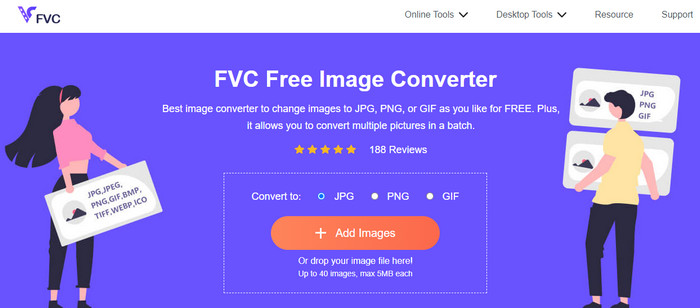
Când vine vorba de conversia imaginilor, convertorul suprem pe care îl poți folosi este FVC Free Image Converter. Acest instrument online acceptă diverse formate de imagine, ceea ce îl face convenabil pentru toți utilizatorii. De asemenea, procesul de conversie este simplu. Îți poți converti formatele de imagine în câțiva pași simpli. Interfața acestui instrument online este, de asemenea, ușor de înțeles. Astfel, utilizatorii, în special începătorii, îl pot folosi ușor și rapid. Mai mult, oferă o funcție de conversie în lot. Poți încărca până la 40 de imagini dintr-o singură dată. FVC Free Image Converter este accesibil în toate browserele. Poți folosi acest convertor online pe Chrome, Edge, Mozilla și altele. De asemenea, nu aplică filigrane pe fotografiile tale după procesul de conversie.
Partea 5. Întrebări frecvente despre conversia JPG în ICO
1. Care este diferența dintre ICO și ICNS?
Acestea diferă în diferite dimensiuni, suport de culoare și rezoluții pentru a satisface nevoile afișajului. Fișierele ICO și tipurile de fișiere ICNS au funcții echivalente pe MacOS.
2. Care este dimensiunea ideală pentru un fișier ICO?
16 pe 16 pixeli este o dimensiune perfectă. Puteți oferi imagini 16x16, 32x32, 48x48 și 64x64 într-un singur fișier.ico, iar sistemul va alege pe cel mai bun pentru afișare. Fișierele .ico pot include multe imagini la diferite adâncimi de culoare.
3. Care sunt beneficiile utilizării unui fișier JPEG?
Avantajul principal al fișierelor JPG este că au dimensiuni mult mai mici decât formatele mai vechi de fișiere imagine. Eliberează spațiu de stocare pe computerul dvs., făcându-le perfecte pentru stocarea și partajarea imaginilor digitale.
Concluzie
Cum să convertești JPG în ICO? Atunci ar fi util să vezi toate metodele eficiente menționate mai sus. În acest fel, îți poți converti fișierele de imagine ușor și instantaneu. Dacă ești în căutarea celui mai bun convertor de imagini, îți recomandăm cu tărie să folosești FVC Free Image Converter. Acest convertor de imagini are o procedură ușor de înțeles, ceea ce îl face perfect pentru toți utilizatorii.
-
 Modalități principale despre cum să convertiți JPG în SVG [Rezolvat]
 În această postare, veți obține datele pe care nu vă puteți permite să le pierdeți despre cele mai bune modalități de a converti JPG în SVG. Citiți postarea pentru a folosi convertizoarele JPG în SVG.
-
 Modalități la scară completă de a converti JPG în PNG online și offline
 Căutați metode utile pentru a converti formatul de fișier JPG în PNG? Acest ghid are răspunsul de care aveți nevoie. Pentru a descoperi aceste metode, citiți articolul.
-
 Metode despre cum să convertiți imagini în JPG online și offline
 Doriți să convertiți fișierul în format JPG dintr-un motiv oarecare? Atunci acest articol este pentru tine. Vă vom învăța cea mai bună metodă de a vă converti imaginea în JPG
