


 Video Converter Ultimate
 Screen Recorder
 Reparație video
 Descărcare sigură
Cum se convertesc SVG în PNG [Instrucțiuni detaliate]
Unii utilizatori întâmpină probleme la utilizarea imaginilor SVG. Spre deosebire de imaginile obișnuite, acest lucru se întâmplă deoarece unele fotografii pot să se deplaseze în sus sau să se estompeze în alte culori. De asemenea, imaginile SVG sunt bazate pe vectori și nu sunt cele mai potrivite pentru poze cu detalii fine, ceea ce este un dezavantaj pentru utilizatori. Poți afișa mai multe culori și detalii folosind imagini bazate pe pixeli, precum PNG. Dacă vrei să schimbi formatul imaginii din SVG în PNG, te poți baza pe acest articol. Îți vom prezenta cele mai eficiente metode prin care poți converti formatul SVG în PNG.

Partea 1. Detalii complete despre SVG și PNG
| Tipul fisierului | SVG | PNG |
| Extensie de nume de fișier | .svg | .png |
| Dezvoltat de | Consorțiul World Wide Web | Grupul de dezvoltare PNG |
| Numele complet | Grafic vectorial scalabil | Grafică de rețea portabilă |
| Descriere | Grafică vectorială scalabilă, SVG, este un format standard independent de rezoluție. Extensible Markup Language servește drept bază (XML). Sunt folosite imagini vectoriale și există unele animații disponibile. După cum sugerează și numele, scalabilitatea este cel mai semnificativ avantaj al utilizării unui fișier SVG. De asemenea, SVG este unic prin faptul că nu este un format de imagine. Puteți deschide fișiere SVG în aproape toate browserele, cum ar fi Firefox, Google, Edge și multe altele. | Un fișier PNG Portable Network Graphics este unul dintre formatele populare în zilele noastre. Metoda de compresie este fără pierderi. În plus, este adesea văzut ca înlocuitor al formatului de imagine GIF. Dar încă nu a atins nivelul de acceptare pe care îl au formatele GIF sau PNG. De asemenea, puteți utiliza PNG atunci când o imagine are zone translucide. Realizarea de grafice, construirea unui site web sau producerea de fotografii se pot bucura. |
Partea 2. Cum să convertiți SVG în PNG online
Convertiți SVG în PNG folosind FVC Free Image Converter
Convertirea SVG în PNG este ușoară atunci când folosești un convertor de imagini potrivit. În acest caz, cea mai bună modalitate de a converti fișierele este să utilizezi FVC Free Image Converter. Acest convertor de imagini online îți permite să convertești instantaneu fișierul SVG în PNG. Pe lângă SVG, acceptă diverse formate de intrare precum JPG, TIFF, ICO, BMP și altele. Astfel, poți încărca cu ușurință orice imagini în acest convertor. În plus, dacă dorești să convertești mai multe fișiere dintr-o dată, poți face acest lucru. Asta pentru că FVC Free Image Converter oferă un proces de conversie în lot. Te ajută să convertești mai mult și să economisești timp. În afară de asta, are o viteză mare de conversie, astfel încât îți poți converti fișierele în doar câteva secunde. Mai mult, poți accesa acest convertor de imagini din orice browser. Include Google, Mozilla, Edge, Explorer și altele. În plus, datele tale sunt în siguranță în acest instrument. După ce salvezi imaginile convertite, instrumentul îți șterge automat datele. De asemenea, nu există reclame deranjante care să apară pe ecran. Astfel, nu vei fi iritat în timpul procesului de conversie. Urmează pașii simpli de mai jos pentru a converti SVG în PNG folosind FVC Free Image Converter.
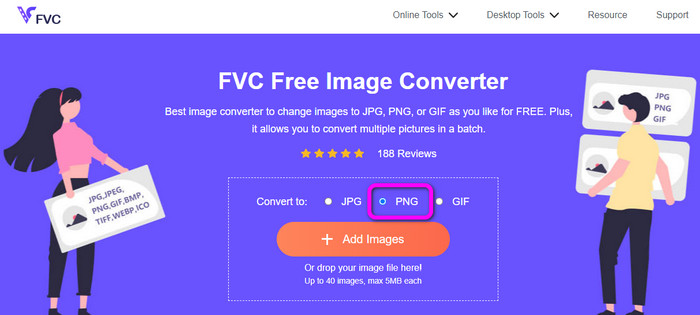
Pasul 1: Deschide browserul și accesează site-ul FVC Free Image Converter. Selectează formatul de ieșire dorit din opțiunile de format, adică PNG.
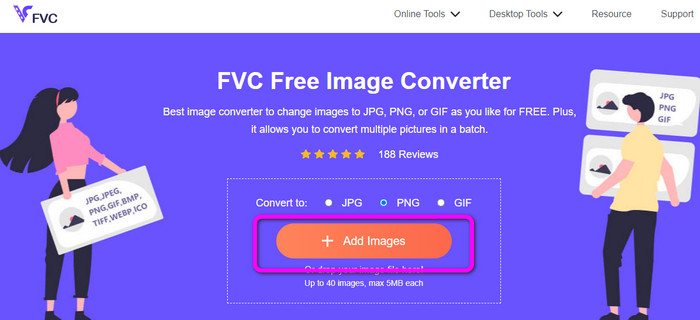
Pasul 2: Apasă butonul Add Files pentru a încărca fișierul imagine SVG pe care vrei să îl convertești. De asemenea, poți trage direct fișierul imagine în casetă. Reține că poți adăuga până la 40 de imagini dacă vrei să convertești simultan mai multe fișiere imagine. În timpul încărcării imaginilor, acestea vor fi convertite automat.
Pasul 3: După procesul de conversie, salvează imaginea convertită făcând clic pe butonul Download. Apoi, mergi în folderul Download și deschide imaginea convertită.

Convertiți SVG în PNG folosind Aconvert
Utilizarea Aconvert este o altă metodă de a converti SVG în PNG. Acest instrument online are un proces simplu de conversie a fișierelor. De asemenea, are o interfață prietenoasă, ușor de înțeles. Astfel, atât utilizatorii experimentați, cât și cei fără experiență pot folosi acest convertor. Acest convertor de imagini îți permite să modifici calitatea imaginii. Ai, de asemenea, posibilitatea să redimensionezi imaginea. În plus, acest instrument oferă un proces de conversie în lot. Prin urmare, poți converti simultan mai multe formate de imagine. Mai mult, Aconvert este accesibil pe toate platformele online. Include Google, Edge, Explorer și altele. Aconvert oferă, de asemenea, mai multe funcții. Poți converti videoclipuri, fișiere audio, documente, cărți electronice și altele. Totuși, când utilizezi acest instrument online, te poți aștepta ca procesul de conversie să fie destul de lent. Durează câteva minute până obții rezultatele dorite. Poți încărca doar fișiere de până la 200 MB. Vezi metodele de mai jos pentru a învăța cum să convertești SVG în PNG folosind Aconvert.
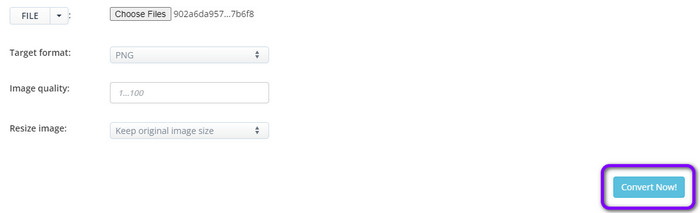
Pasul 1: Accesează browserul și intră pe site-ul oficial Aconvert. Apoi, apasă butonul Choose Files pentru a adăuga fișierul imagine SVG pe care vrei să îl convertești.
Pasul 2: Navighează la opțiunea Target Format. După ce dai clic, selectează formatul PNG. De asemenea, poți accesa opțiunile Image Quality și Resize Image dacă vrei să faci anumite modificări imaginii.
Pasul 3: Apasă butonul Convert pentru a continua procesul de conversie. După încheierea conversiei, apasă butonul Download pentru a salva imaginea pe computer.
Convertiți SVG în PNG folosind CloudConvert
Accesează Cloudconvert dacă încă mai cauți un convertor online de top pentru a converti SVG în PNG. Acest convertor online este excelent pentru convertirea unei game largi de fișiere. Include MKV, FLV, AVI, WEBM și WMV. În plus, poți converti mai multe fișiere fără a sacrifica calitatea video. Totuși, versiunea gratuită a acestui software are o limită zilnică de 25 de fișiere convertite. În acest caz, este necesar un abonament dacă vrei să convertești mai multe fișiere. De asemenea, în funcție de viteza conexiunii tale la internet, procesul de conversie poate fi întârziat. În cele din urmă, dar nu în ultimul rând, Cloudconvert acceptă doar opt tipuri de fișiere de ieșire, ceea ce este dezavantajos pentru utilizatori. Urmează metodele de mai jos dacă ești pregătit să convertești fișierul tău SVG în format PNG.
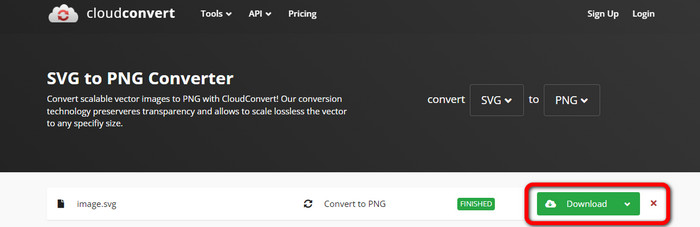
Pasul 1: Vizitează site-ul CloudConvert în browserul tău. Apoi, apasă butonul Select File. Când apare fereastra cu fișierele de pe computer, deschide fișierul SVG pe care vrei să îl convertești.
Pasul 2: Mergi la opțiunea Convert to pentru a vedea formatele disponibile. După aceea, navighează la categoria Image și selectează formatul de fișier PNG.
Pasul 3: Pentru pasul final, fă clic pe butonul Convert. După procesul de conversie, apasă butonul Download pentru a păstra imaginea convertită pe computer.
Partea 3. Cum să convertiți SVG în PNG pe Mac
Ai nevoie de un convertor de imagini puternic, cu funcții avansate de editare, pentru a converti SVG în PNG pe Mac. Cea mai bună opțiune este BatchPhoto Pro. BatchPhoto Pro îți satisface în general toate cerințele de procesare a fișierelor foto, inclusiv fotografii obișnuite, imagini RAW și alte formate de imagine standard în industrie. Este un convertor, editor, redimensionator și instrument de aplicare watermark pentru fotografii în lot. Convertorul său de imagini poate gestiona peste 170 de tipuri diferite de imagini. De asemenea, are o interfață simplă, ideală pentru toți utilizatorii. Poți obține rezultatul final al conversiei într-un timp scurt. Totuși, dacă vrei să te bucuri de toate funcțiile, trebuie să achiziționezi un abonament. De asemenea, programul este disponibil doar pe Mac. Dacă ești utilizator Windows, este mai bine să cauți un alt program pentru a converti fișiere imagine.
Pasul 1: Instalează BatchPhoto Pro pe Mac-ul tău. Poți folosi versiunea gratuită. Apoi, mergi la Add Photo pentru a introduce fișierul imagine SVG.
Pasul 2: După aceea, mergi la opțiunea Setup. Apasă pe Output format pentru a selecta formatul PNG.
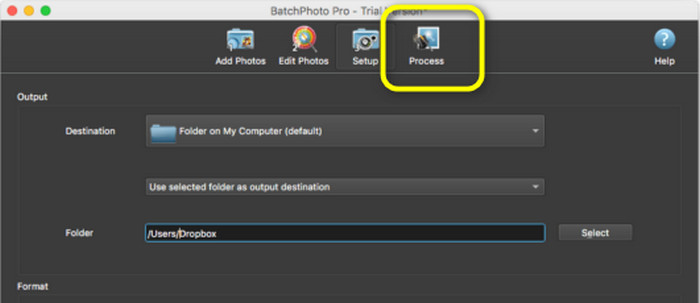
Pasul 3: În final, dă clic pe butonul Process pentru a porni procesul de conversie. Odată ce este gata, poți vizualiza imaginea convertită în folderul de ieșire.
Partea 4. Cum să convertiți SVG în PNG pe Windows
În această parte, îți vom prezenta o metodă offline adecvată pentru a converti SVG în PNG. Trebuie să folosești Fosshub pentru a le converti. Este, de asemenea, o alegere excelentă pentru ajustări de format de imagine, atât în serie, cât și individuale. Acest convertor oferă, de asemenea, o opțiune de conversie în lot. Această funcție îți permite să convertești mai multe fișiere simultan. În plus, îl poți descărca gratuit. Totuși, Fosshub este greu de utilizat, mai ales pentru începători. Designul sau interfața sunt confuze și greu de înțeles. De asemenea, procesul de instalare durează mult timp după descărcarea programului. În plus, acest convertor offline este bun doar pentru convertirea SVG în PNG. Nu acceptă alte formate de fișiere imagine. Asta înseamnă că, dacă intenționezi să convertești alte formate de imagine, nu vei putea folosi acest program.
Pasul 1: Accesează site-ul Fosshub și descarcă programul. Apoi, treci la instalare și rulează-l pe desktop.
Pasul 2: Mergi în partea superioară a interfeței și apasă opțiunea Add > Add files pentru pasul următor. Când apare folderul computerului pe ecran, dă clic și deschide imaginea SVG pe care vrei să o convertești.
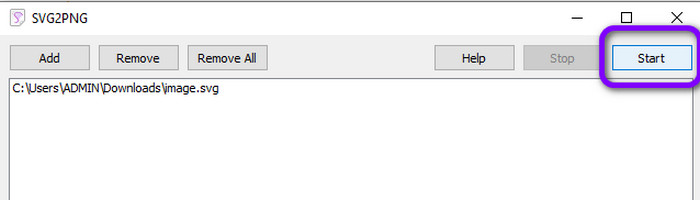
Pasul 3: Pentru ultimul pas, apasă butonul Start din colțul din dreapta sus al interfeței. Așteaptă până se finalizează procesul de conversie. După câteva secunde, poți vizualiza imaginea convertită făcând clic pe butonul Open din colțul din dreapta jos al interfeței. Apasă aici pentru a afla cum să convertești SVG în JPG.
Partea 5. Întrebări frecvente despre conversia SVG în PNG
1. Care este diferența dintre SVG, JPG și PNG?
SVG este un format grafic care folosește vectori și redă imagini ca valori numerice. PNG folosește codificare binară pentru a comprima datele imaginii, în timp ce JPG este un format de imagine raster sau bitmap. Formatul ideal pentru fișierele de design grafic este SVG. Se datorează faptului că oricine poate vedea cu ușurință dimensiunile reale ale fiecărei piese de imagine.
2. Crește calitatea la mărirea fișierului SVG?
Nu. Lucrul bun despre formatul de fișier SVG este că le puteți mări fără a le afecta calitatea.
3. PNG sau SVG este mai bun?
Depinde de cum folosești fișierul. Dacă doriți să creați logo-uri, diagrame sau grafice, utilizați SVG. Dacă doriți să creați straturi de imagini, PNG este mai bun.
Concluzie
SVG este formatul potrivit pentru imagini animate, linii și logo-uri. Totuși, dacă vrei să afișezi și să folosești imagini complexe, PNG este o alegere mai bună. Așadar, dacă vrei să convertești SVG în PNG, folosește FVC Free Image Converter. Acest convertor online îți permite să convertești fișiere imagine într-un mod direct și simplu.
-
 Metode utile despre cum să convertiți cu ușurință TIFF în JPG/PNG
 Nu ratați aceste modalități excelente de a transforma TIF în formate JPG/PNG. Această postare vă va oferi informațiile necesare pe care trebuie să le cunoașteți. Include diferențele lor.
-
 Modalități la scară completă de a converti JPG în PNG online și offline
 Căutați metode utile pentru a converti formatul de fișier JPG în PNG? Acest ghid are răspunsul de care aveți nevoie. Pentru a descoperi aceste metode, citiți articolul.
-
 Cele mai ușoare metode de a converti BMP în formate JPG și PNG
 Aflați cele mai bune metode de a converti BMP în JPG sau PNG folosind convertoare excelente. De asemenea, veți descoperi diferența dintre formatele de fișiere BMP, JPG și PNG.
