


 Video Converter Ultimate
 Screen Recorder
 Reparație video
5 Cele mai bune convertoare WEBP în JPG din care puteți alege
Acum deschideți browserul și salvați imaginea pe care o vedeți. Formatul acesteia ar putea fi PNG, JPG sau JPEG, dar o parte semnificativă este și WEBP. Cu toate acestea, compatibilitatea sa nu este la fel de răspândită ca în cazul primelor trei formate. Multe editori de imagini și platforme de bază nu acceptă încărcarea sau procesarea acestui format.
Pentru a rezolva problemele de compatibilitate și a evita avertismentele privind neconcordanța de format la deschiderea imaginilor, vă recomandăm să convertiți fișierele WEBP descărcate în formatul cel mai compatibil: JPG.
S-ar putea să te întrebi: chiar dacă obțin imaginea, cum o convertesc? Nu îți face griji. Lasă convertoarele profesionale WEBP în JPG să facă treaba pentru tine. Am alcătuit o listă cu cele mai populare 5 produse disponibile în prezent pe piață—fiecare este fiabil și gratuit.
Nu ești sigur pe care să-l alegi? Am inclus avantajele și dezavantajele lor și am rezumat punctele forte cheie ale fiecărui produs. Examinează-le rapid și începe să-ți restrânți opțiunile.

Partea 1. O prezentare simplă a primelor 6 convertoare gratuite WEBP în JPG
Pentru a vă împiedica să vă aruncați direct în conținut lung, am pregătit aici un tabel rezumativ care să vă ajute să filtrați rapid opțiunile înainte de a citi. Acest tabel prezintă prețurile fiecărui convertor .webp-jpg, formatele acceptate, calitatea rezultatului și platformele compatibile.
Partea 2. Top 5 convertoare WEBP în JPG gratuite
FVC Free Image Converter
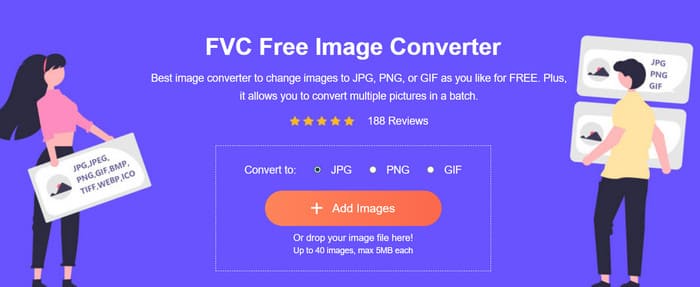
Este neapărat nevoie să folosești un software pentru desktop ca să convertești formatele de fișiere? FVC Free Image ConverterFVC Free Image Converter demonstrează contrariul. Acest excelent convertor online de la WEBP la JPG arată că, chiar și în browserul tău, te poți bucura de servicii la fel de stabile și rapide—cum ar fi opțiuni multiple pentru formatul de ieșire și conversia în lot a imaginilor. Nu îți face griji în privința pierderii calității în timpul conversiei—FVC Free Image Converter garantează o calitate excelentă a rezultatului.
Rețineți că, fiind un instrument online, capacitatea sa de procesare este limitată. Pentru performanțe optime, loturile nu trebuie să depășească 40 de imagini, iar fișierele individuale trebuie să aibă sub 5 MB.
De ce ar trebui să îl alegi
• Acceptă aproape toate formatele de imagine comune, inclusiv JPG, JPEG, PNG, GIF, BMP, TIFF, WEBP, ICO și SVG. Problemele de incompatibilitate sunt practic inexistente.
• Imaginile convertite păstrează aceeași calitate ca originalele.
• Acceptă conversia în lot a până la 40 de imagini per sesiune.
• Nu este necesară înregistrarea, descărcarea sau instalarea.
• Complet gratuit, fără reclame.
FreeConvert
Ideal pentru: pachet complet, gratuit
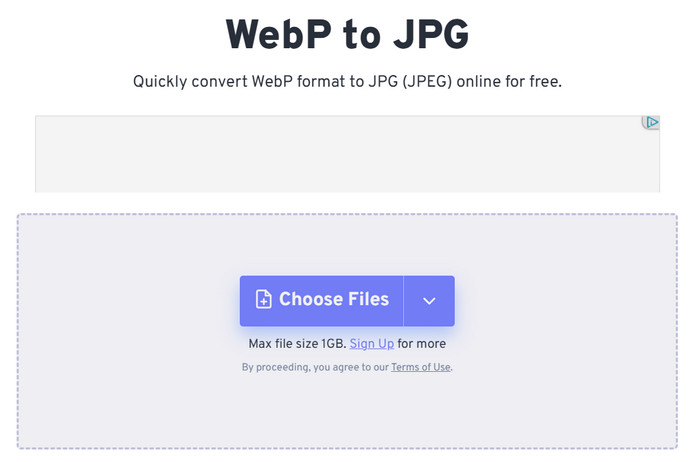
Însuși numele FreeConvert încapsulează cele mai importante elemente pe care le căutăm în alegerile noastre: acces gratuit și capacități de conversie. La deschiderea paginii convertorului gratuit WEBP în JPG, apare imediat un buton de încărcare. Puteți alege să încărcați fișiere de pe dispozitivul dvs. local, Google Drive, OneDrive, Dropbox și multe altele. FreeConvert nu numai că gestionează imagini statice, dar poate chiar converti fișiere WEBP animate. Conversia în lot este, de asemenea, disponibilă.
Ceea ce iese cu adevărat în evidență sunt instrumentele FreeConvert de înlocuire a fundalului și de ajustare a transparenței. Puteți trage manual glisoarele pentru a regla fin valorile culorilor și nivelurile de opacitate.
În cele din urmă, dacă trebuie să convertiți imagini pe telefon, pur și simplu descărcați versiunea aplicației FreeConvert.
Pro
- Suportă procesarea în loturi.
- Permite ajustarea dimensiunilor imaginii de ieșire și a culorii de fundal.
- Oferă o versiune de aplicație mobilă.
Contra
- Dimensiunea maximă a fișierului este de 1 GB. Funcțiile suplimentare necesită înregistrare.
CloudConvert
Ideal pentru: interfață extrem de curată
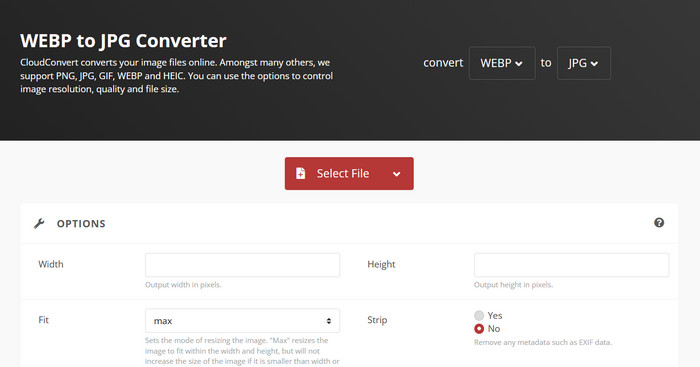
Ne place CloudConvert deoarece nu doar că pornește rapid și este simplu de folosit, dar oferă și setări esențiale de personalizare. Acestea îți permit să ajustezi manual lățimea, înălțimea imaginii și calitatea de ieșire.
În plus, CloudConvert oferă descrieri ale ambelor formate în cadrul interfeței convertorului. Acest lucru vă ajută să înțelegeți caracteristicile lor și să apreciați de ce efectuați conversia formatului.
Similar cu FreeConvert menționat mai sus, CloudConvert acceptă încărcări de pe dispozitive locale, Google Drive, OneDrive și Dropbox. De asemenea, permite conversia prin furnizarea adresei URL a unei imagini online.
După încărcarea cu succes a unei imagini, nu este nevoie să selectați manual formatul de intrare - platforma îl detectează automat. Pur și simplu alegeți JPG ca format de ieșire.
Pro
- Interfață extrem de curată și simplă. Fără distrageri sau reclame.
- Acceptă o gamă largă de formate de ieșire, inclusiv AVIF, BMP, EPS, GIF, ICO, JPG, ODD, PNG, PS, PSD, TIFF și WEBP.
- Permite ajustarea dimensiunilor și calității imaginii de ieșire.
Contra
- Imaginile de ieșire apar ușor neclare în mod implicit.
Convertio
Ideal pentru: acceptă o gamă largă de formate
Utilizatorii familiarizați cu procesarea audio și video online s-ar putea să fie deja familiarizați cu acest produs - da, include și un convertor WEBP în JPG încorporat.
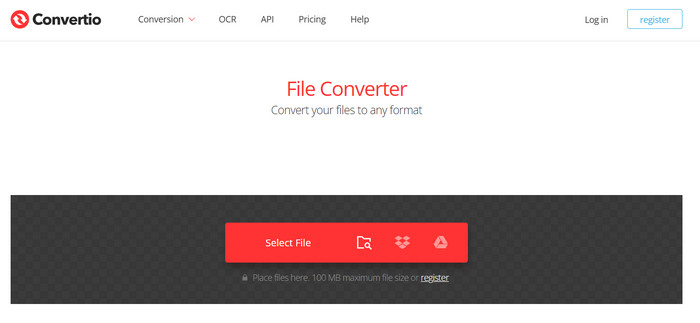
Interfața sa seamănă cu CloudConvert menționat anterior, având butoane proeminente de selectare a formatului de încărcare și ieșire. În plus, sub convertor, oferă descrieri atât pentru formatele WEBP, cât și pentru JPG (ceea ce este cu adevărat util). Mai jos, există instrucțiuni simple pas cu pas pentru utilizatorii noi care nu sunt familiarizați cu serviciul.
Demnă de laudă este suportul extins oferit de Convertio pentru formate de imagine dincolo de JPG - peste 60 de formate, acoperind aproape fiecare tip necesar în viața de zi cu zi. Acest nivel de versatilitate este de neegalat de alte convertoare.
Pro
- Suportă o gamă excepțional de largă de formate de ieșire a imaginii.
- Permite încărcarea imaginilor de pe dispozitive locale sau din spațiul de stocare în cloud.
Contra
- Dimensiunea maximă a fișierului este limitată la 100 MB.
- Fără funcționalitate de editare a imaginilor.
Convertor WebP în JPG
Ideal pentru: pornire rapidă
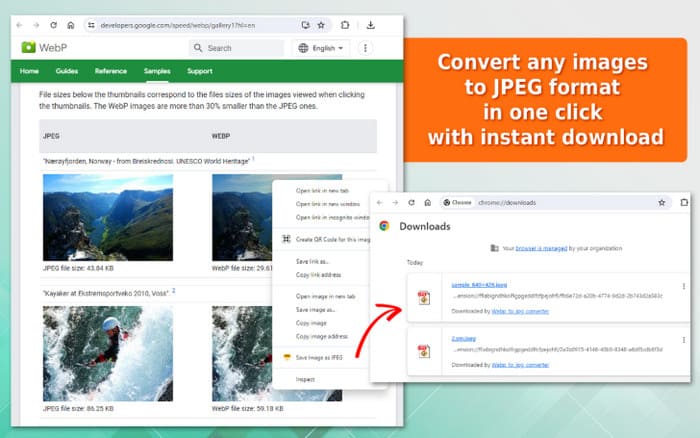
S-ar putea să fie nevoie să convertesc imaginile mele WEBP în format JPG oricând, dar nu vreau să continui să caut site-uri web și să aștept încărcarea lor. Ce ar trebui să fac? Există o opțiune mai convenabilă: să utilizez extensia de conversie WEBP în JPG.
Am găsit o opțiune potrivită pentru tine în Magazinul web Chrome: Convertor WebP în JPG. Această extensie acceptă formate precum WEBP, JPG, PNG, BMP și GIF. După ce o adaugi în browser, fixează-o în bara de instrumente. Când este necesar, lansează-o și trage imaginea pe care dorești să o converti în zona desemnată pentru a începe.
Pro
- Pornire rapidă - odată adăugată, trebuie doar să faceți clic pe pictogramă de fiecare dată când o utilizați.
- Acceptă descărcări de înaltă calitate ale imaginilor convertite.
Contra
- Fără funcții de editare a imaginilor.
Partea 3. Întrebări frecvente despre convertoarele WEBP în JPG
Cum convertesc un fișier WebP în JPG?
Poți utiliza instrumente profesionale dotate cu funcții de conversie a formatului. Dacă descărcarea unui convertor WEBP în JPG pare prea greoaie, ia în considerare opțiunile noastre recomandate: FVC Free Image Converter, FreeConvert sau CloudConvert.
Cum convertesc WebP în JPG în Google?
Poți încerca să adaugi un plugin care acceptă conversia WEBP în JPG în Google Chrome. În acest fel, poți începe conversia oricând, pur și simplu făcând clic pe pictograma extensiei. Convertorul WebP în JPG recomandat în acest articol este o opțiune excelentă.
De ce sunt salvate imaginile ca WEBP în loc de JPEG?
Aceasta deoarece WEBP obține dimensiuni mai mici ale fișierelor menținând în același timp o calitate mai bună a imaginii. În plus, formatul WEBP este deosebit de potrivit pentru gestionarea imaginilor cu transparență. Google Chrome folosește de obicei formatul WEBP pentru imaginile sale.
Totuși, compatibilitatea lui nu este la fel de bună ca a JPG-ului. Pentru a salva și partaja mai ușor, poți folosi un convertor de imagini din WEBP în JPG. Dacă îți faci griji în privința pierderii de calitate, poți găsi instrumente pentru a îmbunătăți calitatea imaginii ulterior.
Concluzie
Cinci convertoare WEBP în JPG sunt recomandate în acest articol. Fiecare excelează în domenii diferite, iar noi le-am rezumat pentru tine în format „Ideal pentru”. Poți filtra inițial produsele care te interesează folosind tabelul din prima secțiune, apoi poți citi descrierile detaliate pentru a lua decizia finală.
-
 Aflați cele mai simple abordări pentru a converti rapid WebP în JPG
 Să învățăm cu toții modalități eficiente de a converti cu ușurință imaginile Web în JPG. Acest articol vă va oferi convertoare excelente de imagini pe care le puteți utiliza pentru a converti fișiere de imagine.
-
 Cum să transformați MP4 în imagine WebP cu convertoare online
 Descoperiți convertoarele online MP4 în WebP care vă vor permite să vă schimbați videoclipurile în imagini gratuit. De asemenea, vezi partea bonus pentru pontul suplimentar!
-
 Convertiți WebP în MP4: Cum să transformați imaginile într-un videoclip
 Această postare analizează convertoarele decente WebP în MP4 pentru a vă ajuta să vă schimbați imaginile într-un fișier video accesibil. Simțiți-vă liber să întâlniți instrumentele online aici!
