


 Video Converter Ultimate
 Screen Recorder
 Reparație video
 Descărcare sigură
Adobe Resize Images - Cele mai ușoare modalități de a redimensiona o imagine online și offline
Dacă vrei să redimensionezi imagini în Adobe, avem soluția pe care o cauți. Adobe este un nume renumit pentru aplicațiile de editare foto și video. Adobe are multe aplicații cu care poți îmbunătăți, decupa, edita și multe altele – spune tu ce vrei! Adobe are aproape toate aplicațiile pentru editare video și foto. Dar știai că Adobe are și o aplicație cu care poți redimensiona o imagine? Ai citit bine! Adobe Express este un instrument online pentru redimensionarea imaginilor. Iar dacă vrei să redimensionezi offline, poți folosi Adobe Photoshop. Mai jos vom discuta despre aceste instrumente și îți vom arăta cum să redimensionezi imagini folosind Adobe Express și Adobe Photoshop.
Partea 1. Cum să redimensionați imaginea în Adobe Express Online
Dacă vă place să utilizați o redimensionare a imaginii online, există o mulțime de instrumente pe care le puteți căuta pe internet. Cu toate acestea, căutarea pe internet nu va fi uneori cea mai bună alegere, deoarece există instrumente care nu oferă rezultate de mare calitate. De asemenea, mulți oameni caută imagini de redimensionare online pe Adobe Photoshop. Problema este că Adobe Photoshop nu are o versiune online. Deci, vom prezenta un alt instrument Adobe pentru a redimensiona o imagine.
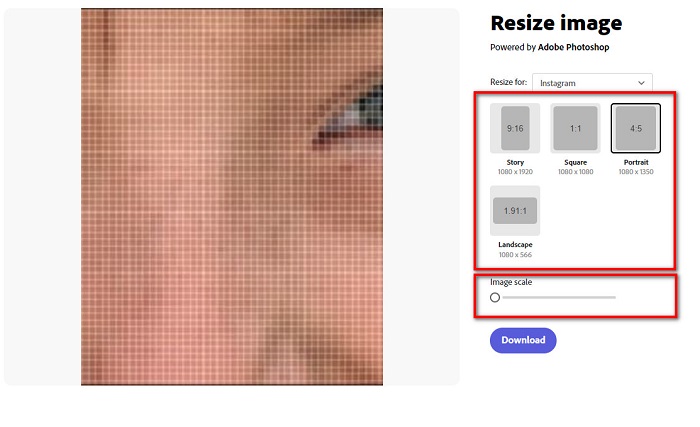
Adobe Express este probabil cel mai bun redimensionator de imagini online pe care îl poți găsi pe internet. Această aplicație online îți permite să redimensionezi o imagine alegând un preset de scalare din opțiuni. Poți alege între 9:16 (Story), 1:1 (Pătrat), 4:5 (Portret) și 1,91:1 (Peisaj). În plus, are o interfață simplă, ceea ce o face o aplicație ușor de utilizat. Poți, de asemenea, să scalezi manual imaginea ținând apăsat și glisând cursorul. Mai mult, dacă vrei să redimensionezi o imagine pentru Instagram, Facebook, Twitter sau Pinterest, Adobe Express te va ajuta. Totuși, spre deosebire de alte aplicații de editare Adobe, acest instrument nu are și alte funcții de editare.
Cum să redimensionați o imagine folosind Adobe Express:
Pasul 1. Deschide browserul și caută în bara de căutare redimensionatorul de imagini Adobe Express. Apoi, fă clic pe butonul Upload your Photo din interfața principală pentru a încărca imaginea pe care vrei să o redimensionezi.
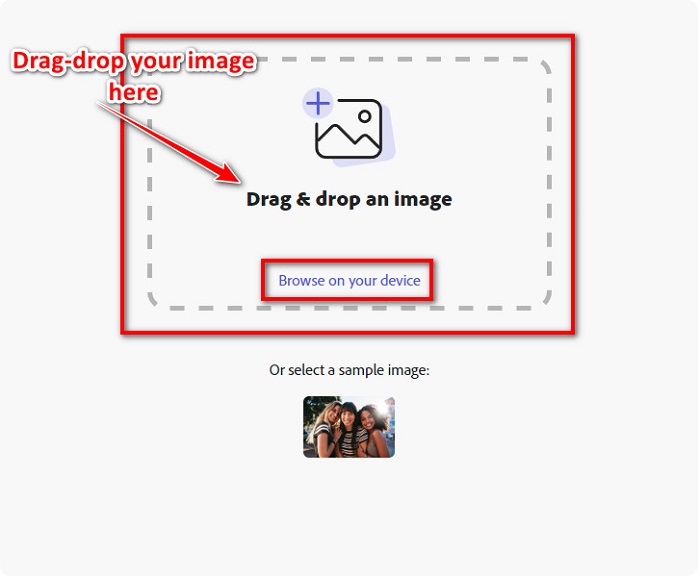
Pasul 2. Apoi, trage și fixează imaginea din folderele computerului tău. De asemenea, poți pur și simplu să faci clic pe butonul Browse on your device pentru a încărca o imagine.
Pasul 3. În final, alege pentru ce vrei să redimensionezi făcând clic pe săgeata derulantă de lângă Resize for. Apoi selectează dimensiunea preferată în partea stângă a interfeței, lângă imagine. Poți și să redimensionezi manual imaginea ținând apăsat și glisând cursorul de sub presetările de dimensiune.
Pasul 4. Fă clic pe butonul Download pentru a descărca imaginea redimensionată.
Partea 2. Cum să redimensionați imaginea folosind Adobe Photoshop offline
În ciuda acestui fapt, este bine să utilizați un instrument online, deoarece vă permite să economisiți spațiu pe dispozitiv, dar este totuși cea mai bună alegere pentru a utiliza un instrument offline. Majoritatea dispozitivelor de redimensionare offline conțin multe funcții de editare. De asemenea, avantajul utilizării instrumentelor offline este că nu este nevoie să accesați internetul pentru a vă redimensiona imaginea. În această parte, vom prezenta cel mai remarcabil redimensionare video offline.
Adobe Photoshop este cea mai bună aplicație de editare foto pe care o poți avea pe PC. Această aplicație de editare foto are multe instrumente și funcții pe care le poți folosi pentru a edita imaginile. În plus, poți folosi acest instrument pentru a redimensiona orice imagine. Aplicația îți permite să îmbunătățești imagini digitale, desene, picturi și animații pe care le poți folosi în scopuri de afaceri. Mai mult, mulți profesioniști folosesc această aplicație de editare a imaginilor datorită funcțiilor sale și a calității pe care o produce.
În plus, puteți folosi această aplicație pentru a adăuga text, a crea 3D și a adăuga claritate imaginii dvs. Dar dezavantajul Adobe Photoshop este că trebuie să cumpărați aplicația înainte de a o folosi. Și este, de asemenea, greu de folosit, mai ales pentru începători. Cu toate acestea, această aplicație își merită prețul și cu siguranță vă veți bucura de utilizarea acestei aplicații.
Cum să redimensionați imaginile folosind Adobe Photoshop offline:
Pasul 1. Descarcă Adobe Photoshop pe dispozitivul tău. Apoi urmează procesul de instalare al aplicației și ruleaz-o pe dispozitiv.
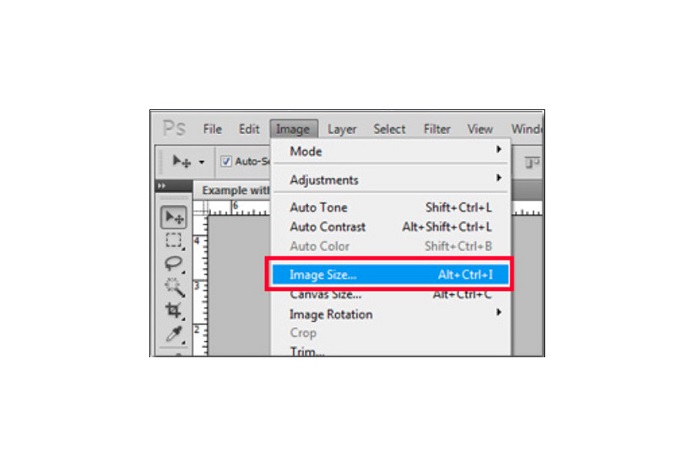
Pasul 2. Deschide imaginea în Photoshop, apoi mergi la meniul Image din stânga sus a interfeței. Apoi selectează Image Size.
Pasul 3. În continuare, va apărea o fereastră nouă, unde vei bifa căsuța de lângă Constrain Proportions.
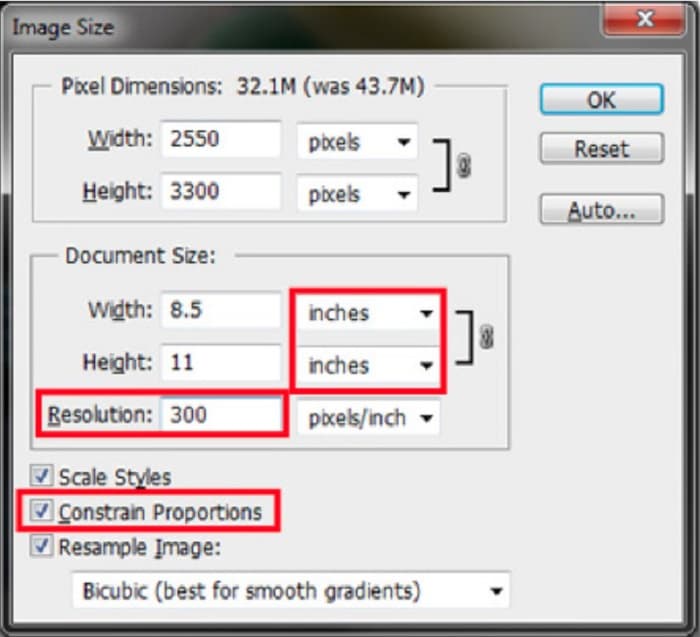
Pasul 4. Iar sub Document Size, selectează inches ca unitate de măsură. Asigură-te că rezoluția nu este mai mică de 200 pixeli per inch.
Pasul 5. Introdu lățimea și înălțimea pe care le preferi pentru imagine. Apoi apasă pe butonul OK pentru a salva modificările.
Pasul 6. În final, salvează fișierul pe computer.
Acum că ai învățat cum să redimensionezi o imagine folosind cel mai bun redimensionator foto de la Adobe, îți vom arăta un redimensionator de imagini alternativ pe care să-l folosești.
Partea 3. Alternativă la Adobe Photoshop pentru redimensionarea imaginilor
Deoarece Adobe Photoshop nu este un instrument ușor de utilizat, am căutat o alternativă pe care o puteți utiliza pentru a vă redimensiona imaginea. Așadar, vă vom prezenta o aplicație software pe care o puteți descărca pe dispozitivul dvs. Windows sau Mac. De asemenea, vă vom învăța cum să redimensionați o imagine folosind această aplicație supremă.
FVC Free Image Resizer este un alt redimensionator de imagini online puternic pe care îl poți folosi dacă vrei să-ți redimensionezi imaginea. Poți folosi, de asemenea, aplicații de redimensionare a imaginilor pentru a repara calitatea fotografiei, iar asta face FVC Free Image Resizer. Acest instrument online poate mări imaginea de până la 2x, 4x, 6x și 8x. În plus, suportă toate formatele de imagine, precum JPG, JPEG, PNG și BMP. Ceea ce este și mai grozav la această aplicație este interfața sa ușor de utilizat. Mai mult, folosește tehnologie AI care detectează automat părțile neclare ale unei imagini și apoi le îmbunătățește.
Cum să redimensionați o imagine folosind FVC Free Image Upscaler:
Pasul 1. Caută pe browser FVC Free Image Upscaler, apoi mergi la pagina principală a aplicației. Apasă butonul Upload Photo din interfața principală pentru a încărca imaginea pe care vrei să o redimensionezi.

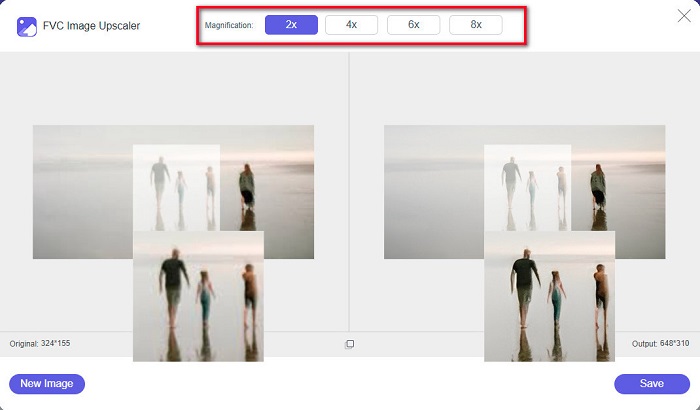
Pasul 2. După ce ai încărcat imaginea, selectează factorul de mărire pe care îl dorești pentru fotografie. Poți alege între 2x, 4x, 6x și 8x. Cu cât numărul este mai mare, cu atât calitatea este mai bună.
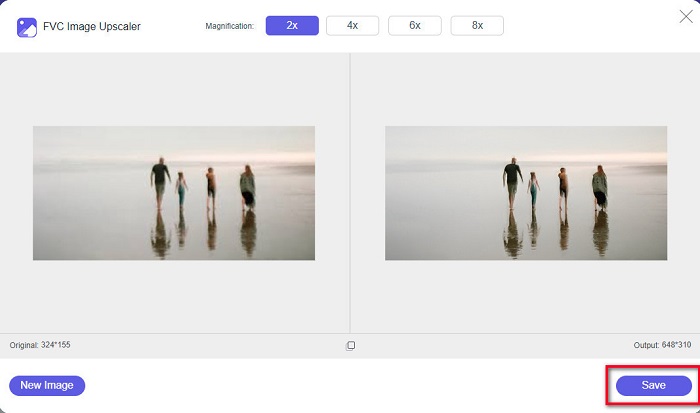
Pasul 3. Apoi, fă clic pe butonul Save pentru a salva rezultatul pe dispozitiv.
Partea 4. Întrebări frecvente despre cum să redimensionați imaginea în Adobe Photoshop
Adobe redimensionează imaginile fără pierderi?
Folosind Adobe Photoshop, vă puteți redimensiona imaginile fără a pierde calitatea. În plus, produce rezultate de înaltă calitate.
Ce formate de fișiere acceptă Adobe Photoshop?
Adobe Photoshop acceptă aproape toate formatele de imagine cunoscute, cum ar fi JPG, JPEG, PNG, BMP, TIFF, EPS, PDF și multe altele.
Care este prețul Adobe Photoshop?
Puteți achiziționa Adobe Photoshop pentru $19,99 pe lună. Puteți utiliza versiunea de încercare gratuită de 30 de zile pentru a testa mai întâi aplicația.
Concluzie
Acum că întrebarea ta despre redimensionarea imaginilor în Adobe a fost rezolvată, poți redimensiona o imagine folosind Adobe Express sau Adobe Photoshop. Indiferent ce aplicație alegi dintre instrumentele menționate mai sus, vei putea redimensiona cu succes imaginea ta. Dar dacă vrei o modalitate mai ușoară și mai eficientă de a redimensiona și îmbunătăți o imagine, folosește FVC Free Image Upscaler.
-
 Cum să clarificați imaginea online și offline cu 4 moduri simple
 Există multe metode pe care le puteți face dacă doriți să clarificați o imagine. Vom discuta mai jos cele mai bune și mai simple modalități de a clarifica imaginile online și offline.
-
 Restaurare fotografii vechi online și offline [Pași simpli]
 Doriți să restaurați o fotografie veche? Cu aceste instrumente, veți cunoaște vechiul proces de restaurare a fotografiilor. Citiți această postare pentru a afla cele mai simple metode.
-
 Cum să redimensionezi fotografia pentru Facebook [Pași rapidi și simpli]
 Dacă întâmpinați probleme la încărcarea unei imagini de dimensiuni mari pe Facebook, avem o soluție pentru dvs. Finalizați acest articol pentru a afla cum să redimensionați fotografiile pentru Facebook.
