


 Video Converter Ultimate
 Screen Recorder
 Reparație video
 Descărcare sigură
Îmbunătățiți rezoluția fotografiilor iPhone folosind cele mai bune moduri pe care trebuie să le cunoașteți [Cele mai noi]
Dacă ai nevoie de un dispozitiv mobil care poate captura imagini în înaltă definiție, este o alegere inteligentă să optezi pentru un iPhone datorită camerelor sale inovatoare, de ultimă generație, atât frontală, cât și principală. Ne pare rău, utilizatori de Android, dar trebuie să acceptăm adevărul: camera celui mai nou iPhone este mult mai bună. Majoritatea oamenilor fac poze de obicei cu dispozitive iPhone, dar nu toate imaginile capturate sunt perfecte; unele au nevoie de ajustare, editare, îmbunătățire sau upscaling. Dacă vrei să îmbunătățești rezoluția fotografiilor de pe iPhone, urmează acest articol, deoarece îți prezentăm informațiile pe care trebuie să le cunoști!

Partea 1. Mod recomandat: Cum să creșteți rezoluția foto online cu cel mai bun program de upscaler de imagini
Cum schimbi rezoluția fotografiilor pe iPhone 13? Dacă aceasta este problema ta, trebuie să folosești FVC Free Image Upscaler. Orice încarci aici va fi mărit imediat cu ajutorul tehnologiei sale AI de care este mândru. Poți sta liniștit după ce ai încărcat imaginea, deoarece unealta va crește rezoluția imaginii pe care o încarci. Spre deosebire de alte programe pe care le poți folosi, aici nu trebuie să descarci niciun fișier de instalare ca să-l utilizezi. De asemenea, FVC nu îți cere să te conectezi la contul tău, astfel ești în siguranță în privința scurgerilor de informații și nu îți plasează cookie-uri. Așadar, dacă acest instrument ți-a atras atenția, poți urma imediat pașii pe care i-am adăugat mai jos pentru a rezolva problema.
Pasul 1. Deschide unealta online făcând clic pe numele ei de mai sus, iar o filă nouă se va deschide automat; aceasta te va duce pe site-ul oficial.
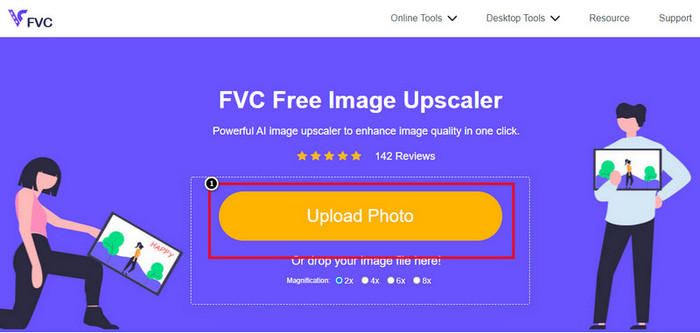
Pasul 2. Bifează Upload Photo pentru a introduce imaginea pe care vrei să o mărești în această unealtă. După ce ai dat clic, pe ecran va apărea un folder, selectează imaginea și apasă Open.
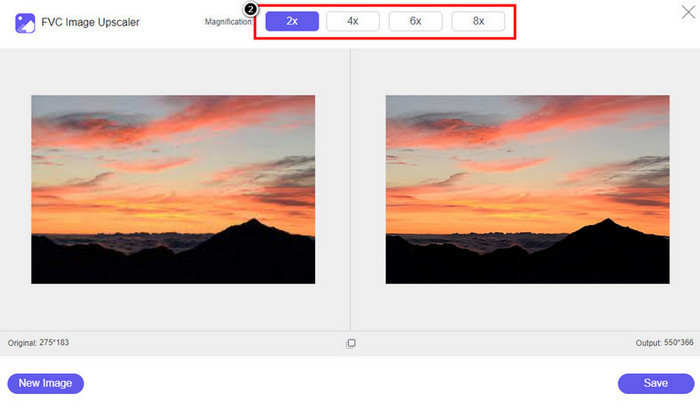
Pasul 3. Alege ce tip de Mărire vrei să fie aplicat versiunii îmbunătățite a imaginii; le poți încerca pe toate ca să vezi care opțiune face imaginea să arate mai bine.
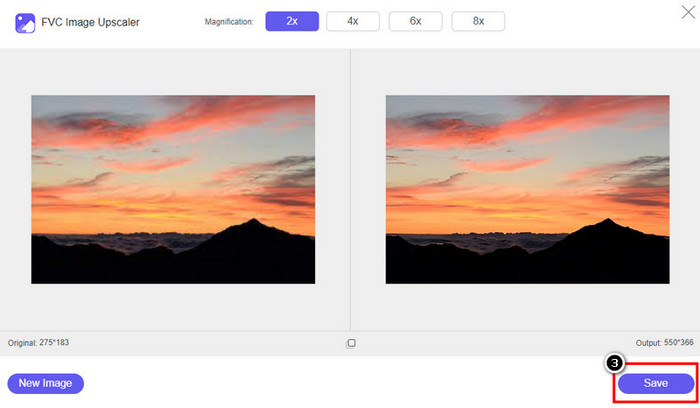
Pasul 4. Dă clic pe butonul Save pentru a descărca imaginea pe care ai îmbunătățit-o aici; unealta o va salva direct în folderul local. Verifică versiunea mărită a imaginii pe care ai editat-o aici.
Partea 2. Cum să schimbați rezoluția fotografiilor pe iPhone [Îmbunătățiți-vă cu ușurință salvarea imaginii]
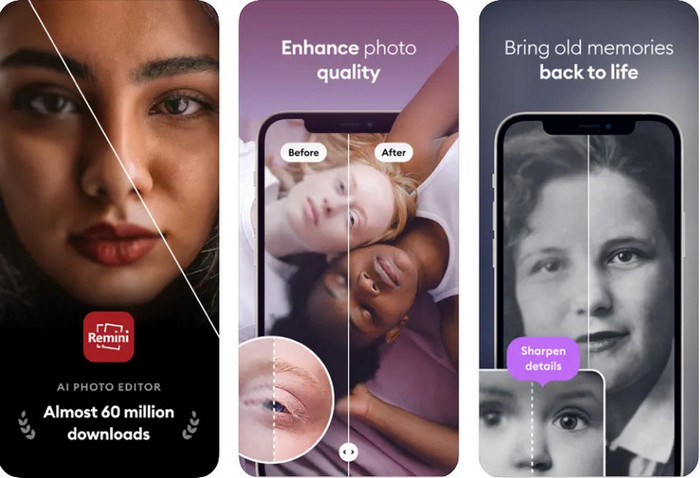
Aplicația Remini îți permite să schimbi rezoluția pozelor pe iPhone pentru a le face să arate și mai bine. Poți descărca aplicația din App Store imediat ce o accesezi. Această aplicație este un editor de imagini „all-in-one” care te poate ajuta să îmbunătățești și să transformi fotografiile alb-negru în unele color cu o singură glisare. Cu această aplicație poți mări orice imagine de până la 4x cu ajutorul tehnologiei sale AI. Dacă vrei să folosești această aplicație, atunci poți copia pașii pe care îi prezentăm în continuare.
Pasul 1. Descarcă aplicația pe iPhone ca să poți începe să o folosești.
Pasul 2. Deschide aplicația și apasă pe Enhance. Selectează imaginea pe care vrei să o îmbunătățești din Fotografii.
Pasul 3. Așteaptă procesarea pentru a îmbunătăți imaginea pe care ai încărcat-o; poți trage de cursor pentru a vedea înainte și după al imaginii.
Pasul 4. După ce imaginea procesată este gata, dă clic pe butonul Save pentru a descărca imaginea pe care ai îmbunătățit-o.
Partea 3. Cum să schimbați rezoluția fotografiilor pe Android [Îmbunătățiți în mod eficient imaginile]
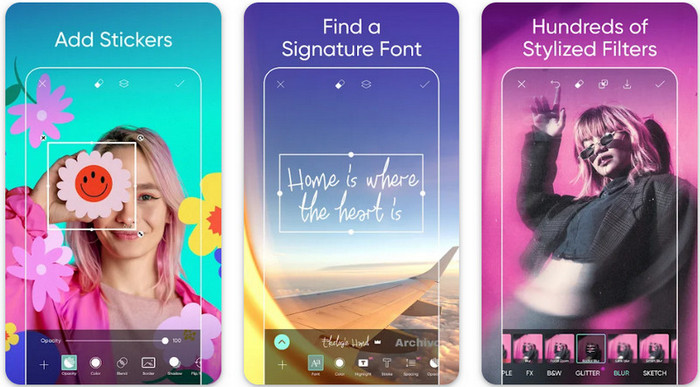
Cum schimbi rezoluția imaginilor pe Android? Dacă vrei să mărești rezoluția fotografiilor pe care le faci cu Android, poți încerca să folosești Picsart. Este o aplicație bine cunoscută, pe care o poți descărca pe Android pentru a edita imaginile pe care le ai ca să arate mai bine. Această aplicație este bogată în funcții de care poți profita. Îmbunătățirea pe care ți-o vom arăta nu este metoda tipică la care te-ai aștepta, dar poate îmbunătăți calitatea imaginii. Urmează informațiile detaliate de mai jos pentru a afla mai multe!
Pasul 1. Descarcă aplicația din Play Store, apoi pornește-o. Alege imaginea pe care vrei să o îmbunătățești, apoi încarc-o.
Pasul 2. Mergi la Effects, dă clic pe Blur, trage cursorul de blur pentru a-l seta la 5 până la 10 și apasă pictograma bifă pentru a salva.
Pasul 3. Deschide Tools și mergi la Curve.
Pasul 4. Ajustează curba trăgând-o în sus și în jos pentru ca rezoluția imaginii tale să arate mai bine.
Pasul 5. Apasă pictograma bifă pentru a salva modificările pe care le-ai aplicat imaginii prin curbă, apoi Export-o.
Partea 4. Cum să ajustați setarea camerei pentru a captura imagini mai bune! [Sfaturi si trucuri]
Cum să măresc rezoluția unei fotografii pe un iPhone pentru a captura un portret mai bun? Nu toate funcțiile sunt prezentate în aplicația Cameră a iPhone-ului tău. Unele dintre cele pentru a vă îmbunătăți calitatea imaginii sunt setările. Te interesează cum să rezolvi această problemă? Apoi continuați să citiți informațiile pe care le adăugăm mai jos.
Pasul 1. Mergi la Setări și deschide aplicația Cameră.
Pasul 2. Dă clic pe Formats.
Pasul 3. Setează rezultatul final la Most Compatible, adică JPEG. De fiecare dată când faci poze, acestea vor fi în format JPEG, care, după cum știm, folosește compresie cu pierderi, dar oferă o ieșire de imagine de înaltă calitate.
Articole similare:
Cum să repari fotografiile HEIC folosind cele mai bune instrumente
Partea 5. Întrebări frecvente despre cum să schimbați rezoluția fotografiilor pe iPhone
Ce face ca calitatea imaginii pe iPhone să se deterioreze?
Există mulți factori de care trebuie să luați în considerare care ar putea fi problema. Înainte de a captura o imagine, asigurați-vă că curățați lentila iPhone-ului și aveți o mână stabilă sau puteți utiliza un suport pentru cameră și utilizați ISO ridicat pentru obiecte în mișcare. Dacă ați făcut asta și încă aveți o calitate proastă, puteți utiliza instrumentele pe care le includem în acest articol.
Schimbarea calității imaginii mărește dimensiunea fișierului?
Într-adevăr, calitatea imaginii va deveni mai mare după ce o îmbunătățiți. Când adăugați pixeli la imagine, după ce o îmbunătățiți, dimensiunea fișierului versiunii îmbunătățite va deveni și ea mai mare.
Schimbarea rezoluției fotografiilor pe iPhone este ușoară?
Da, nu ar trebui să ai ani de experiență pentru a îmbunătăți rezoluția foto a iPhone-ului tău, așa că dacă vrei să știi cum să o faci, poți copia pașii pe care îi adăugăm mai sus și instrumentele pe care le introducem pe care le poți folosi.
Concluzie
În concluzie, acum avem o idee clară despre cum să facem rezoluția fotografiilor de pe iPhone chiar mai bună decât înainte cu ajutorul acestor aplicații dedicate! Sperăm că acest articol te-a ajutat să rezolvi problema, oferind soluții diferite pe iPhone și Android. Toată lumea detestă imaginile de proastă calitate, iar noi suntem aici să le reparăm. Urmează pașii pe care i-am adăugat mai sus pentru a termina totul cu succes într-un timp foarte scurt!
-
 Cum să convertiți imaginea de joasă rezoluție la rezoluție înaltă online
 Dacă doriți să învățați cum să convertiți online imagini de joasă rezoluție în imagini de înaltă rezoluție, atunci acest articol este pentru dvs. Citiți complet pentru a afla cum.
-
 Top 6 agenți de îndepărtare a petelor pe care trebuie să le ai acum [2022]
 Ai nevoie de un agent de îndepărtare a petelor foto pentru a avea o piele netedă? Nu vă mai faceți griji! Aici, vom introduce diferite instrumente care ar putea ajuta dispozitivul dvs.
-
 Eliminați filigranul StarUML utilizând versiunea gratuită și plătită pe care o puteți utiliza
 Doriți să eliminați filigranul StarUML de pe rezultatul final? Ei bine, există două moduri de a face acest lucru și să le discutăm aici.
