


 Video Converter Ultimate
 Screen Recorder
 Reparație video
 Descărcare sigură
Cum să comprimați cu ușurință Google Photos [Celul corect]
Google Photos este o platformă folosită în mod obișnuit pentru partajarea și stocarea fotografiilor. Acest lucru permite utilizatorilor să salveze, să organizeze și să acceseze în mod convenabil fotografiile de pe orice dispozitiv și în orice moment. Cu toate acestea, acest instrument este integrat cu Google Drive, ceea ce înseamnă că, pe măsură ce continuați să încărcați și să stocați un număr tot mai mare de imagini de înaltă rezoluție, ocupați și cei 15 GB de spațiu de stocare gratuit pe acea unitate de stocare. În consecință, va duce la provocări în gestionarea spațiului de stocare disponibil și vă poate solicita să luați în considerare modalități de optimizare și eliberare a spațiului.
Astfel, necesitatea de a le comprima devine din ce în ce mai importantă. Prin urmare, în acest articol vei descoperi 3 moduri prin care poți comprima ușor Google Photos pentru a-ți maximiza spațiul de stocare disponibil. Explorează aceste metode și găsește abordarea potrivită pentru nevoile tale.

Partea 1. Cel mai eficient mod de a comprima Google Photos (40 de imagini simultan)
Când vine vorba de compresia imaginii, este nevoie de un instrument eficient și eficient pentru a obține o ieșire foto comprimată de dorit. Astăzi, există încă cazuri în care oamenii își comprimă fotografiile într-un mod care arată prea mult. Acesta este lucrul pe care trebuie să îl evităm.
Când vorbim despre un rezultat comprimat de calitate, cel mai bun instrument pentru a comprima eficient fotografiile din Google Photos este FVC Free Image Compressor. Acest instrument online de comprimare a imaginilor este complet gratuit și poate fi accesat cu ușurință atât de utilizatorii Mac, cât și de cei Windows, permițându-le să-și comprime fișierele cu un singur clic. Mai mult, poate comprima simultan până la 40 de imagini și utilizează cele mai bune algoritme de optimizare și comprimare pentru a se asigura că calitatea fișierelor de imagine este menținută după comprimare.
Iată cum să comprimi fotografiile Google Photos folosind FVC Free Image Compressor:
Pasul 1. Mai întâi, trebuie să accesezi site-ul lor oficial.
Pasul 2. Apoi, dă clic pe Upload Images pentru a importa fotografiile din Google Photos pe care dorești să le comprimi.

Pasul 3. După ce ai comprimat fotografiile din Google Photos, le poți previzualiza verificând noua lor dimensiune după comprimare. La final, dă clic pe Download All pentru a-ți salva imaginile.

FVC Free Image Compressor este într-adevăr o alegere de top și excelentă pentru comprimarea Google Photos. Este foarte ușor de utilizat, poate fi accesat cu ușurință și face lucrurile mai ușoare pentru începători.
Pro
- 100% gratuit.
- Poate gestiona imagini de până la 5 MB.
- Comprimă automat fotografiile.
- Utilizează cei mai buni algoritmi de optimizare și compresie.
- Poate comprima până la 40 de imagini.
Contra
- Suport extins pentru formatele de imagine populare, inclusiv JPEG, PNG, SVG și GIF-uri.
- Nicio opțiune de personalizare.
Partea 2. Comprimați Google Photos selectând Storage Saver
În Google Photos, utilizatorii își pot comprima direct și automat fotografiile folosind funcția 'Storage saver' (economisire spațiu). Această funcție se activează după ce utilizatorii stabilesc o setare de comprimare pentru fiecare fotografie care urmează să fie încărcată în instrument. Odată făcut acest lucru, Google Photos va comprima automat fotografiile, reducând dimensiunea fișierelor.
Iată cum să comprimați Google Foto selectând Salvator de stocare:
Pasul 1. Deschide Google Photos autentificându-te în contul tău Google în aplicație sau printr-un browser web.
Pasul 2. Selectează imaginile pe care vrei să le comprimi din galerie.
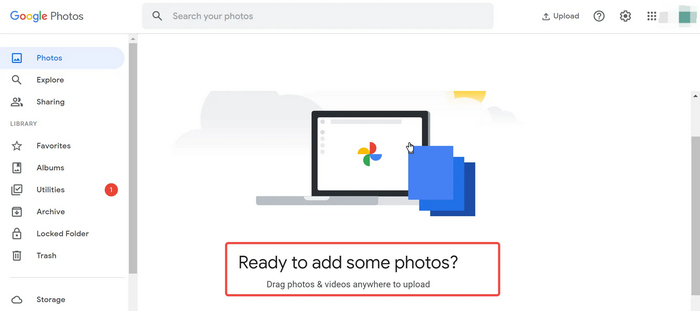
Pasul 3. Din meniu, alege opțiunea Storage Saver.
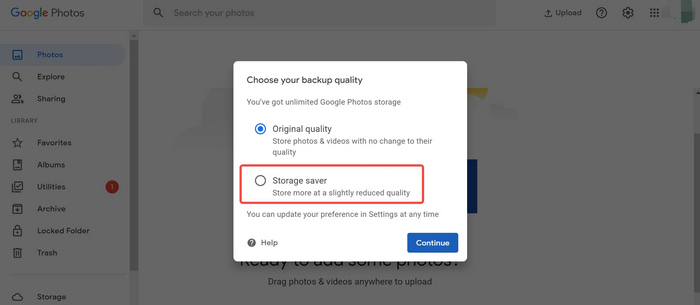
Pasul 4. Dă clic pe Continue pentru a începe procesul de comprimare, care reduce dimensiunea fișierului menținând în același timp o calitate bună a imaginii.
Funcția de economisire a spațiului de stocare din Google Foto vă ajută să maximizați spațiul de stocare al unității dvs. Cu toate acestea, este important să rețineți că, odată ce acele fotografii sunt încărcate, acestea vor fi comprimate automat, iar calitățile lor sunt ireversibile.
Pro
- Fotografiile au fost comprimate rapid și automat la încărcare.
- Poate comprima fotografii nelimitate, atâta timp cât spațiul de stocare poate suporta fișierele.
- Fotografiile comprimate pot fi accesate cu ușurință.
Contra
- Control limitat asupra nivelului de compresie.
- Pierdere vizibilă a calității imaginii.
Partea 3. Comprimați Google Photos cu TinyPNG
Deși TinyPNG este cunoscut ca un instrument web de comprimare, nu este deloc diferit atunci când este folosit pentru a comprima fotografiile din Google Photos. Acest instrument online reduce dimensiunea fișierului unei imagini cu o pierdere minimă de calitate, ceea ce este ideal pentru cei care vor să își comprime fotografiile, dar să păstreze o calitate bună. În plus, utilizatorii își pot comprima fotografiile în loturi, putând comprima simultan până la 20 de imagini, fiecare având o dimensiune maximă de 5 MB.
Iată cum să comprimați Google Foto folosind TinyPNG
Pasul 1. Pe site-ul lor oficial, dă clic pe Drop your images here pentru a importa fotografiile din Google Photos pe care vrei să le comprimi.

Pasul 2. După ce îți imporți și selectezi fotografiile, comprimarea va începe automat. La final, dă clic pe Download all images pentru a-ți salva imaginile comprimate.

Cu acești pași rapidi, comprimarea Google Foto folosind acest instrument va fi ușor. Dar rețineți că comprimarea fișierelor mari necesită timp. Cu toate acestea, este încă o alegere bună pentru compresia imaginii.
Pro
- Gratuit.
- Reduce dimensiunea fișierului cu pierderi minime de calitate.
- Permite comprimarea în lot a până la 20 de imagini simultan.
- Proces simplu și ușor de utilizat.
Contra
- Comprimarea fișierelor mari poate consuma mult timp.
- Limitat la dimensiunea maximă a fișierului de 5 MB per imagine.
Partea 4. Întrebări frecvente despre comprimarea Google Foto
Google Foto poate redimensiona imaginile?
Da. Google Foto poate redimensiona imaginile prin funcția de economisire stocare încorporată. Când încărcați fotografii folosind Storage Saver, imaginile sunt redimensionate și comprimate automat pentru a le reduce dimensiunea fișierului. Acest proces ajută la gestionarea mai eficientă a spațiului de stocare, dar are ca rezultat o ușoară reducere a calității imaginii.
Cum reduc spațiul pe Google Foto?
Pentru a reduce spațiul pe Google Foto, puteți folosi mai multe metode. Mai întâi, activați funcția Storage Saver, care comprimă și redimensionează automat imaginile la încărcare, reducând astfel dimensiunea fișierului. În plus, puteți șterge manual fotografiile și videoclipurile nedorite sau duplicate pentru a elibera spațiu. O altă metodă eficientă este utilizarea instrumentelor terțe, cum ar fi FVC Free Image Compressor sau TinyPNG, care permit comprimarea în lot a imaginilor, reducând și mai mult dimensiunea acestora, păstrând în același timp o calitate rezonabilă.
Google Foto nu mai este gratuit?
Google Foto este încă gratuit, dar nu mai oferă spațiu de stocare gratuit nelimitat pentru fotografii și videoclipuri. În schimb, utilizatorilor li se oferă 15 GB de spațiu de stocare gratuit, după care trebuie să achiziționeze spațiu de stocare suplimentar prin planurile Google One.
Pot restabili calitatea originală a fotografiilor Google comprimate?
Nu. Odată ce fotografiile sunt comprimate folosind funcția de economisire a spațiului de stocare din Google Foto sau alte instrumente de compresie, procesul este ireversibil, iar calitatea originală nu poate fi restabilită. Este important să aveți cu adevărat un fișier de rezervă al imaginilor dvs. de înaltă calitate înainte de a le comprima.
Concluzie
În concluzie, gestionarea spațiului de stocare în Google Photos este esențială, deoarece ai la dispoziție doar 15 GB de spațiu gratuit. Comprimarea fotografiilor este o modalitate excelentă de a profita la maximum de acest spațiu. Astfel, folosind instrumente precum FVC Free Image Compressor, Google Photos Storage Saver și TinyPNG, poți comprima Google Photos eficient și fără bătăi de cap. Așadar, ce mai aștepți? Să începem!
-
 3 moduri de a comprima imagini pentru web [Încărcare web mai rapidă]
 Utilizarea fotografiilor de dimensiuni mai mici vă face să vă încărcați web mai rapid. În acest articol, aflați 3 metode despre cum să comprimați imaginile pentru web pentru a obține performanțe mai bune.
-
 Comprimați PNG: 5 cele mai bune metode pe care trebuie să le cunoașteți [2024]
 Vă întrebați ce instrumente sunt cele mai bune pentru a comprima PNG? În acest articol, aflați despre 5 dintre ele și fiți îndrumat cu privire la modul în care le puteți micșora, menținându-le în același timp imaginile.
-
 3 moduri eficiente de a redimensiona imaginile fără a pierde calitatea
 Vă faceți griji că pierdeți calitatea la comprimarea fotografiilor? Nu vă mai faceți griji! În acest articol, aflați despre 3 moduri de a redimensiona imaginea fără a pierde cu ușurință calitatea.
