


 Video Converter Ultimate
 Screen Recorder
 Reparație video
 Descărcare sigură
Remediați uimitor calitatea imaginii folosind cele mai fantastice instrumente
A avea o imagine de calitate slabă este destul de deranjant. Dacă ai și tu o imagine de calitate proastă, trebuie să îmbunătățești calitatea imaginii tale. Dar cum poți face asta? Există multe programe de mărire și îmbunătățire a imaginilor (image upscaler) pe care le poți folosi pe computer pentru a crește calitatea fotografiei. Iar dacă te întrebi cum să repari calitatea imaginii tale, atunci te vom ajuta. Citește tot acest articol pentru a învăța rapid cum să repari calitatea unei poze.

Partea 1. Cum să remediați calitatea imaginii online gratuit
Există tone de upscaler de imagini pe care le puteți descărca pe computer. Cu toate acestea, trebuie să le achiziționați înainte de a vă îmbunătăți calitatea imaginii. Și dacă sunteți în căutarea unui upscaler gratuit de imagini, atunci avem instrumentul potrivit. Citiți cu atenție această parte pentru a afla cum să îmbunătățiți gratuit calitatea imaginii folosind cele mai fantastice două instrumente online.
FVC Free Image Upscaler
FVC Free Image Upscaler este o aplicație online gratuită care te va ajuta să repari calitatea unei poze. Acest instrument online este ușor de folosit pentru începători, deoarece are o interfață software simplă. În plus, îți poate oferi patru rezultate la măriri de 2x, 4x, 6x și 8x, oferind rezultate excelente. De asemenea, nu trebuie să îți faci griji cu privire la siguranța datelor tale, deoarece FVC Free Image Upscaler îți garantează că este sigur de utilizat. Ceea ce este și mai impresionant la acest instrument este faptul că folosește tehnologie AI care recunoaște automat părțile blurate. Mai mult, acest instrument îți permite să repari perfect pixeli pierduți, texturi de culoare și alte detalii. Dacă vrei să folosești acest instrument pentru a îmbunătăți calitatea imaginii tale, citește instrucțiunile de mai jos.
Cum să remediați calitatea fotografiilor online folosind FVC Free Image Upscaler:
Pasul 1. În browserul pe care îl folosești, caută FVC Free Image Upscaler în bara de căutare. Apasă pe acest link pentru a merge direct la pagina lor principală.
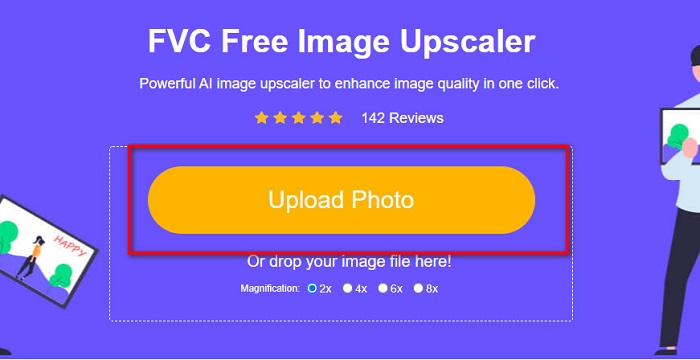
Pasul 2. Pe interfața principală, fă clic pe butonul Upload Photo pentru a încărca imaginea pe care vrei să o mărești. Se vor deschide fișierele de pe computer, unde vei selecta imaginea ta de calitate slabă și o vei încărca.
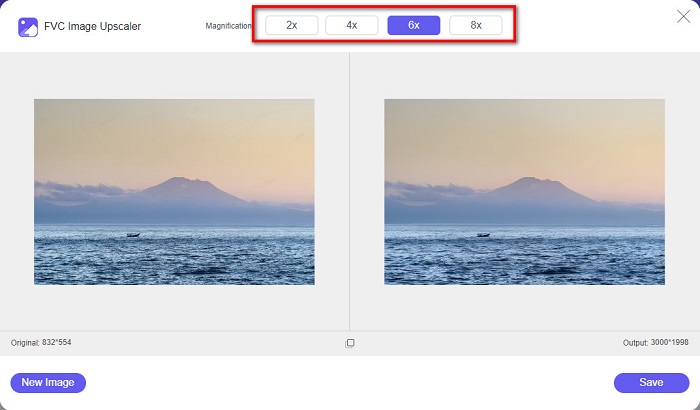
Pasul 3. Apoi, selectează mărirea (magnification) pe care o dorești pentru imaginea ta. Cu cât mărirea este mai mare, cu atât calitatea este mai bună. Poți alege între 2x, 4x, 6x și 8x.
Pasul 4. Apoi, apasă butonul Save pentru a salva imaginea îmbunătățită în folderele de pe computer.
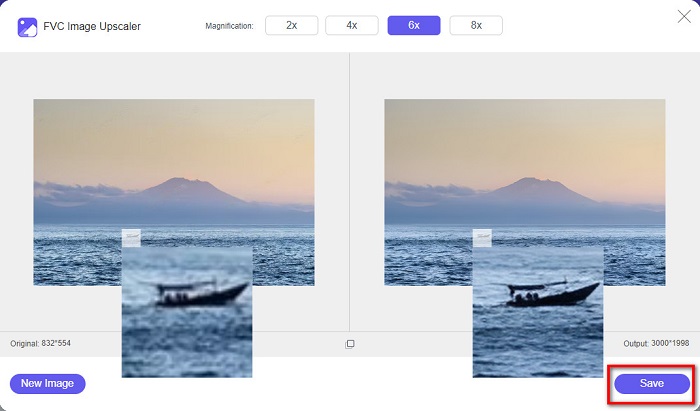
Simplu, nu-i așa? Atât de ușor ca A-B-C, poți repara calitatea unei poze folosind FVC Free Image Upscaler.
Icons8.com
Icons8.com este un alt instrument online de mărire a imaginilor, accesibil pe aproape toate browserele web, inclusiv Google, Firefox și Safari. Această aplicație online este ușor de utilizat deoarece are o interfață simplă. De asemenea, acest instrument online folosește tehnologie AI care detectează automat părțile blurate ale imaginii. Mai mult, imaginile tale pot fi mărite până la 7680 x 7680 px. Totuși, lasă un filigran (watermark) pe rezultatul final. Cu toate acestea, rămâne un instrument eficient pentru a-ți mări imaginea.
Cum să remediați o imagine de calitate scăzută pe Icons8.com:
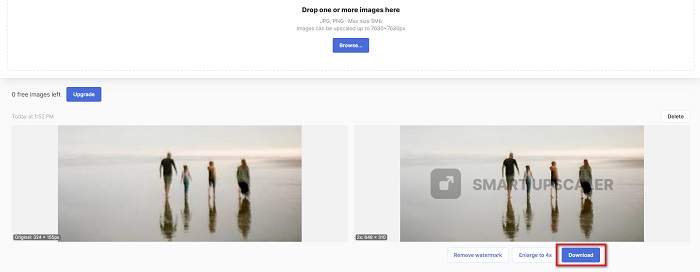
Pasul 1. Deschide browserul și caută Icons8.com. Apoi, pe interfața principală, fă clic pe butonul Browse.
Pasul 2. Deoarece Icons8.com folosește, de asemenea, tehnologie AI, detectează automat partea blurată a imaginii tale.
Pasul 3. În cele din urmă, apasă butonul Download pentru a salva imaginea pe computer.
Partea 2. Cum să remediați imaginile de calitate proastă în Photoshop
Nu este greu să îmbunătățiți imaginea calității dvs. Dar utilizarea Photoshop pentru a-ți mări imaginea ar putea fi destul de dificilă din cauza interfeței și funcțiilor sale. Dar nu vă supărați, pentru că vă vom învăța cum să utilizați Adobe Photoshop pentru a vă îmbunătăți calitatea imaginii.
Adobe Photoshop este excelent pentru editare foto și manipulare foto. Acest software de editare este folosit de mulți editori profesioniști din întreaga lume. În plus, are multe instrumente avansate de editare pe care le poți folosi pentru a-ți edita imaginea. De asemenea, Adobe Photoshop poate fi descărcat pe toate platformele majore, inclusiv Windows, Mac și Linux. Mai mult, poți edita bannere, logo-uri, broșuri și multe altele folosind această aplicație de editare. Iar ceea ce mulți utilizatori nu știu este că poate, de asemenea, să îmbunătățească și calitatea imaginii. Deși trebuie să îl cumperi înainte de a-l descărca, Adobe Photoshop merită banii.
Cum să remediați imaginile de calitate scăzută în Photoshop:
În acest tutorial, vom îmbunătăți calitatea unei imagini prin mărirea acesteia pentru a vedea rezoluția acesteia.
Pasul 1. Descarcă Adobe Photoshop pe computer. Urmează procesul de instalare, apoi rulează aplicația pe computer.
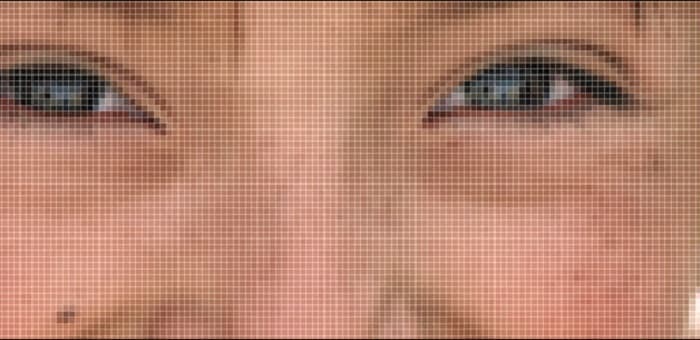
Pasul 2. Deschide imaginea ta cu rezoluție mică în Adobe Photoshop. Iată o imagine de exemplu mărită la 100%. După cum poți vedea, imaginea are o rezoluție scăzută.
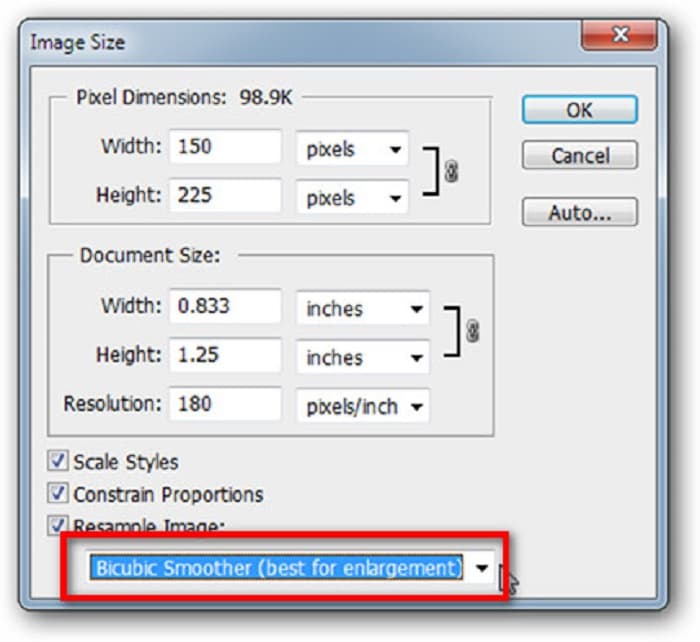
Pasul 3. Apoi, mergi la Image > Image Size. Apoi, schimbă tipul de anti-aliasing pentru a mări și netezi imaginea la Resample Image. Schimbă-l în Bicubic Smoother, care este cel mai bun pentru mărire.
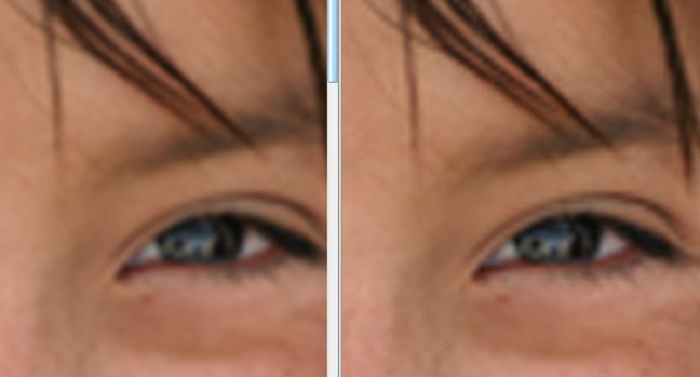
Pasul 4. Poți vedea mai jos diferența dintre cele două imagini atunci când o schimbi la versiunea Bicubic Smoother. Modificarea anti-aliasingului face o mare diferență în netezimea imaginii.
Pasul 5. Acum vom îmbunătăți imaginea mărită schimbându-i detaliile. Majoritatea utilizatorilor de Photoshop nu merg dincolo de RGB și CMYK. Astăzi vom folosi un mod de culoare diferit, Lab Color. Mergi la Image > Mode > Lab Color.
Pasul 6. Apoi, asigură-te că deschizi un panou mergând la Windows > Channels > Lightness channel. Poți, de asemenea, să dai clic pe pictograma de ascundere a stratului de lângă canalele a și b.
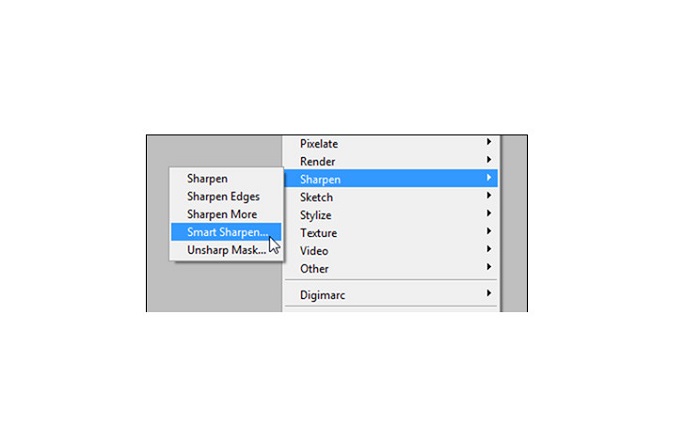
Pasul 7. Când este selectat canalul Lightness, mergi la Filter > Smart Sharpen > Sharpen pentru a adăuga filtrul Smart Sharpen.
Pasul 8. Apoi, poți ajusta setările fotografiei și poți găsi rezultatul dorit. Ține minte întotdeauna că trebuie să păstrezi setarea Remove pe Gaussian Blur.
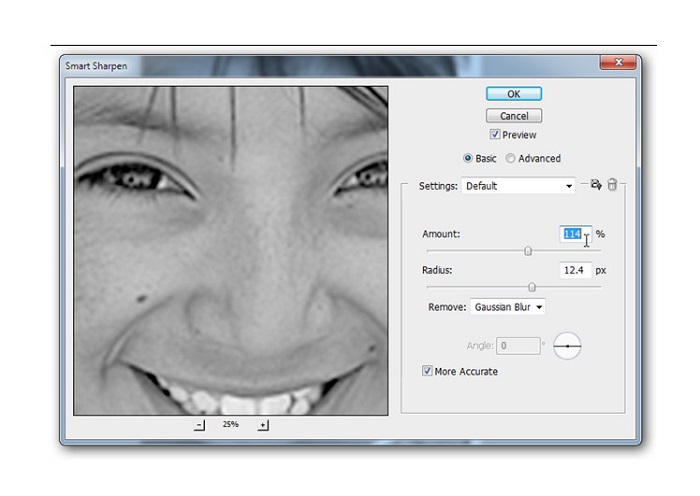
Pasul 9. Poți alege să păstrezi imaginea în Lab Color sau să revii la RGB. Și asta e tot! Iată rezultatul imaginii tale. Vei observa că calitatea imaginii este îmbunătățită și are o textură mai bogată.

Și voila! Urmând ghidul de mai sus despre cum să remediați imaginile de proastă calitate în Photoshop, puteți îmbunătăți calitatea imaginii dvs.
Partea 3. Întrebări frecvente despre cum să remediați calitatea imaginii
Pot îmbunătăți imaginile de proastă calitate pe iPhone?
Da. Puteți descărca multe aplicații pe iPhone care vă vor ajuta să vă îmbunătățiți calitatea imaginii. Una dintre cele mai bune aplicații de upscaler a imaginilor este Remini, o aplicație ușor de utilizat.
Pot schimba rezoluția imaginilor JPEG?
Puteți modifica rezoluția oricărui format de imagine pe care doriți să îl măriți. Puteți folosi instrumentele menționate mai sus pentru a îmbunătăți calitatea imaginii dvs. JPEG.
Cum remediați calitatea imaginii pe Instagram?
Pentru a repara calitatea pozelor tale pe Instagram, schimbă setarea plug-in-ului Image Resolution la o dimensiune de imagine mai mare, pentru a afișa fotografia la rezoluția corectă. Poți face acest lucru parcurgând următoarea cale: Instagram Feed > Customize > Posts > Photos > Image Resolution.
Concluzie
Sperăm că ți-am răspuns la întrebare despre cum să repari calitatea unei poze. Poți alege dintre instrumentele prezentate mai sus care este cel mai potrivit pentru tine. Adobe Photoshop poate fi un instrument mai profesional, dar nu este unul ușor de folosit. Așadar, dacă vrei un instrument gratuit, ușor de utilizat, pentru mărirea și îmbunătățirea imaginilor, folosește FVC Free Image Upscaler.
-
 Cum să convertiți imaginea de joasă rezoluție la rezoluție înaltă online
 Dacă doriți să învățați cum să convertiți online imagini de joasă rezoluție în imagini de înaltă rezoluție, atunci acest articol este pentru dvs. Citiți complet pentru a afla cum.
-
 Eliminați filigranul DaVinci Resolve de pe videoclipurile exportate cu un tutorial complet
 Pentru a elimina filigranul Davinci Resolve, va trebui să utilizați un instrument sau să cumpărați versiunea oficială a acestuia, continuați să citiți aceasta pentru a afla mai multe.
-
 Cum să scapi de filigranul Power Director gratuit [Complet]
 Cum să scapi de filigranul Power Director gratuit? Cele mai bune instrumente pentru a elimina filigranul sunt aici, așa că învață-le citind aceasta.
