


 Video Converter Ultimate
 Screen Recorder
 Reparație video
 Descărcare sigură
O recenzie completă pentru tine: Google Drive comprimă fotografiile?
Îți place și să faci fotografii? Dar camerele foto, telefoanele mobile, computerele și alte dispozitive au un spațiu de stocare limitat. Dacă ai salvat o bibliotecă imensă de imagini, s-ar putea să ți se pară mai stresant să le salvezi. Din fericire, multe companii au lansat acum servicii de stocare în cloud. Poți face copii de rezervă ale imaginilor în acest serviciu. Revino la serviciu și accesează-l oricând ai nevoie și descarcă-l local. În acest fel, poți elibera destul de mult spațiu de stocare local.
Cu toate acestea, unii utilizatori vor descoperi că imaginile pe care le încarcă pe platformă sunt comprimate. Detaliile precise devin neclare. Calitatea imaginii este, de asemenea, foarte diferită față de ceea ce era înainte de încărcare. Este la fel și în cazul Google Drive, considerat principala opțiune pentru stocarea în cloud? Acest articol îți va arăta dacă Google Drive comprimă fotografiile și cum să faci setările corespunzătoare. Pentru cei care chiar au nevoie să reducă dimensiunea imaginilor pentru a le stoca mai ușor, am găsit și unul dintre cele mai potrivite instrumente terțe pentru comprimarea imaginilor.

Partea 1. Google Drive comprimă fotografiile
Google Drive comprimă fotografiile?
Să începem cu concluzia. Nu, nu este așa.
Unii utilizatori au raportat că imaginea pare mai neclară atunci când vizualizează fotografii pe Google Cloud Drive. Există mai multe motive pentru care se întâmplă acest lucru.
• Sistemul încearcă să încarce imaginea completă și să v-o afișeze mai rapid. Ajustează automat calitatea imaginii.
• Dispozitivul pe care vizualizați imaginea poate avea o rezoluție a ecranului diferită de dispozitivul pe care a fost realizată. Acest lucru poate duce, de asemenea, la un afișaj diferit.
• Este posibil să fi întâmpinat o pană de rețea sau o conexiune lentă la internet în timpul procesului de încărcare, ceea ce a dus la imposibilitatea încărcării imaginii.
• Este posibil ca imaginile dvs. să nu fie într-un format standard, cum ar fi JPEG, PNG etc., ceea ce face ca Google Drive să nu le afișeze corect.
Pot să îi cer lui Google Drive să comprime fotografiile pentru mine?
Da. Google Drive permite utilizatorilor să controleze liber setările de compresie ale imaginilor lor. Puteți alege să încărcați imagini la calitatea lor originală sau să activați funcția Economisire spațiu de stocare. Această funcție va comprima fotografiile încărcate în mod implicit pentru a elibera mai mult spațiu de stocare. În secțiunea următoare, vă vom arăta cum să setați această funcție pentru a împiedica Google Drive să continue să comprime imaginile.
Poți verifica periodic imaginile stocate pe Google Drive și le poți șterge pe cele de care nu mai ai nevoie. Acest lucru îți va oferi spațiul de stocare mult mai ușor. De asemenea, poți utiliza Google Drive și Google Foto împreună, pentru a gestiona mai eficient imaginile încărcate.
Partea a 2-a. Cum să oprești comprimarea fotografiilor în Google Drive
Iată cum poți împiedica Google Drive să comprime fotografiile tale.
Pasul 1. Deschide Google Photos în browserul tău web. Conectează-te cu contul tău Google.
Pasul 2. Alege High quality pentru a preveni comprimarea puternică a fotografiilor.
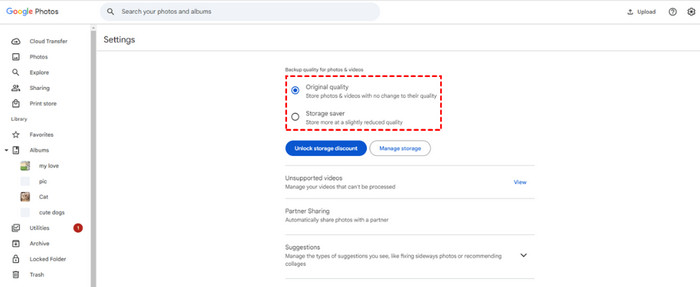
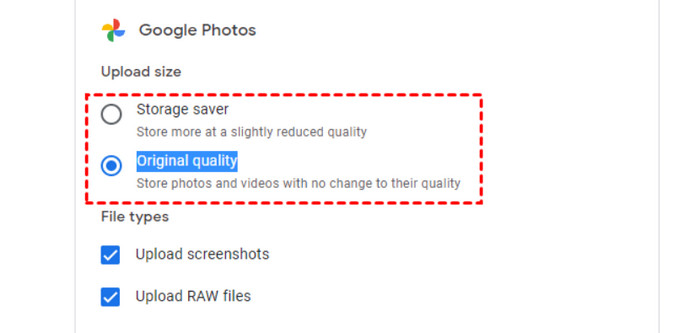
Dacă folosești Drive pentru desktop pe computer, urmează acești pași.
Pasul 1. Fă clic pe pictograma de setări din colțul din dreapta sus și selectează Preferences.
Pasul 2. În fereastra Preferences, fă din nou clic pe pictograma de setări. Derulează în jos și alege Original quality. După ce ai terminat, fă clic pe Done pentru a salva modificările.
Partea 3. Avantaje și dezavantaje ale compresiei din Google Drive
Încă nu ești sigur dacă să activezi funcția de imagini comprimate din Google Drive? Află mai multe despre beneficiile pe care ți le oferă și care pot fi capcanele din această secțiune înainte de a lua o decizie.
Pro
- Economisiți mai mult spațiu de stocare
Există, de asemenea, o limită a spațiului de stocare în cloud de care te poți bucura cu contul tău Google. Imaginile comprimate îți permit să stochezi mai multe fotografii într-un spațiu limitat, fără să-ți faci griji că vei depăși limita de stocare. - Bucurați-vă de o viteză de transfer mai mare
Cu cât dimensiunea fișierului este mai mică, cu atât petrecem mai puțin timp încărcându-l și descărcându-l. Așadar, comprimarea imaginilor pe Google Drive vă permite să finalizați eficient sarcinile de backup. Fotografiile vor fi încărcate corespunzător dacă rețeaua dvs. este instabilă sau lentă. - Funcționează cu alte instrumente Google
Google Drive se integrează bine cu alte instrumente deținute de Google. Puteți utiliza mai multe platforme împreună pentru a gestiona materialele multimedia mai convenabil și mai eficient. - Serviciu gratuit de comprimare
Funcția de comprimare a fișierelor din Google Drive este complet gratuită. Nu trebuie să căutați software suplimentar plătit.
Contra
- Pierderea calității imaginii
Google Drive va duce inevitabil la deteriorarea calității imaginilor la comprimarea acestora. Nu este recomandat să utilizați această funcție dacă imaginile au o rezoluție mare sau multe detalii. - Setări de compresie limitate
Setările de compresie sunt limitate. Este dificil să controlezi nivelul de compresie și dimensiunea fișierului comprimat. - Dificultate de recuperare a imaginii originale
Imaginea comprimată suprascrie imaginea originală. Prin urmare, s-ar putea să aveți dificultăți în a găsi versiunea necomprimată.
Partea 4. Optimizați imaginile pentru Google Drive
După cum am menționat mai sus, dacă folosești Google Drive pentru a comprima imagini, îți va fi dificil să controlezi procentul de comprimare și dimensiunea imaginii comprimate. În acest caz, am găsit o alternativă mai potrivită: FVC Free Image Compressor, un instrument online gratuit de comprimare a imaginilor care acceptă formate precum JPG, PNG, SVG și altele.
Cu acesta, puteți comprima până la 40 de imagini simultan. Și sunt necesari doar trei pași. Nu vă faceți griji că imaginea dvs. va fi degradată din cauza supracompresiei. FVC Free Image Compressor folosește cei mai buni algoritmi de optimizare și compresie pentru a reduce eficient dimensiunea imaginilor dvs., păstrând în același timp cea mai bună calitate. Nu este necesară înregistrarea pentru acest instrument online.
Iată cum se comprimă imaginile cu FVC Free Image Compressor.
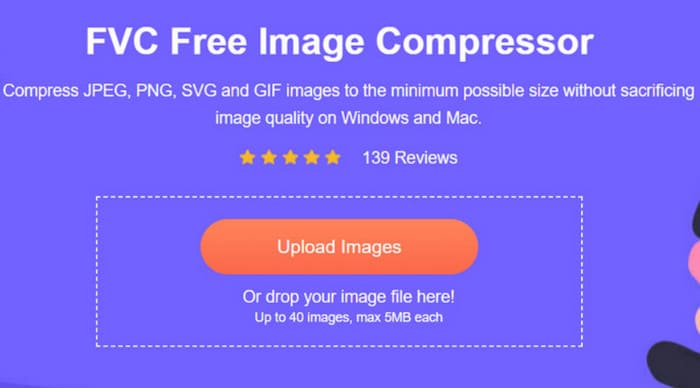
Pasul 1. Vizitează site-ul oficial al FVC Free Image Compressor.
Pasul 2. Fă clic pe Upload Images pentru a selecta și importa fotografiile pe care dorești să le comprimi.
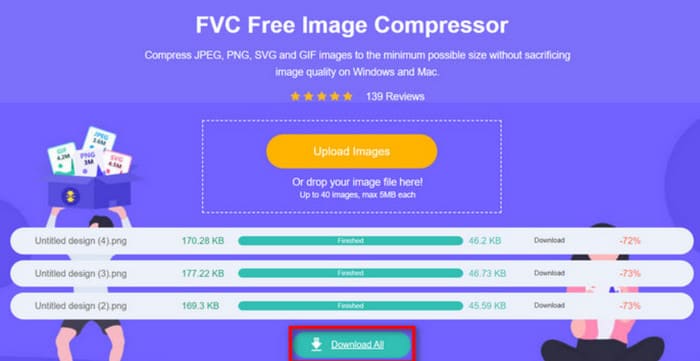
Pasul 3. După finalizarea comprimării, poți previzualiza noile dimensiuni ale fișierelor.
În cele din urmă, fă clic pe Download All pentru a salva imaginile comprimate pe dispozitivul tău.
Dacă vrei să lucrezi cu imagini animate, poți apela, de asemenea, la FVC Free Image Compressor, unul dintre cele mai bune compresoare GIF.
Partea 5. Întrebări frecvente despre comprimarea fotografiilor în Google Drive
Cum comprimi fotografiile în Google Drive?
Poți deschide Google Foto și modifica setarea calității imaginii la Economisire spațiu de stocare. În acest fel, imaginile stocate vor fi comprimate automat.
Care sunt dezavantajele utilizării Google Drive ca spațiu de stocare a fișierelor?
Google Drive depinde foarte mult de internet. Dacă aveți o conexiune lentă la internet sau conexiunea este întreruptă, nu puteți accesa fișierele stocate. De asemenea, spațiul oferit de acest serviciu de stocare în cloud este limitat.
Cum reduc dimensiunea unui videoclip în Google Drive?
Google Drive nu acceptă în prezent comprimarea fișierelor video. Este posibil să fie nevoie să cauți compresoare video terțe care să te ajute, cum ar fi Clideo, VEED.io etc.
Concluzie
Google Drive comprimă fotografiile? Nu în mod implicit. Totuși, prin setare manuală, imaginile încărcate pot fi comprimate pentru a-ți economisi mai mult spațiu de stocare.
Să presupunem că vă faceți griji că nu veți putea controla vizual raportul de compresie al imaginilor dvs. În acest caz, vă recomandăm să încercați o alternativă mai bună, FVC Free Image Compressor, care este foarte simplu de utilizat și pentru care v-am oferit deja un ghid detaliat pas cu pas despre cum să îl utilizați în a doua jumătate a acestui articol.
-
 Cum să comprimați MXF cu Premiere Pro și gratuit online
 Cum să comprimați MXF cu o dimensiune mai mică a fișierului? Cum să comprimați fișierele MXF în Adobe Premiere Pro? Această postare împarte 2 moduri de a comprima fișiere MXF.
-
 Cum să comprimi fișiere MOV cu ușurință: 6 opțiuni gratuite pentru tine
 Pentru a comprima fișiere MOV, puteți consulta cele 6 opțiuni din acest articol, inclusiv 3 programe software pentru desktop și 3 platforme online. Vă vom arăta cum să le utilizați aici.
-
 Cum se poate comprima un videoclip MP4 la dimensiuni mai mici
 Videoclipul MP4 este prea mare pentru încărcare? Doriți să reduceți dimensiunea videoclipului? Iată 3 moduri eficiente de a comprima un fișier MP4 la dimensiuni mai mici, fără limită.
