


 Video Converter Ultimate
 Screen Recorder
 Reparație video
 Descărcare sigură
Cele mai ușoare proceduri folosind Pixlr pentru a elimina filigranele
Dacă ești aici ca să înveți cum să folosești Pixlr pentru a elimina watermark‑urile din fotografiile tale, atunci ești în articolul potrivit. Personal, este enervant să primești o poză cu watermark pe ea, așa că e mai bine să le elimini. De la începutul până la finalul acestui articol vei învăța multe lucruri, nu doar cum să folosești aplicația Pixlr, ci și cum să utilizezi alternative excelente pentru a elimina watermark‑urile din fotografiile tale. Așadar, dacă ai venit aici ca să‑ți rezolvi problema, poți continua să citești acest articol și să afli diverse tutoriale pentru a îndepărta watermark‑urile deranjante din imaginile tale.

Partea 1: Eliminați filigranele din fotografii folosind Pixlr
Pixlr este un instrument de editare pe care îl poți folosi pentru a‑ți îmbunătăți fotografiile. De asemenea, oferă diverse șabloane pentru a‑ți face poza frumoasă și unică. Pe lângă aceste funcții, știai că Pixlr poate elimina watermark‑urile din imaginile tale? Da! Ai auzit bine! Pixlr poate elimina instant orice obiect deranjant pe care nu îl dorești în poză, inclusiv watermark‑uri, stickere, emoji‑uri, text și multe altele. În plus, acest software online este gratuit, deci nu trebuie să te gândești la plăți sau abonamente. Totuși, folosirea Pixlr nu este atât de ușoară. Are multe opțiuni cu care te‑ai putea confrunta și proceduri complicate, ceea ce îl face nepotrivit pentru utilizatorii neprofesioniști. Pentru a folosi această aplicație, trebuie să urmărești tutoriale sau să primești îndrumare de la utilizatori avansați. De asemenea, este un software bazat pe web, deci este necesar să ai o conexiune rapidă la internet; altfel, nu va funcționa bine. Urmează tutorialul simplu de mai jos pentru a elimina watermark‑urile folosind Pixlr.
Pasul 1: Pentru a folosi Pixlr, mai întâi trebuie să accesezi site‑ul web al Pixlr. Apoi, dă clic pe butonul Open Image pentru a încărca o fotografie cu watermark pe care vrei să îl elimini. Poți, de asemenea, să inserezi imaginea dintr‑un URL.

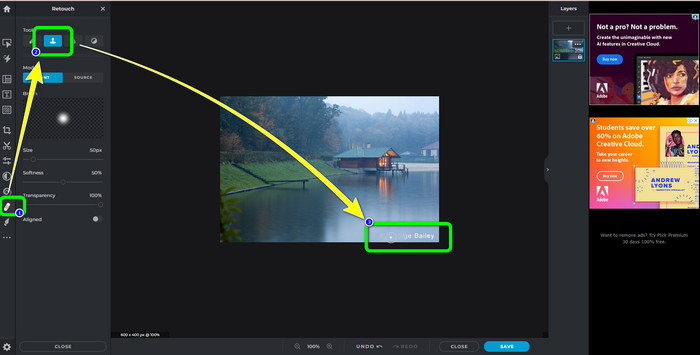
Pasul 2: După ce ai încărcat imaginea dorită, selectează butonul Retouch din partea stângă a interfeței. Apoi vor apărea uneltele. Selectează Clone Stamp tool. După ce o selectezi, poți deja să dai clic cu mouse‑ul pe zona cu watermark pentru a șterge watermark‑urile.
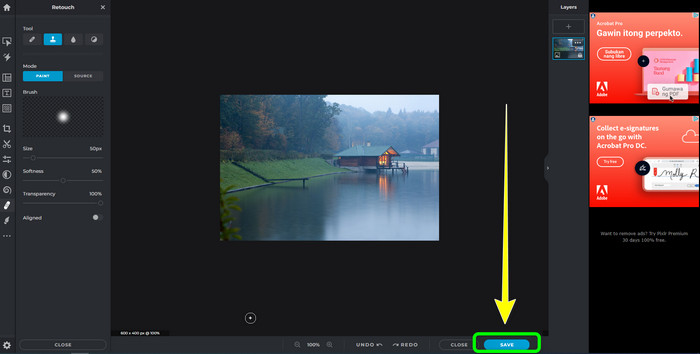
Pasul 3: Dacă ai eliminat deja toate watermark‑urile pe care vrei să le scoți, dă clic pe butonul Save. Apoi salvează imaginea în locația dorită.
Partea 2: Alternative excelente Pixlr pentru a șterge filigranele din fotografii
Eliminator de filigran fără FVC
După cum poți vedea, utilizarea Pixlr este dificilă, mai ales pentru începători. Dacă vrei un instrument de eliminare a watermark‑urilor mai simplu, cea mai bună alternativă pe care ți‑o putem oferi este FVC Free Watermark Remover. Acest software online are proceduri și o interfață simple, fiind perfect pentru începători. Această aplicație poate șterge cu ușurință toate obiectele nedorite din fotografiile tale, cum ar fi watermark‑uri, logo‑uri, date inscripționate etc. Este, de asemenea, 100% gratuit și poți elimina mai multe watermark‑uri din fotografii.
Dar stai, sunt mai multe. FVC Free Watermark Remover vă oferă două moduri de a elimina filigranele. Prima modalitate este prin utilizarea instrumentelor de eliminare a filigranelor. Aceste instrumente sunt Brush, Lasso și Polygonal. Puteți folosi aceste instrumente pentru a evidenția și elimina filigranele din fotografia dvs. A doua modalitate este utilizarea Instrumentului de decupare. Dacă zona filigranului se află pe marginea fotografiei, trebuie doar să le decupați folosind mouse-ul. Dacă doriți un exemplu de eliminare a filigranelor folosind aceste două metode, urmați pașii de mai jos.
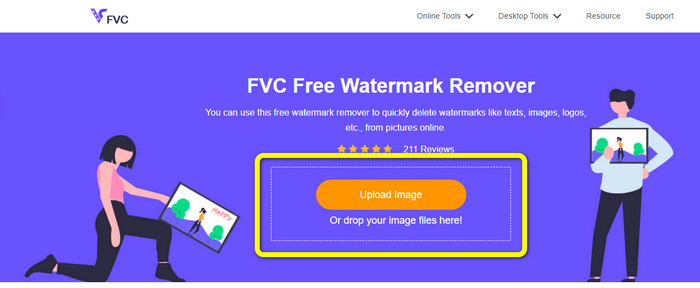
Pasul 1: Deschide browserul și accesează site‑ul FVC Free Watermark Remover. Apoi selectează butonul Upload Image și încarcă fotografia dorită cu watermark.
Pasul 2: După aceea, poți folosi instrumentele de ștergere a watermark‑urilor, precum Polygonal, Lasso și Brush. De asemenea, poți folosi instrumentul Eraser pentru a șterge evidențierile în exces. Poți, de asemenea, să folosești instrumentul de mărire de sub fotografie pentru a mări sau micșora imaginea și a vedea watermark‑urile mici.
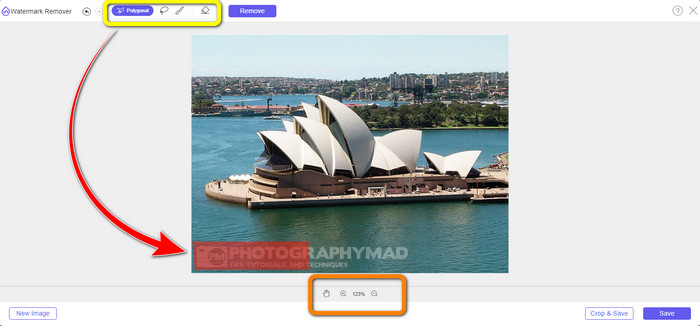
Pasul 3: În această etapă, după ce ai terminat de evidențiat toate watermark‑urile din fotografie, le poți elimina făcând clic pe butonul Remove. Apoi așteaptă procesul de eliminare.
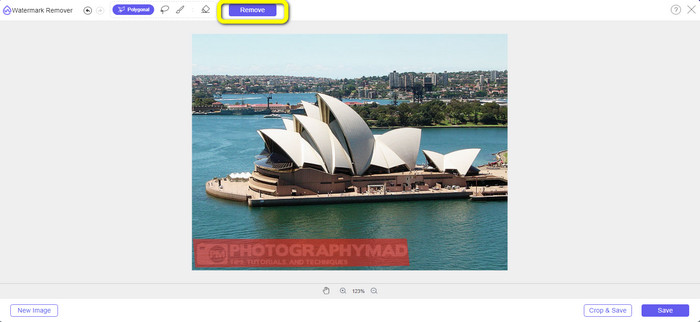
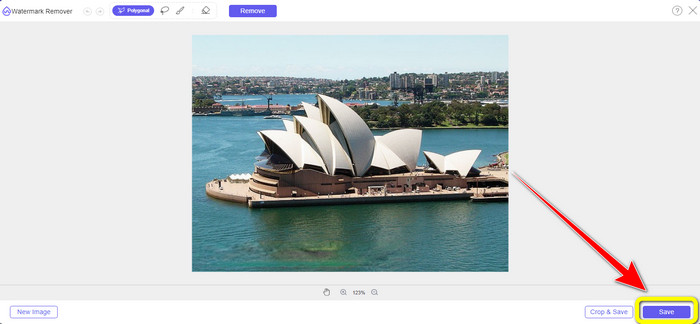
Pasul 4: Acum putem trece la ultimul pas. După ce ai șters toate watermark‑urile din fotografie, dă clic pe butonul Save pentru a descărca rezultatul final.
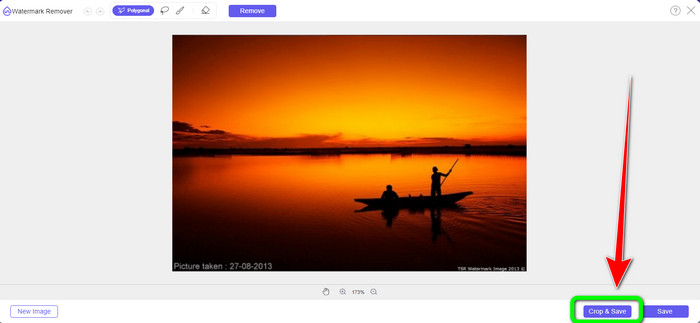
Pasul 5: O altă modalitate de a elimina watermark‑ul este folosirea instrumentului de decupare. Selectează butonul Crop & Save după ce ai inserat fișierul imagine.
Pasul 6: În acest pas, poți deja să decupezi fotografia pentru a elimina watermark‑urile, mutând mouse‑ul în timp ce dai clic pe marginea pozei. După cum poți vedea în chenarul galben, găsești multe opțiuni privind modul în care vrei să îți decupezi fotografia. În chenarul roșu, poți mări sau micșora dimensiunea pozei.
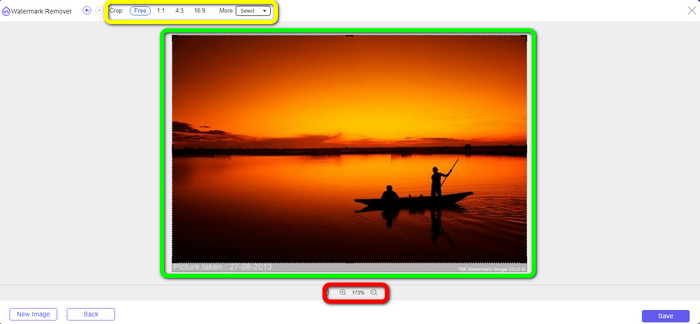
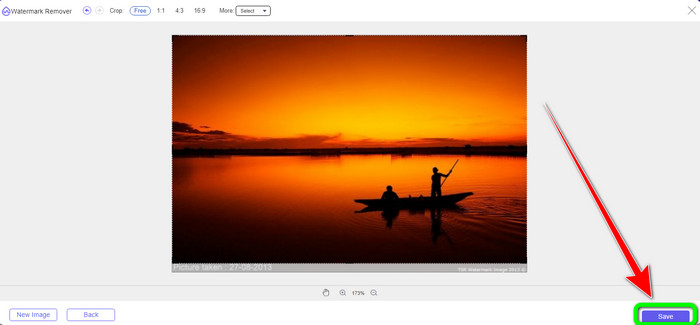
Pasul 7: Pentru ultimul pas, după ce ai terminat de decupat fotografia, dă clic pe butonul Save pentru a salva fișierul. Apoi îl poți deschide pentru a vedea fotografia fără watermark.
Watermark Remover.io
O altă modalitate mai simplă de a elimina un watermark dintr‑o fotografie este folosirea Watermark Remover.io. Această aplicație online este mult mai simplă decât Pixlr. Are o interfață clară și pași de bază, astfel încât chiar și un utilizator nou o poate folosi cu ușurință. Poate, de asemenea, să elimine simultan mai multe watermark‑uri. Cel mai bun lucru este că suportă mai multe culori, ceea ce înseamnă că, chiar dacă watermark‑urile au culori diferite, le poate elimina instant.
Dar, din păcate, Watermark Remover.io are funcții limitate. Într-o lună, imaginea maximă pe care o puteți încărca este de numai 50 de imagini. De asemenea, poate oferi doar 25 GB de stocare, ceea ce nu este suficient. De asemenea, dacă doriți ca această aplicație să funcționeze bine, trebuie să aveți o conexiune rapidă la internet.
Urmați pașii de mai jos pentru a șterge filigranele din fotografia dvs.
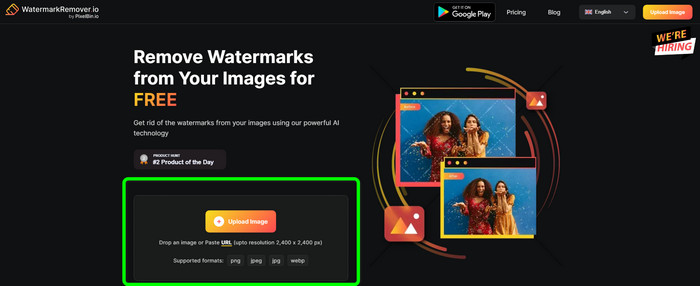
Pasul 1: Accesează site‑ul Watermark Remover.io folosind browserul. Apoi dă clic pe butonul Upload Image. Va elimina automat watermark‑urile din fotografia ta, deci așteaptă procesul.
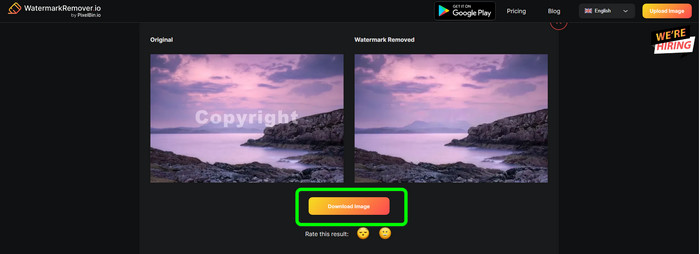
Pasul 2: Dacă watermark‑urile din fotografie au dispărut deja, dă clic pe butonul Download Image pentru a o salva pe computer. Poți folosi acest instrument pentru a elimina watermark‑urile Alamy din fotografii.
Partea 3: Întrebări frecvente despre eliminarea filigranelor folosind Pixlr
1. Care este cel mai bun dispozitiv gratuit de îndepărtare a filigranelor?
Cel mai bun instrument gratuit de eliminare a watermark‑urilor pe care îl poți folosi este FVC Free Watermark Remover. Această aplicație poate elimina toate obiectele enervante din fotografia ta fără să plătești niciun ban.
2. Cum adaug un filigran în Pixlr?
Trebuie să vă conectați la contul dvs. Pixlr. Apoi accesați „Editor Pixlr” și lansați-l. După aceea, faceți clic pe „Creați o imagine nouă”. Apoi puteți deja să creați un filigran pe fotografia dvs. și să setați înălțimea și lățimea fotografiei.
3. Este Pixlr un instrument legal?
Categoric da! Pixlr este o aplicație legitimă. Toate caracteristicile sale sunt permise și autorizate pentru utilizare. Deci, puteți opera această aplicație online fără să vă faceți griji.
Concluzie
Este cu adevărat satisfăcător să vezi o fotografie fără watermark‑uri, nu‑i așa? Acesta este motivul principal pentru care acest articol îți arată cum să folosești Pixlr pentru a elimina un watermark. De asemenea, ți‑am prezentat și alte instrumente online pe care le poți folosi și care au metode mai simple. Dar dacă vrei un software util și practic, poți folosi FVC Free Watermark Remover.
-
 3 Cele mai bune moduri de a elimina filigranele din imaginile PNG
 Descoperiți aceste trei cele mai bune metode de a elimina filigranele din PNG online. Citiți această postare și faceți imaginile mai îngrijite și mai plăcute pentru ochii spectatorilor.
-
 Modalități simple de a elimina filigranul din JPG online
 Să descoperim cele mai bune tactici despre cum să eliminați filigranele din JPG online folosind aplicații eficiente. Urmați acest articol pentru a afla procedurile.
-
 Ghiduri complete pentru a elimina cu ușurință filigranele iFunny
 Descoperiți cel mai excepțional dispozitiv de îndepărtare a filigranelor iFunny pentru dvs. De asemenea, învață aceste metode simple pentru a elimina filigranele iFunny din fotografiile tale
