


 Video Converter Ultimate
 Screen Recorder
 Reparație video
 Descărcare sigură
Eliminați obiectul din fotografii cu cele 6 programe software eficiente [gratuit]
Milioane de fotografi, chiar și cei aflați la început de drum, au făcut mai multe cadre cu peisaje la apus, plajă, obiective turistice, lună și multe altele. Prin imagini putem exprima cine suntem cu adevărat. Cu o simplă fotografie poți stârni creativitatea tuturor și latura lor artistică din interior. Nu de fiecare dată când fotografiem obținem o imagine perfectă; uneori trebuie să eliminăm un anumit obiect care nu ar fi trebuit să apară în poză. Ai nevoie de un instrument pentru a șterge obiecte din fotografii? În continuare îți prezentăm diferite metode și instrumente pe care le poți folosi pentru a elimina instantaneu obiectele nedorite din imaginea surprinsă.

Partea 1. Eliminați obiectul din fotografie folosind cel mai bun instrument de îndepărtare a obiectelor [Serviciul web]
FVC Free Watermark Remover este prima noastră alegere pentru a elimina gratuit obiecte din fotografii online. Cu ajutorul lui poți șterge instant orice îți strică imaginea perfectă, fără să descarci software pe computer, chiar dacă nu ai deloc experiență în acest tip de editare. Te poți baza pe acest instrument, deoarece trebuie doar să evidențiezi obiectul, iar acesta îl va elimina din imagine fără a lăsa urme. Considerăm acest instrument plăcut de folosit și eficient în îndepărtarea lucrurilor inutile din imagine; dacă vrei să îl folosești, urmează pașii de mai jos.
Pasul 1. Pentru a deschide instrumentul de eliminare a obiectelor dezvoltat de FVC, poți da clic pe acest link către site-ul oficial.
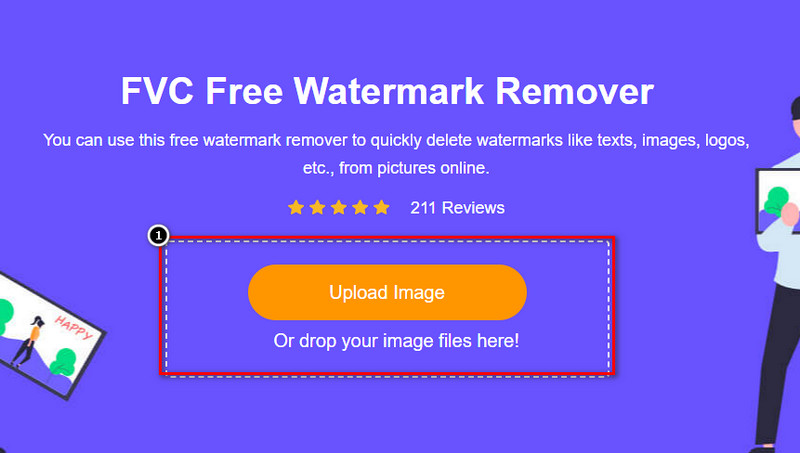
Pasul 2. Apasă pe Upload Image pentru a importa fotografia în care apare obiectul nedorit.
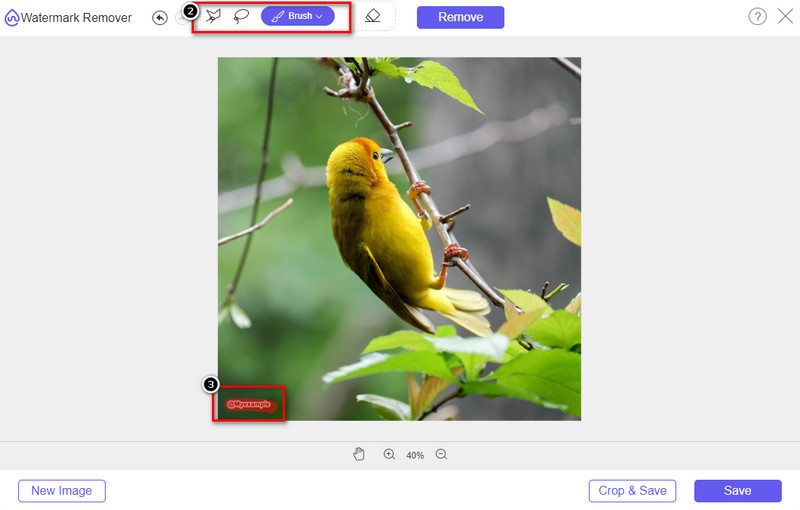
Pasul 3. Cu ajutorul uneltelor disponibile aici, va trebui să evidențiezi obiectul.
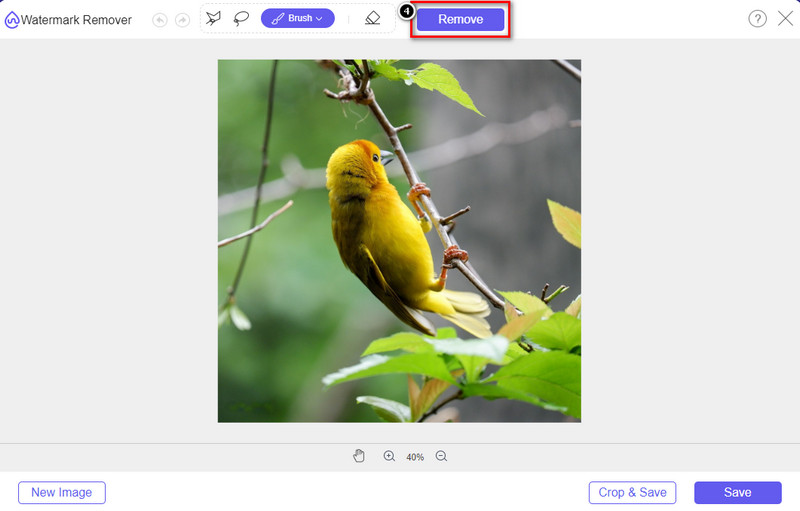
Pasul 4. Apasă butonul Remove pentru a elimina obiectul cu ajutorul tehnologiei AI integrate în acest instrument.
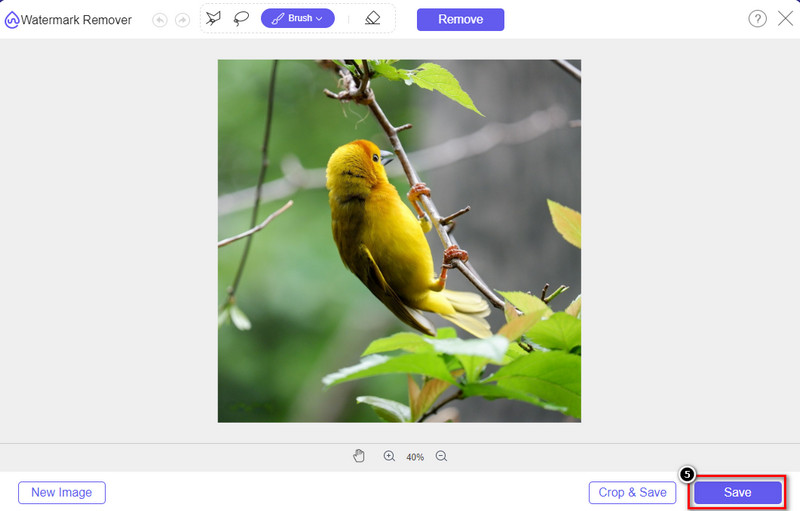
Pasul 5. Pentru a descărca imaginea perfectă pe care ai editat-o, fă clic pe Save.
Partea 2. Eliminați obiectul din fotografie în mod profesional, folosind programe desktop [Windows și Mac]
Photoshop
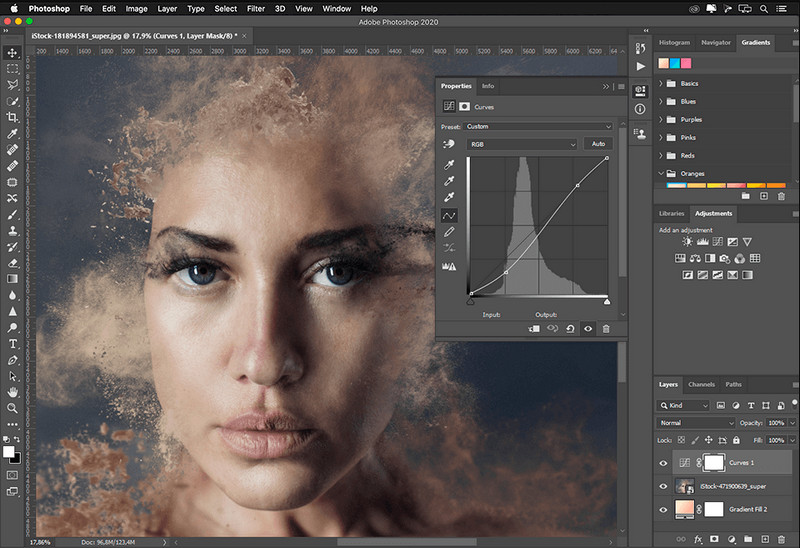
Dacă aveți nevoie de un instrument profesional pentru a elimina obiecte din fotografii, atunci Photoshop este răspunsul! Acest instrument este un editor de imagini complet pe care Adobe ni-l prezintă cu mândrie. Nimic nu vă împiedică să faceți imaginea să arate incredibil cu caracteristicile și funcțiile sale. Datorită popularității sale în rândul profesioniștilor, mulți începători încearcă să folosească acest software pentru a-și edita și crea imagini. Deci, dacă doriți să știți cum să utilizați acest instrument profesional, atunci puteți urma tutorialul pe care îl adăugam mai jos.
Pasul 1. Deschide site-ul oficial Adobe și descarcă Photoshop pe computer.
Pasul 2. Dă clic pe File și apoi pe Open pentru a încărca imaginea pe care trebuie să o editezi.
Pasul 3. În partea stângă, selectează Magic Wand Tool pentru a contura automat obiectul din imagine.
Pasul 4. Mergi la secțiunea Edit și selectează Content-Aware Fill.
Pasul 5. După ce se deschide, va elimina automat watermarkul, apoi fă clic pe OK.
GIMP
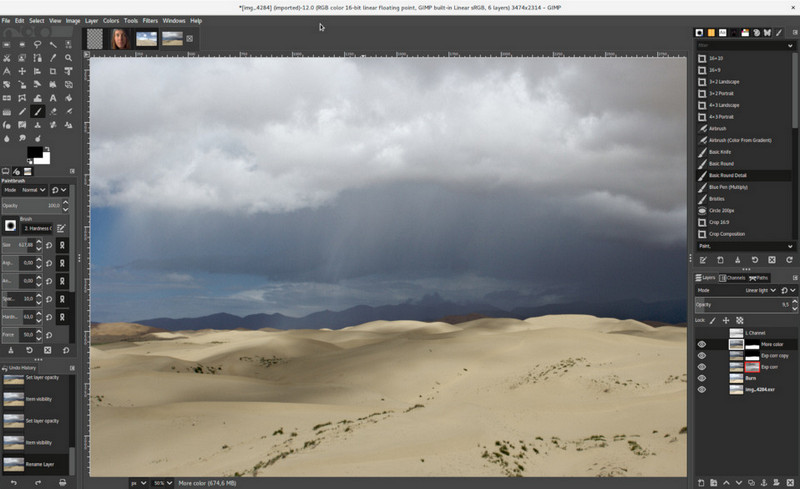
GIMP este un editor de imagini complet, pe care îl poți folosi gratuit pentru a elimina obiecte din fotografii pe Mac, Linux și Windows. Este un instrument fiabil, similar cu Photoshop. Deși acest instrument este considerat de top când vine vorba de alternative la Adobe Photoshop, el este încă în dezvoltare activă. Cu acest program poți edita în profunzime imaginile, astfel încât să devină atrăgătoare pentru public. De asemenea, poți personaliza interfața dacă vrei să-ți ușurezi munca. Dacă te gândești să descarci acest program pentru editare profesională, îți putem spune că îți va permite să obții astfel de rezultate. Deși este un editor open‑source, încă mai are nevoie de finisare, deoarece interfața sa grafică este în continuare în dezvoltare. Așadar, dacă vrei să îl folosești, pașii de mai jos te vor ghida și îți vor arăta cum să elimini un obiect din fotografie în GIMP. Instrucțiunile de mai jos te vor ghida.
Pasul 1. Descarcă apoi lansează software-ul pentru a putea încărca imaginea pe care vrei să o editezi. De asemenea, descarcă și plug‑in‑ul său Resynthesizer.
Pasul 2. Din bara de instrumente din stânga, selectează Free Select și schimbă modul în Add Current Selection.
Pasul 3. Desenează acum în jurul obiectului pe care vrei să îl elimini; după ce ai conturat cu succes obiectul, apasă Enter pe tastatură.
Pasul 4. Pentru a folosi plug‑in‑ul descărcat, mergi la Filter, apoi la Enhance și dă clic pe Heal Selection.
Pasul 5. Va apărea o fereastră de dialog; modifică lățimea de eșantionare dacă este necesar, setează eșantionarea pe all-around și Filling Order pe random. Apasă OK pentru a începe sintetizarea zonei din imagine.
Aplicația Foto pe Mac
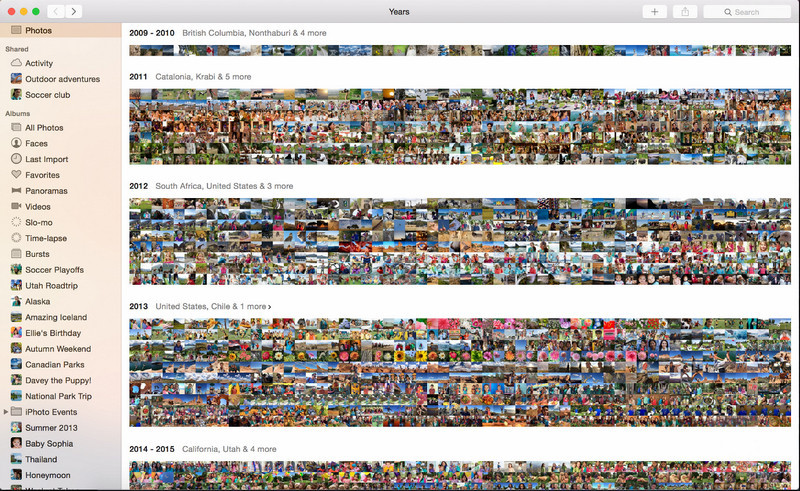
Photo App este o funcție integrată pe produsele Apple actualizate, precum Mac. Această aplicație este preinstalată, astfel că poți să sari peste etapa de descărcare și să o folosești imediat. Software‑ul nu este un editor de imagini în sens strict, deoarece scopul său este de a fi o bibliotecă și un vizualizator de fotografii pe dispozitivele Mac sau iOS. Chiar dacă nu ai un editor profesional de imagini pe Mac, poți profita de aceste funcții pentru a obține un rezultat de nivel profesional cu un singur clic. Așadar, dacă vrei să elimini un obiect folosind Photo App, urmează pașii de mai jos.
Pasul 1. Deschide aplicația Photos pe Mac și selectează imaginea în care apare obiectul nedorit.
Pasul 2. În partea dreaptă sus, dă clic pe butonul Edit pentru a începe editarea imaginii.
Pasul 3. În partea dreaptă vei vedea opțiunea Retouch; fă clic pe ea pentru a folosi această funcție.
Pasul 4. Dă clic și trage cursorul peste zona pe care vrei să o elimini.
Pasul 5. Apasă butonul Done pentru a salva modificările aplicate imaginii.
Partea 3. Eliminați obiectul din fotografie folosind aplicația pe Android și iOS
Photoshop FIX
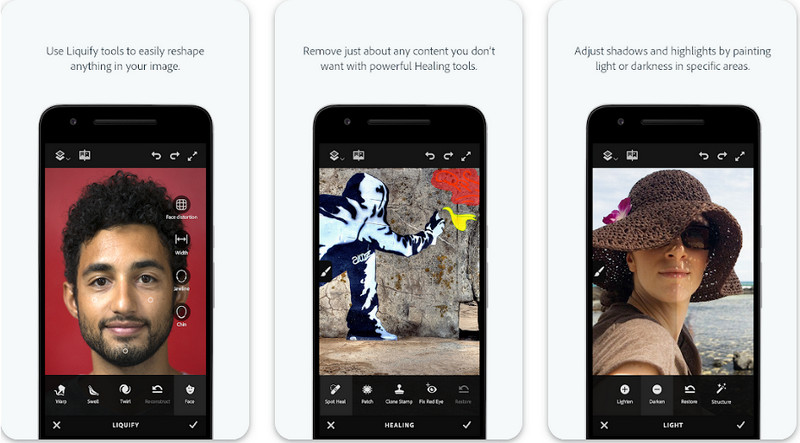
Photoshop FIX este o aplicație Android eficientă pentru eliminarea obiectelor din fotografii, care oferă rezultate profesionale și este ușor de utilizat. Este o aplicație open‑source pe care o poți descărca pe dispozitiv din Play Store. Chiar dacă aplicația este open‑source, funcția sa de eliminare a obiectelor este, fără îndoială, excelentă. Este una dintre cele mai descărcate aplicații de pe Android pentru acest tip de sarcină. Dacă vrei să afli cum să o folosești, continuă să citești mai jos.
Pasul 1. Descarcă aplicația pe dispozitivul tău Android.
Pasul 2. Apasă pe On My Phone pentru a afișa toate imaginile din galerie. Alege imaginea pe care vrei să o editezi.
Pasul 3. Pentru a folosi funcția de eliminare a obiectelor din această aplicație, apasă pe Healing.
Pasul 4. Aici poți folosi două opțiuni pentru a elimina obiectul. Pentru a „șterge” obiectul cu pensula, alege Spot Heal. Dacă vrei să clonezi un pixel, trebuie să alegi Clone Stamp. Evidențiază watermarkul cu opțiunea dorită.
Pasul 5. Salvează imaginea în galeria foto și asta e tot!
Retușare foto
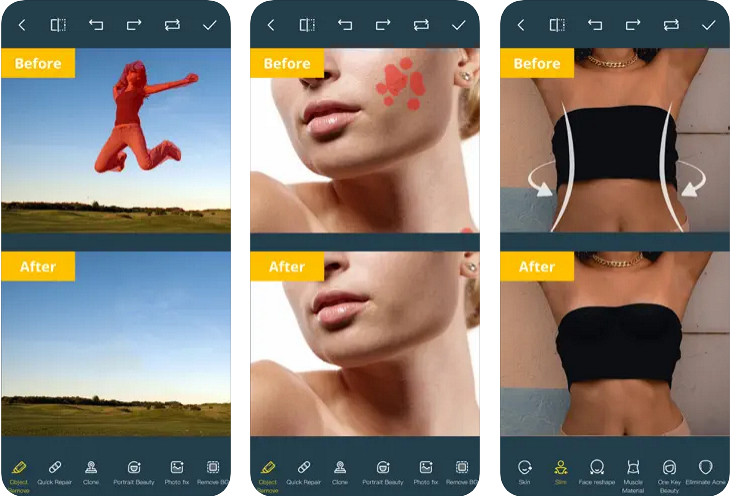
Photo Retouch este o aplicație de încredere pentru a elimina obiecte din fotografii pe iPhone fără complicații. Chiar dacă nu ești experimentat în eliminarea obiectelor din imagini, le poți șterge eficient. Poți descărca această aplicație gratuit din App Store dacă vrei să o încerci. De asemenea, poți elimina fundalul și watermarkul de pe fotografiile tale, dacă ai nevoie. Dacă ești gata să folosești această aplicație pentru a elimina obiectele din imagini, urmează pașii de mai jos.
Pasul 1. Descarcă aplicația oficială apoi pornește-o.
Pasul 2. Apasă pe Photo Eraser, apoi pe Photo. Selectează imaginea cu fundalul nedorit pe care vrei să îl elimini și asigură-te că fotografia se află în aplicația Photos de pe iPhone.
Pasul 3. În partea de jos, selectează opțiunea Object Removal.
Pasul 4. Folosește pensula pusă la dispoziție de aplicație pentru a contura obiectul pe care vrei să îl elimini și apasă pe GO pentru a șterge obiectul.
Articole similare:
Elimină watermarkul Dreamstime
Elimină watermarkul filtrului Picsart
Partea 4. Întrebări frecvente despre cum să eliminați obiecte din fotografii
De ce trebuie să elimin obiectele din fotografii?
Sunt de multe ori când capturam ceva și există Photobombers. Acest obiect este o problemă pentru majoritatea profesioniștilor altor persoane, deoarece nu evidențiază imaginea pe care o capturați. Deci, în loc să reluați imaginea, puteți citi următoarele modalități ideale de a elimina obiectul de pe fotografie.
Pot decupa imaginea pentru a elimina obiecte?
Da, poti. Dacă obiectul pe care doriți să-l eliminați pe partea laterală a fotografiei, atunci puteți încerca să decupați imaginea cu editorul încorporat. Cu toate acestea, această alegere nu este o opțiune, mai ales dacă obiectul se află în partea de mijloc sau în apropierea imaginii pe care o capturați. Decuparea imaginii va tăia fotografia, așa că este mai bine să vă gândiți de două ori dacă doriți să încercați această opțiune.
De ce nu pot încărca o imagine pentru a elimina obiectul?
Nu puteți încărca imaginea; fie imaginea este coruptă, fie extensia imaginii nu este acceptată. Dacă imaginea dvs. este coruptă, există modalități de a o remedia. Le puteți găsi pe web dacă îl căutați. De obicei, ar putea fi extensia fișierului imaginii; pentru a rezolva această problemă, va trebui să o convertiți.
Concluzie
Îndepărtarea obiectelor din fotografie este ușoară datorită instrumentului și aplicației pe care le includem în acest articol. Deci, ce instrument preferi cel mai mult? Sperăm că acest ghid pe care l-am adăugat vă ajută să rezolvați cu ușurință problema.
-
 Cum să convertiți imaginea de joasă rezoluție la rezoluție înaltă online
 Dacă doriți să învățați cum să convertiți online imagini de joasă rezoluție în imagini de înaltă rezoluție, atunci acest articol este pentru dvs. Citiți complet pentru a afla cum.
-
 Metode ușoare despre cum să eliminați filigranul Shootproof
 Eliminați filigranul Shootproof urmând aceste metode simple. Utilizați aceste uimitoare dispozitive de îndepărtare a filigranului pentru a elimina cu ușurință filigranul Shootproof din imaginea dvs.
-
 Cum să eliminați filigranul Bandicam fără efort [3 moduri eficiente]
 Cum să eliminați filigranul Bandicam? Cu instrumentele, adăugăm aici că vei ști cum să faci față eficient!
