


 Video Converter Ultimate
 Screen Recorder
 Reparație video
 Descărcare sigură
Eliminați filigranul din JPG online: 3 metode definitive
În zilele noastre, salvarea fotografiilor este cel mai bun mod de a păstra amintirile cu persoanele noastre speciale. Totuși, există situații în care fotografia ta are filigrane. Din fericire, îți vom oferi informații excelente despre cum să elimini filigranele din fișiere JPG online cu ajutorul mai multor aplicații. Fișierul JPG este unul dintre cele mai populare formate de imagine folosite în camerele foto digitale, așa că este posibil ca unele dintre fotografiile tale să fie salvate în format JPG. Dacă faci parte dintre cei care vor să elimine elementele inutile din imagine, în special dintr-un fișier JPG, trebuie să citești părțile următoare ale acestui articol.

Partea 1: Poate fi eliminat un filigran din JPG
În această eră modernă, eliminarea obiectelor deranjante, cum ar fi filigranele, logo-urile și textul din formatul de fișier JPG este simplă dacă știi ce să faci și ce instrumente vei folosi. Nu numai pe un fișier JPG, ci și în alte formate de fișiere imagine. Tot ce trebuie să faceți este să căutați online pentru îndepărtarea filigranelor legitime.
Partea 2: Cum să eliminați filigranul din JPG online
Eliminați filigranul din JPG folosind FVC Free Watermark Remover
Să știi cum să elimini un filigran dintr-un fișier JPG este grozav, deoarece majoritatea oamenilor nu vor să vadă obiecte deranjante în fotografiile lor. Dacă vrei să cauți cele mai bune metode de a elimina gratuit filigranele din JPG, poți folosi FVC Free Watermark Remover. Această aplicație are un proces rapid de încărcare și de eliminare, astfel încât utilizatorii nu trebuie să aștepte mult timp când șterg filigranele din fotografii. Acceptă diferite formate de fișiere, precum JPG/JPEG, PNG, BMP și altele. În plus, există două moduri de a elimina un filigran din JPG: instrumentul de decupare (Cropping) și instrumentul de eliminare a filigranului (Watermark Removing). De asemenea, după ce elimini cu succes filigranele, imaginea poate fi salvată în același format ca originalul. Mai mult, datorită ghidurilor detaliate, butoanelor simple și interfeței intuitive, acest instrument online este perfect pentru utilizatorii neprofesioniști. Folosirea acestui instrument nu necesită crearea unui cont, spre deosebire de alte programe. Nici nu trebuie să instalezi aplicația, deoarece o poți folosi direct în browser. În cele din urmă, doar tu poți vedea fișierul tău, astfel încât te poți asigura că fișierul este sigur și protejat.
Funcții
◆ Poate decupa imaginea înainte sau după eliminarea filigranelor.
◆ Oferă trei instrumente de îndepărtare, Lasso, Brush și Polygonal, pentru a elimina obiectele deranjante.
Pro
- Are ghiduri detaliate și o interfață simplă, care este bună pentru începători.
- Software-ul online este gratuit, deci nu este nevoie să cumpărați un abonament.
- Oferă un proces de îndepărtare rapidă.
- Salvați imaginea cu aceeași calitate.
- Fișierul este sigur și securizat.
- Nu este nevoie să descărcați aplicația deoarece poate fi utilizată direct în browser.
Contra
- Pentru a opera aplicația, aveți nevoie de o conexiune la internet.
Să eliminăm filigranele din JPG folosind FVC Free Watermark Remover. Urmați pașii simpli de mai jos. Vom folosi instrumentele de îndepărtare a filigranelor. Asigurați-vă că zona filigranului a fost plasată în partea de mijloc a fotografiei.
Folosind instrumentul Polygonal
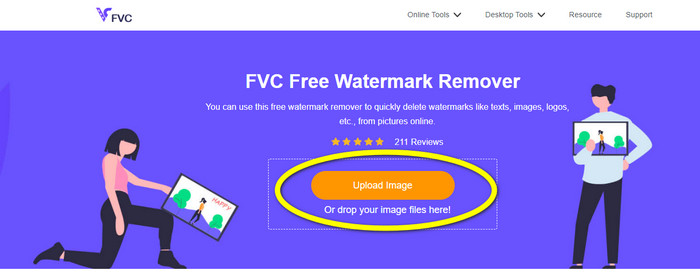
Pasul 1: Primul pas pe care trebuie să îl faci este să accesezi site-ul FVC Free Watermark Remover. Apasă butonul Upload Image sau trage fișierul JPG pentru a-l încărca în acest instrument.
Pasul 2: Evidențiază filigranele după ce ai încărcat fotografia. Poți folosi instrumente precum Lasso, Polygonal și Brush pentru a le evidenția.
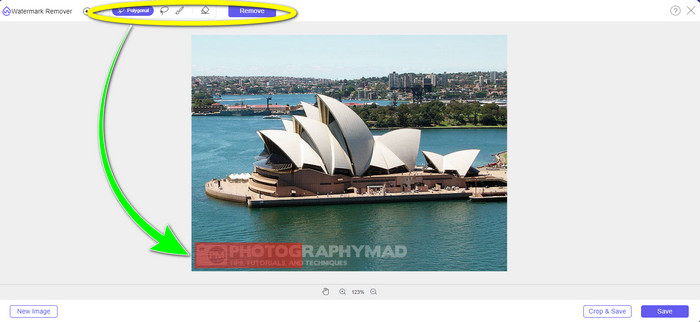
Pasul 3: După ce ai evidențiat toate filigranele din fișierul JPG, le poți elimina făcând clic pe butonul Remove. Așteaptă finalizarea procesului de eliminare, apoi treci la pasul următor.

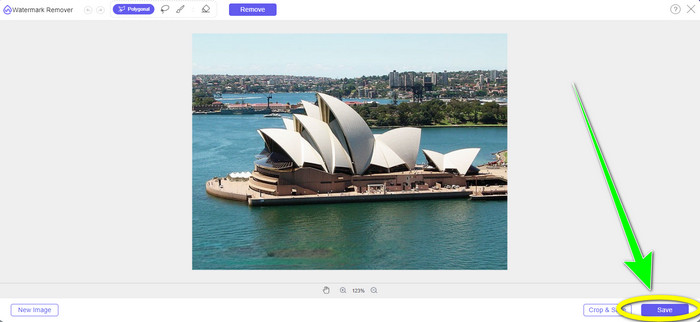
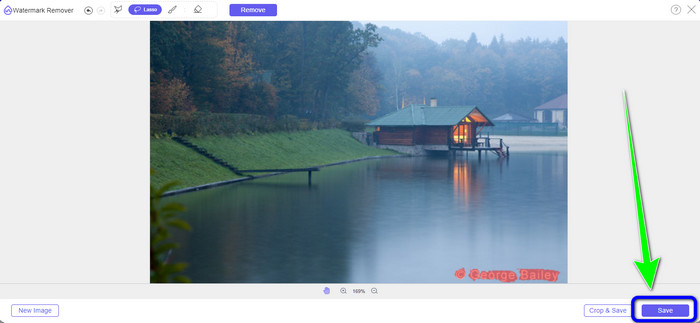
Pasul 4: Când ești mulțumit de rezultatul final, fă clic pe butonul Save pentru a salva fișierul JPG fără filigran.
Folosind instrumentul Brush
Pasul 1: Încarcă fișierul imagine JPG care conține filigranul pe care vrei să îl elimini.
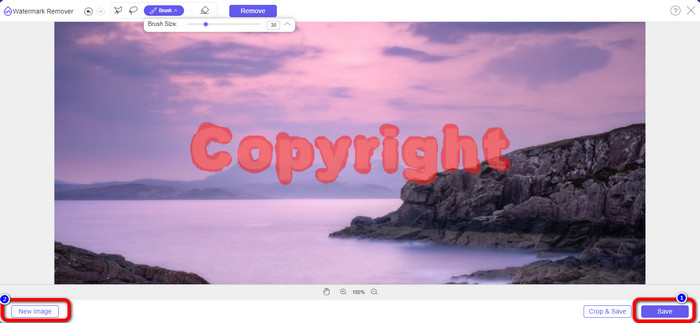
Pasul 2: Din instrumentele de eliminare a filigranului, selectează instrumentul Brush pentru a evidenția filigranul din fotografie. Poți, de asemenea, să faci clic pe iconițele + și - din partea de jos a interfeței pentru a mări sau micșora fotografia. Folosind bara glisantă de sub instrumentul de pensulă, poți modifica și dimensiunea pensulei.
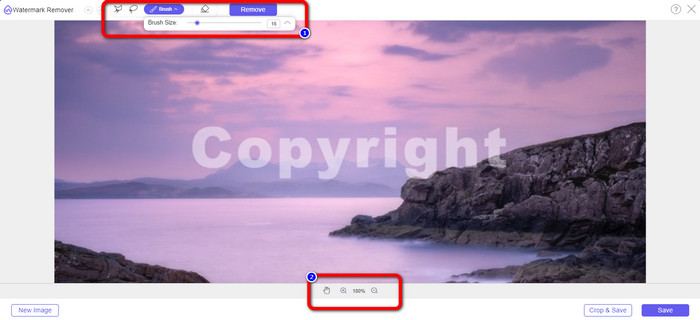
Pasul 3: După ce ai selectat instrumentul Brush, evidențiază toate filigranele din fotografie.
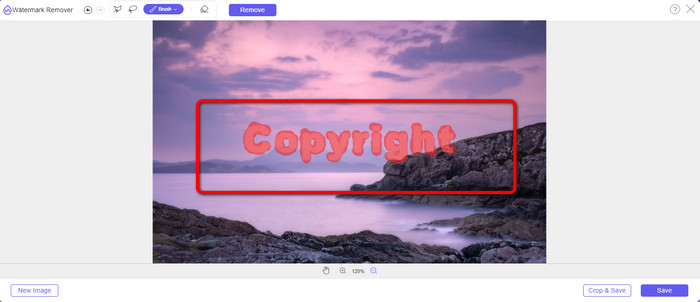
Pasul 4: Când ai terminat de evidențiat filigranele, le poți elimina făcând clic pe butonul Save, iar fotografia va fi salvată automat. Deschide fișierul și vezi fotografia fără filigran. Dacă vrei să elimini filigranul dintr-o altă fotografie, apasă butonul New Image din partea stângă jos a interfeței.
Folosind instrumentul Lasso
Pasul 1: Încarcă fișierul imagine JPG cu filigran.
Pasul 2: Alege Lasso ca instrument de eliminare a filigranului.
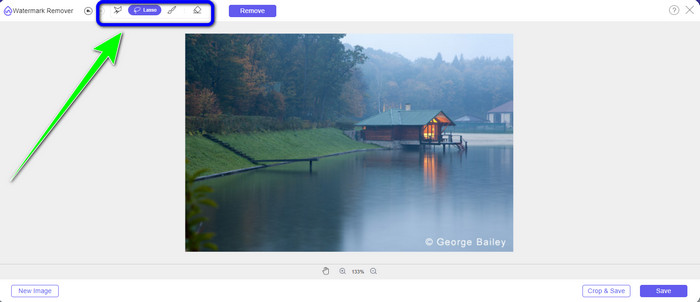
Pasul 3: Fă clic pe iconița + de sub fotografie pentru a vedea clar filigranul. Apoi, folosind instrumentul lasso, evidențiază filigranele. Procesul este similar cu folosirea unui creion în timp ce ții apăsat butonul stâng al mouse‑ului. Poți, de asemenea, să faci clic pe butonul Eraser din partea superioară a interfeței pentru a reselecta zona evidențiată.
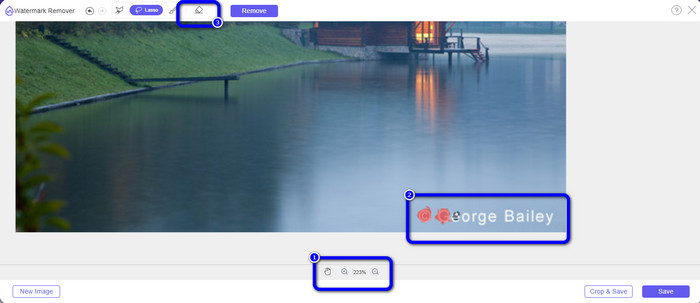
Pasul 4: Dacă ai terminat de evidențiat filigranul cu ajutorul instrumentului Lasso, fă clic pe butonul Save pentru a salva fotografia. Apoi verifică fișierul imagine JPG fără filigran.
Folosirea instrumentului de decupare
Când utilizați instrumentul Decupare, asigurați-vă că zona filigranului din jpg-ul dvs. se află în partea de margine sau colț.
Pasul 1: Încarcă fișierul imagine JPG.
Pasul 2: Selectează butonul Crop & Save pentru a trece la procesul de decupare.
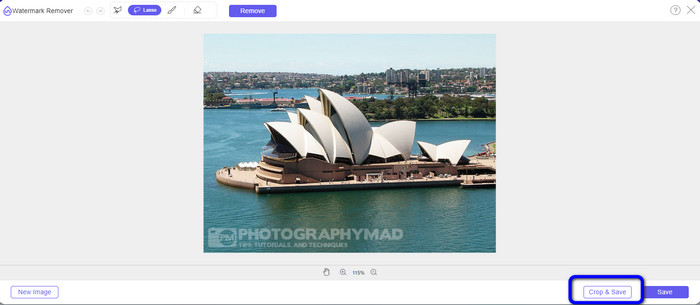
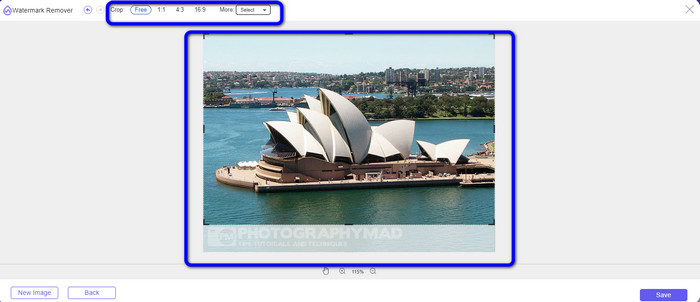
Pasul 3: În această etapă poți deja să îți decupezi fotografia. Poți, de asemenea, să folosești partea superioară a interfeței pentru a face decuparea fotografiei.
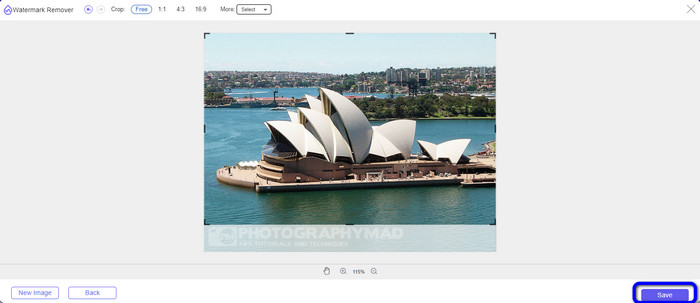
Pasul 4: Poți face clic pe butonul Save după ce ai decupat fotografia pentru a o salva.
Legat de:
Cum să elimini persoane din fotografii: proces rapid și ușor
Modalități simple de a elimina logo-ul iSkysoft dintr-un videoclip
Partea 3: Întrebări frecvente despre eliminarea filigranului din JPG
Ce se întâmplă dacă eliminați un filigran dintr-o fotografie?
După eliminarea unui filigran dintr-o fotografie, imaginea editată va fi ștearsă cât mai curând posibil. Este din cauza modificării intense a fotografiei originale.
Există un filigran greu de îndepărtat?
Da este. Un filigran cu imagine completă, cum ar fi cel folosit de companiile de fotografie de stoc pentru a proteja fotografiile, este singura excepție de la această regulă. Este imposibil să le eradicați pe deplin. Dacă faceți acest lucru, veți vedea calitatea slabă a fotografiei după ce eliminați filigranul complet al imaginii.
Pot elimina filigranele din JPG fără a pierde calitatea?
Da, poți. Folosește FVC Free Watermark Remover. Acest software online îți permite să elimini orice element nedorit din fișierele imagine JPG fără a pierde din calitate.
Concluzie
Acest articol îți arată cea mai bună strategie pe care o poți urma pentru a elimina filigranele din JPG online. De asemenea, ai descoperit cele mai bune instrumente de eliminare a filigranului, precum Lasso, Polygonal, Brush și instrumentul de decupare. Poți găsi aceste instrumente doar într-o aplicație online fiabilă, care este FVC Free Watermark Remover.
-
 Cel mai rapid mod de a elimina sigla din videoclip în Adobe Premiere Pro
 Încercați aceste modalități simple și rapide de a elimina siglele dintr-un videoclip în Adobe Premiere Pro. Acest articol vă va oferi cele mai bune modalități prin care puteți încerca să utilizați dispozitivul.
-
 Cum să eliminați sigla din videoclip utilizând Windows Movie Maker
 Dacă doriți să aflați despre eliminarea siglelor din videoclipuri folosind Windows Movie Maker și alte modalități alternative, citiți acest articol. Avem modalități ușoare pentru tine.
-
 Cum să eliminați logo-ul VideoScribe din videoclip fără efort
 Nu mai trebuie să vă faceți griji cu privire la eliminarea siglei VideoScribe din videoclipurile dvs. Acest articol va oferi metode fără probleme. Citiți această postare pentru a afla mai multe.
