


 Video Converter Ultimate
 Screen Recorder
 Reparație video
 Descărcare sigură
Modalități ușoare de a elimina filigranul în Lightroom Mobile
Aplicarea unui filigran pe fotografie este grozavă, mai ales dacă vrei să îți protejezi imaginea. Totuși, uneori vrei doar să păstrezi fotografia, dar filigranele devin deranjante. Acest articol îți va prezenta mai multe aplicații cu metode simple pe care le poți folosi pentru a elimina filigranele din imaginile tale. De asemenea, vei învăța cum să elimini filigranele în Lightroom pentru mobil. Dacă vrei să afli mai multe despre acest subiect, citește acest ghid și descoperă detalii importante.

Partea 1: Cum să dezactivați funcția de filigran a aplicației mobile Lightroom înainte de a exporta
Lightroom mobil este fiabil pentru eliminarea obiectelor deranjante din imagini, cum ar fi filigrane, sigle, semnături și multe altele. Le puteți elimina în doar câteva atingeri. Acest software ușor de utilizat este conceput pentru fiecare utilizator, în special pentru utilizatorii neprofesioniști. Dacă doriți să descoperiți cele mai simple modalități de a elimina filigranele din aplicația mobilă Lightroom, iată cum să o faceți. Urmați ghidurile simple de mai jos.
Pasul 1: Descarcă și instalează aplicația Lightroom pe telefonul mobil. Deschide aplicația și accesează cronologia.

Pasul 2: În colțul din stânga sus al ecranului, atinge pictograma Lr.

Pasul 3: În pasul următor, mergi la opțiunile de partajare și apasă pe ele.

Pasul 4: După ce ai apăsat pe opțiunile de partajare, dezactivează opțiunea Dreamy Prest pentru a dezactiva filigranul. Atinge această opțiune și oprește-o.

Partea 2: Cum să eliminați filigranul din fotografii fără lightroom
Pe lângă Lightroom pentru mobil, poți elimina filigranele din imagini folosind FVC Free Watermark Remover. Este unul dintre cele mai bune programe de îndepărtare a filigranelor pe care le poți utiliza pe internet. Poate, de asemenea, să elimine alte elemente deranjante din fotografii, precum logouri, subtitrări, stickere, ștampile, semnături și multe altele, nu doar filigrane. De asemenea, poți salva fotografia în același format ca originalul după eliminarea filigranului. Diverse instrumente de ștergere, inclusiv Lasso, Brush și Polygonal, fac eliminarea filigranelor mai ușoară. În plus, acest instrument de eliminare a filigranelor oferă o unealtă de decupare (Cropping), pe care o poți folosi dacă zona cu filigran este pe marginea sau în colțul fotografiei. În plus, acest program de eliminare a filigranelor este complet gratuit. Nu este nevoie să cumperi un abonament, așa cum se întâmplă cu alte instrumente de eliminare.
Mai mult, are o interfață simplă și proceduri pentru eliminarea filigranelor, care este potrivită pentru începători. În sfârșit, fișierele tale garantează confidențialitatea, tu ești singurul care îți poate vizualiza munca. Urmați pașii detaliați de mai jos pentru a elimina filigranele din imagini folosind FVC Free Watermark Remover.
Pasul 1: Accesează site-ul FVC Free Watermark Remover. Încarcă fotografia făcând clic pe butonul Upload Image.

Pasul 2: După ce ai încărcat fotografia, evidențiază filigranele folosind instrumentele de eliminare a filigranelor. După cum poți vedea, zona cu filigran este în mijlocul fotografiei, ceea ce înseamnă că nu poți folosi unealta de decupare. Prin urmare, vom folosi unealta Polygonal, unul dintre instrumentele de eliminare a filigranelor.

Pasul 3: Dacă vrei să selectezi din nou zona evidențiată, folosește butonul Erase. Când ai terminat de evidențiat filigranele din fotografie, apasă butonul Remove și așteaptă finalizarea procesului de eliminare.

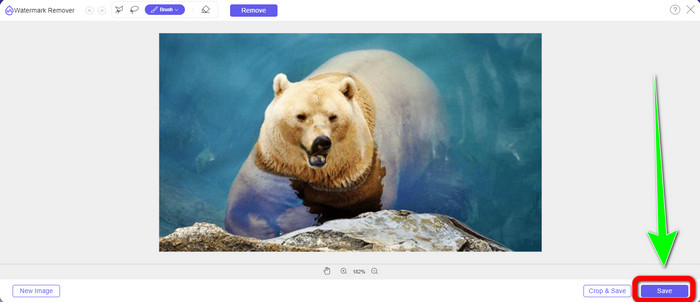
Pasul 4: După ce ai eliminat filigranele, poți apăsa butonul Save și să descarci fotografia pe computer.
Folosind WatermarkRemover.io
Dacă vrei să folosești un alt instrument online pentru a elimina filigranele din imagini, poți utiliza WatermarkRemover.io. Acest program online este capabil să elimine orice obiecte nedorite din fotografii, precum logouri, texte, ștampile și altele. De asemenea, poți elimina mai multe filigrane din aceeași fotografie. Are o interfață simplă și metode de bază, potrivite pentru începători. Acest instrument online acceptă diferite formate de imagine, precum PNG, JPG, WEBP și JPEG. Totuși, are anumite limitări în versiunea gratuită. Poți încărca doar până la 50 de imagini și dispui doar de 25 GB de stocare. Trebuie să achiziționezi un abonament dacă vrei să încarci mai multe imagini și să obții spațiu de stocare suplimentar, ceea ce este destul de costisitor. Dacă vrei să ștergi elementele deranjante din imagini folosind WatermarkRemover.io, urmează pașii simpli de mai jos.
Pasul 1: Mergi pe site-ul WatermarRemover.io. Fă clic pe butonul Upload Image pentru a adăuga fotografia cu filigranul pe care vrei să îl elimini.

Pasul 2: După ce ai adăugat fotografia, filigranele vor fi eliminate automat. Fă clic pe butonul Download Image pentru a salva fotografia pe computer.

Folosind Apowersoft Watermark Remover Online
Apowersoft Video Watermark Remover Online este unul dintre instrumentele utile dacă ești în căutarea unei alte soluții online pentru a elimina filigranele din fotografii. Poți șterge cu ușurință filigranele din imagini cu acest instrument online. În plus, este o aplicație simplă și ușor de utilizat, ceea ce o face potrivită pentru începătorii care doresc să scape de filigrane. Mai mult, Apowersoft nu se limitează doar la ștergerea filigranelor din poze. Poți, de asemenea, să elimini filigranele din videoclipuri, ceea ce este destul de practic pentru utilizatori. Fiind un program online, nu este nevoie să îl instalezi pe computer. Fișierul tău va fi șters automat după ce elimini filigranul și salvezi rezultatul, astfel că nu trebuie să îți faci griji pentru fișier. Totuși, ai nevoie de o conexiune rapidă la internet pentru ca acest instrument să funcționeze bine. De asemenea, procesul de eliminare durează destul de mult, ceea ce consumă timp pentru utilizatori. Urmează pașii de mai jos pentru a elimina filigranele folosind Apowersoft Online Watermark Remover.
Pasul 1: Mergi pe site-ul Apowersoft Online Video Watermark Remover. Fă clic pe butonul Remove Watermark from Image pentru a încărca fotografia cu filigran.

Pasul 2: După încărcarea fotografiei, vei vedea un element în formă de pătrat. Trage-l pentru a acoperi filigranele din imagine.

Pasul 3: Când ai terminat de acoperit filigranul, fă clic pe butonul Erase pentru a-l elimina. Așteaptă finalizarea procesului de ștergere și descarcă fotografia finală fără filigran.

Partea 3: Întrebări frecvente despre eliminarea filigranelor din fotografii în Lightroom
Cum să eliminați un filigran de pe marginea imaginii?
Dacă filigranul se află pe marginea sau în colțul fotografiei, îl poți elimina cu ușurință folosind unealta de decupare. Poți vedea unealta de decupare în bara de instrumente din partea superioară a fotografiei. Dar dacă nu vrei să tai nicio porțiune din fotografie, poți folosi o aplicație de eliminare a filigranelor, cum ar fi FVC Free Watermark Remover. Acest instrument te poate ajuta să elimini elementele deranjante din fotografii, cum ar fi filigranele, logourile, semnăturile și multe altele.
Filigranele sunt protejate prin drepturi de autor?
Pentru informații suplimentare, filigranul în sine nu este drept de autor. Filigranul le poate reaminti oamenilor să nu vă fure fotografiile, deoarece lucrarea dvs. este deja protejată prin drepturi de autor în momentul în care este realizată.
Pot elimina un filigran dintr-o captură de ecran?
Da, poti. Un filigran dintr-o captură de ecran poate fi îndepărtat cu ușurință folosind instrumente de îndepărtare a filigranului, cum ar fi FVC Free Watermark Remover, WatermarkRemover.io, Apowersoft Online Watermark Remover, Inpaint și multe altele.
Care este diferența dintre un logo și un filigran?
Filigranul este o versiune mai simplă, translucidă a logo-ului, care este distincția lor principală. De obicei, este plasat peste imaginea dvs. pentru a preveni alții să o exploateze ca pe a lor și este, de obicei, de o singură culoare, alb sau negru.
Există o radieră în Lightroom?
Da este. Această opțiune ne permite să corectăm și să eliminăm pensulele pe care le-am pictat neintenționat. Trebuie doar să faceți clic pe „Eraser” pentru ao utiliza. Așa cum ați proceda dacă utilizați instrumentul perie, de obicei, treceți peste zonele pe care doriți să le eliminați.
Concluzie
Acest articol îți prezintă cea mai bună metodă de a elimina filigranele în Lightroom pentru mobil. În plus, ți-am prezentat diverse metode pe care le poți încerca pentru a elimina filigranele, în afară de utilizarea aplicației Lightroom. Dacă preferi modalități simple de a elimina instantaneu filigranele și orice elemente inutile din fotografii, folosește FVC Free Watermark Remover.
-
 Ghiduri pas cu pas despre cum să eliminați emoji din videoclip
 Te simți enervat cu emoji-urile din videoclipurile tale? Această postare vă va oferi cele mai bune proceduri pentru a elimina instantaneu emoji-urile din videoclipurile dvs. folosind instrumente excelente.
-
 Cum să eliminați cu ușurință filigranele din videoclipuri în After Effects
 Acest articol va ajuta la eliminarea filigranelor din videoclip folosind After Effects. De asemenea, va oferi cele mai bune alternative pentru eliminarea obiectelor deranjante.
-
 Modalități de a elimina cu ușurință filigranele Reddit din imagini
 Dacă sunteți aici, este posibil să căutați un excelent dispozitiv de îndepărtare a filigranelor Reddit. În acest caz, vă vom arăta cea mai simplă metodă de a elimina filigranele Reddit.
