


 Video Converter Ultimate
 Screen Recorder
 Reparație video
 Descărcare sigură
Tutorial pentru eliminarea filigranului din PNG gratuit/online/fără înregistrare
În zilele noastre, PNG, sau Portable Network Graphics, este unul dintre cele mai comune formate de imagine pe care le folosim. Cu toate acestea, nu putem ignora faptul că, indiferent de formatul de imagine pe care îl utilizezi, filigranul este peste tot. Poți întâlni filigrane pe imaginile tale PNG, imaginile JPG etc. Dacă aceasta este situația, avem cea mai bună soluție pentru tine. Acest articol oferă diverse metode de a elimina filigranele din imaginile tale PNG. Așadar, cel mai bun lucru pe care îl poți face acum este să te concentrezi pe citirea acestui articol, să asimilezi toate informațiile și să le aplici chiar tu!

Partea 1. Cum să elimini filigranul din PNG online gratuit
Poți folosi FVC Free Watermark Remover pentru a elimina filigranele din imaginile tale PNG, deoarece acceptă formatul de fișier PNG. Eliminarea oricărui element deranjant dintr-o fotografie PNG este ușoară. Acest instrument este accesibil în aproape toate browserele, precum Google Chrome, Microsoft Edge, Mozilla Firefox etc. În plus, acest program de eliminare a filigranelor are instrumente pe care le poți folosi pentru a șterge filigranele. Poți utiliza instrumentul Pensulă, Lasso și Poligonal pentru a evidenția filigranul pe care vrei să îl elimini. De asemenea, dacă filigranele sunt mici, poți mări și micșora imaginea. Astfel, poți vedea clar filigranele. FVC Free Watermark Remover are, de asemenea, o interfață foarte simplă, pentru a putea folosi eficient această aplicație. Dar asta nu e tot. Acest instrument online oferă două moduri ușoare de a elimina filigranele din imaginile tale PNG. Poți folosi instrumentele de ștergere a filigranului dacă zona filigranului se află în partea de mijloc sau în centrul fotografiei. Pe de altă parte, dacă zona cu filigran este la marginea sau în colțul imaginii, poți folosi instrumentul de decupare. După cum poți vedea, FVC Free Watermark Remover este convenabil pentru toți utilizatorii.
Funcții
◆ Oferiți un instrument de îndepărtare a filigranelor pentru a elimina filigranele și alte obiecte nedorite dintr-o fotografie.
◆ Are o funcție de instrument de decupare.
◆ Poate exporta calitatea originală a fotografiei.
Pro
- Potrivit pentru un utilizator neprofesionist.
- Software-ul este 100% gratuit.
- Oferă două moduri de a elimina filigranele.
- Suportă formate populare de fișiere imagine, cum ar fi PNG, JPG, BMP etc.
- Nu este necesară nicio instalare și un cont.
- Capabil să elimine mai multe filigrane.
Contra
- Este necesară o conexiune la internet pentru a utiliza software-ul.
Dacă doriți să utilizați FVC Free Watermark Remover, urmați pașii simpli de mai jos pentru a elimina filigranele din imaginile dvs. PNG.
Utilizați acest instrument dacă filigranele sunt în partea de mijloc a fotografiei dvs.
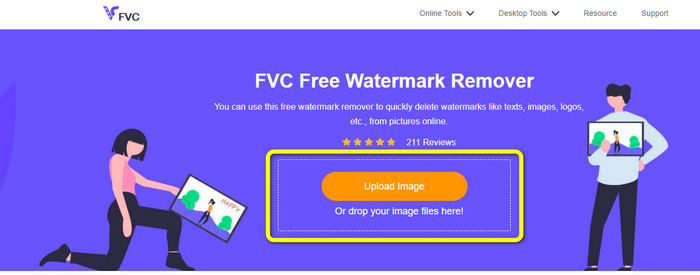
Pasul 1: Dacă vrei să încarci imaginea PNG cu filigran, fă clic pe butonul Upload Image. Dosarul tău va apărea pe ecran. Alege imaginea PNG.
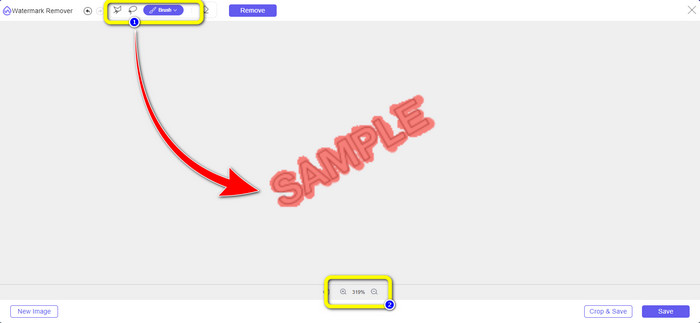
Pasul 2: După adăugarea imaginii PNG cu filigran, poți folosi oricare dintre cele trei instrumente, Lasso, Poligonal și Pensulă. Folosind instrumentul Pensulă, poți ajusta dimensiunea pensulei. De asemenea, poți folosi semnele + și - din partea de jos a interfeței pentru a mări sau micșora fotografia.
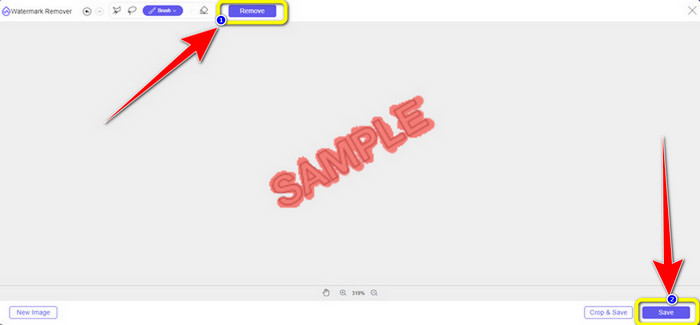
Pasul 3: Când ai terminat de evidențiat filigranele folosind instrumentul Pensulă, fă clic pe butonul Remove pentru a șterge filigranele. După ce dai clic, așteaptă câteva secunde pentru procesul de eliminare și apoi fă clic pe Save.
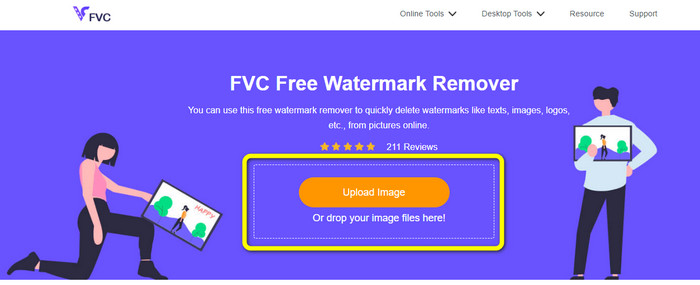
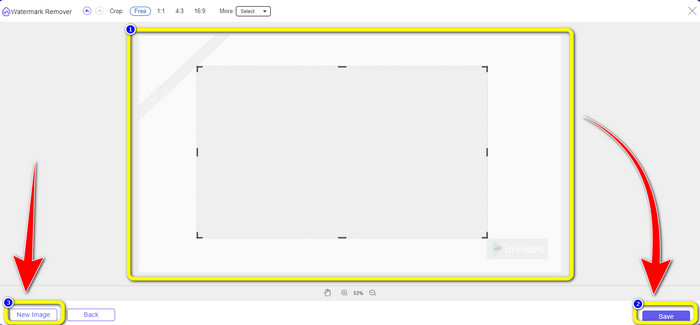
Pasul 4: Dacă vrei să decupezi o fotografie pentru a elimina un filigran, încarcă imaginea pe care dorești să o decupezi făcând clic pe butonul Upload Image. Poți, de asemenea, să plasezi fișierul imaginii în interiorul casetei galbene.
Pasul 5: După ce ai terminat de încărcat imaginea PNG, fă clic pe butonul Crop. Apoi poți deja să decupеzi fotografia cu filigran.

Pasul 6: După decupare, poți selecta butonul Save pentru a descărca fotografia pe computer. În plus, dacă vrei să decupezi o altă imagine, fă clic pe butonul New image. Poți folosi acest instrument și pentru a elimina filigranele din JPG.
Partea 2. Eliminați filigranul din PNG online cu Watermarkremover.io
Watermark Remover.io este un instrument online capabil să elimine filigranele dintr-o fotografie. Acest instrument acceptă, de asemenea, formatul de fișier imagine PNG, astfel încât îl poți folosi pentru a elimina filigranele din imaginile PNG în câteva secunde. De asemenea, are doar doi pași pentru eliminarea filigranelor, astfel că nu mai trebuie să te chinui cu procesul. Totuși, Watermark Remover.io oferă funcții limitate, în special atunci când folosești versiunea gratuită. Într-o lună, poți încărca doar 50 de imagini. Are, de asemenea, 10k transformări de bază și 25 Gb spațiu de stocare, ceea ce nu este satisfăcător pentru utilizatori. Trebuie să achiziționezi un abonament pentru a încărca peste 50 de imagini și a obține mai multe transformări de bază.
Funcții
◆ Eliminați obiectele nedorite dintr-o fotografie, cum ar fi filigrane, logo-uri, text, autocolante etc.
Pro
- Are pași simpli, ceea ce este perfect pentru începători.
- Acceptă diferite formate de fișiere imagine, cum ar fi PNG, JPG, WEBP etc.
Contra
- Achiziționați un abonament pentru a experimenta mai multe funcții grozave.
- O conexiune rapidă la internet este foarte recomandată.
Pasul 1: Accesează site-ul Watermark Remover.io. Apoi fă clic pe butonul Upload Image pentru a adăuga imaginea ta PMG cu filigran. Poți lipi linkul fotografiei făcând clic pe butonul URL.
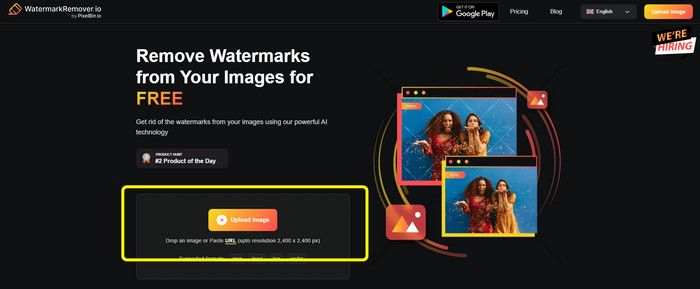
Pasul 2: Software-ul va elimina automat filigranul după adăugarea fișierului. După proces, poți deja să faci clic pe butonul Download Image pentru a salva fișierul fără filigran.

Partea 3. Ștergeți filigranul din PNG online cu ușurință cu Inpaint
Un alt instrument online pe care îl puteți folosi pentru a elimina filigranele din imaginile PNG este Inpaint. Cu ajutorul acestui dispozitiv de îndepărtare a filigranului, vă puteți curăța și îmbunătăți cu ușurință fotografiile. De asemenea, oferă trei instrumente utile pentru îndepărtarea filigranelor pe care le puteți utiliza. Aceste instrumente sunt Marker, Lasso și Polygonal. Folosind aceste instrumente, puteți evidenția filigranele deranjante și le puteți șterge. În plus, puteți să vă restaurați fotografiile vechi și să le faceți noi. Puteți face multe lucruri dacă încercați să utilizați acest software online. Cu toate acestea, utilizarea Inpaint online are multe limitări. Puteți încărca doar o imagine cu o dimensiune maximă a fișierului de 10 Mb. De asemenea, are o rezoluție maximă de 4,2 megapixeli. Dacă doriți o rezoluție mai mare și o dimensiune nelimitată a fișierului, trebuie să utilizați versiunea descărcabilă a Inpaint.
Funcții
◆ Eliminați elementele inutile din fotografii, cum ar fi filigrane, logo-uri, text etc.
Pro
- Acceptă WEBP, PNG și JPG.
- Perfect pentru incepatori.
Contra
- Versiunea gratuită are multe limitări.
- Descărcați versiunea desktop Inpaint pentru a experimenta mai multe funcții.
- Nu va funcționa fără o conexiune la internet.
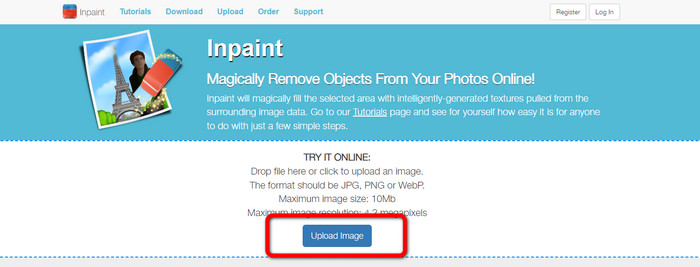
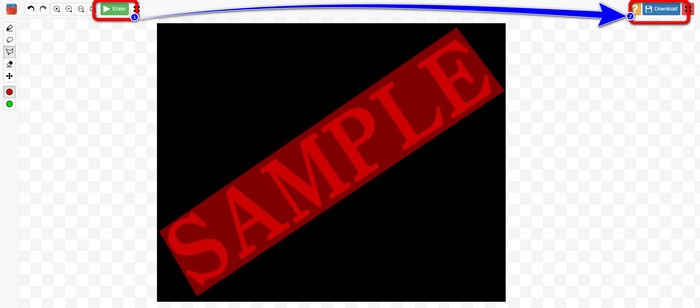
Pasul 1: Vizitează site-ul Inpaint. Apoi fă clic pe butonul Upload Image pentru a importa imaginea PNG cu filigran.
Pasul 2: În partea stângă a interfeței, poți face clic pe oricare dintre instrumentele de eliminare a filigranului pentru a evidenția filigranele, cum ar fi instrumentele Poligonal, Marker și Lasso.
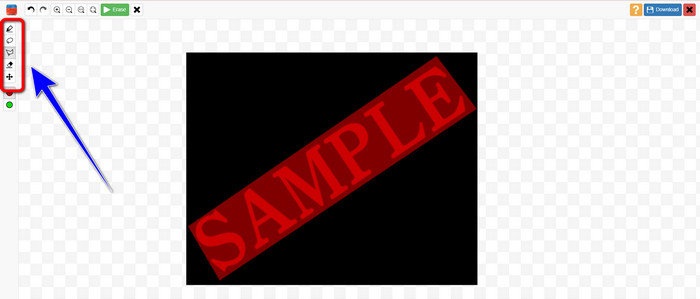
Pasul 3: Poți face clic pe butonul Erase din partea stângă sus după ce ai evidențiat toate filigranele. Așteaptă procesul de eliminare și selectează butonul Download din partea dreaptă sus a ecranului.
Partea 4. Cum se elimină filigranul din PNG în Photoshop
După ce ați învățat metodele de mai sus pentru a elimina filigranele online, ar trebui să luați în considerare și utilizarea Photoshop, care este specializat în editarea imaginilor și este o opțiune bună pentru ștergerea filigranelor. Acest instrument este scump, dar puteți utiliza instrumentul său de tip stilou pentru a localiza cu precizie filigranul pe care doriți să îl eliminați.
Funcții
• Acceptă straturi, măști, filtre, moduri de amestecare și editare nedistructivă.
• Creați logo-uri, postere, grafică web, machete de interfață utilizator și multe altele.
• Instrumente precum Pensulă vindecătoare, Ștampila de clonare și Umplere în funcție de conținut.
• Include selectarea automată a obiectelor, înlocuirea cerului și filtre neuronale.
Pro
- Standardul industrial pentru editarea profesională a imaginilor
- Extrem de puternic și versatil
- Actualizări regulate cu funcții noi
- Gamă largă de tutoriale și asistență comunitară
- Integrare perfectă cu alte aplicații Adobe (cum ar fi Illustrator, Lightroom, Premiere Pro)
Contra
- Prețuri scumpe bazate pe abonament
- Curbă de învățare abruptă pentru începători
- Poate consuma multe resurse pe computerele mai vechi
Iată cum poți folosi Photoshop pentru a elimina un filigran:
Pasul 1: Selectează Remove Tool din partea stângă.
Pasul 2: Ajustează dimensiunea pensulei și aplic-o peste filigranul pe care vrei să îl ștergi.
Pasul 3: Acum vei observa că filigranul a fost eliminat cu succes.
Partea 5. Întrebări frecvente despre eliminarea filigranelor din PNG
Care este cea mai ușoară metodă de a elimina filigranele dintr-o imagine PNG?
Cea mai bună metodă este să folosești FVC Free Watermark Remover. Nu are proceduri complicate, așa că poți elimina fără efort orice filigran din imaginea ta PNG.
Este ilegală eliminarea filigranelor PNG?
Dacă îl utilizați în scopuri comerciale sau de altă natură publică, răspunsul este da. Dacă nu dețineți imaginea sau nu aveți permisiunea, eliminarea filigranelor este de obicei ilegală și încalcă drepturile de autor. Puteți elimina filigranele doar de pe propriile imagini sau dacă licența o permite.
Care este cea mai bună metodă de a elimina filigranele dintr-un fișier PNG fără a le estompa?
Cea mai bună metodă de a elimina filigranele dintr-un fișier PNG fără estompare este să utilizați instrumente precum Content-Aware Fill sau Clone Stamp din Photoshop, care îmbină perfect zona filigranului cu pixelii din jur. Instrumente online bazate pe inteligență artificială, cum ar fi FVC Free Watermark Remover, oferă, de asemenea, rezultate rapide și curate.
Concluzie
Eliminarea filigranelor din imaginile PNG poate fi o provocare, dar această postare oferă patru metode simple care te ajută să faci acest lucru. Fie că vrei să folosești o soluție profesională precum Photoshop sau un instrument gratuit și de încredere, care oferă de asemenea performanțe bune, cum ar fi FVC Image Upscaler, toate pot oferi un rezultat satisfăcător. Dintre aceste opțiuni, recomandăm utilizarea FVC Free Watermark Remover deoarece este mai accesibil și potrivit pentru începători.
-
 Ghiduri complete pentru a elimina cu ușurință filigranele iFunny
 Descoperiți cel mai excepțional dispozitiv de îndepărtare a filigranelor iFunny pentru dvs. De asemenea, învață aceste metode simple pentru a elimina filigranele iFunny din fotografiile tale
-
 Metode online și offline despre cum să eliminați filigranele Alamy
 Dacă doriți să găsiți un excelent dispozitiv de îndepărtare a filigranelor Alamy, puteți citi această postare pentru a afla despre cele trei metode eficiente de ștergere a filigranelor din Alamy.
-
 O recenzie sinceră a dispozitivului de îndepărtare a filigranului Inpaint și a alternativei
 Vrei să știi cum să folosești Inpaint pentru a elimina un filigran? Citirea acestui articol este alegerea potrivită. Veți afla, de asemenea, cele mai bune alternative pe care le puteți utiliza.
