


 Video Converter Ultimate
 Screen Recorder
 Reparație video
 Descărcare sigură
O recenzie detaliată despre Inpaint Watermark Remover
Ești dispus să înveți cum să folosești Inpaint pentru a elimina un watermark? Ei bine, te ajutăm noi! Dacă citești acest ghid, probabil cauți cea mai bună metodă de a elimina watermark‑urile din imaginile tale. Atunci poți să nu‑ți mai faci griji. Acest articol îți va oferi recenzii oneste ale programelor pe care trebuie să le folosești, cum ar fi Inpaint Watermark Remover. Vei afla tot ce trebuie despre fiecare instrument, inclusiv caracteristici, avantaje, dezavantaje și costuri. De asemenea, îți vom prezenta cea mai bună alternativă la Inpaint pentru eliminarea watermark‑urilor din fotografiile tale. Astfel, vei avea o altă opțiune în ceea ce privește programul de eliminare a watermark‑urilor pe care l‑ai putea folosi. Hai să citim acest articol pentru a descoperi informații suplimentare utile.

Partea 1: Prezentare generală a Inpaint
Excelentul și fiabilul software numit Inpaint este dedicat eliminării elementelor nedorite din imagini, cum ar fi watermark‑uri, sigle, texte, ștampile etc. Există numeroase programe sofisticate de editare foto disponibile. Inpaint nu intră în această categorie. Îți va plăcea simplitatea și viteza lui Inpaint dacă ești fotograf ocazional, începător sau un utilizator ocupat care nu are întotdeauna timp să folosească programe complexe de editare foto precum Photoshop. În plus, Inpaint poate fi folosit atât de utilizatorii Windows, cât și de cei Mac. Poți descărca aplicațiile sau le poți folosi direct online. În cele din urmă, instrumentul inteligent de marcare din Inpaint face ca eliminarea obiectelor nedorite să fie floare la ureche. În plus, Inpaint te poate ajuta să restaurezi perfect fotografii vechi deteriorate. Totuși, trebuie să achiziționezi un abonament dacă vrei să salvezi imaginea la rezoluție înaltă. Poate oferi doar calitate redusă atunci când folosești versiunea gratuită.
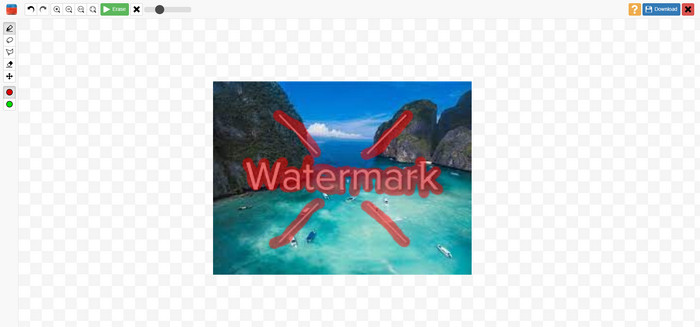
Caracteristicile, avantajele și dezavantajele lui Inpaints
Funcții
◆ Eliminați elementele nedorite dintr-o fotografie.
◆ Reparați fotografiile vechi.
◆ Capabil de retușare facială
Pro
- Oferă o interfață intuitivă, care este ușor de utilizat.
- Poate elimina instantaneu filigranele. Poate elimina instantaneu filigranele.
Contra
- Nu funcționează bine la fotografiile cu fundaluri complicate.
- Achiziționați un abonament pentru a experimenta funcții grozave.
Cum se folosește Inpaint pentru a elimina un filigran
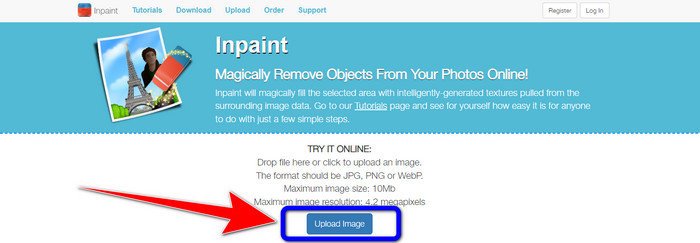
Pasul 1: Vizitează site‑ul Inpaint. Apoi, fă clic pe butonul Upload Image pentru a adăuga fotografia ta cu watermark‑ul pe care vrei să îl elimini.
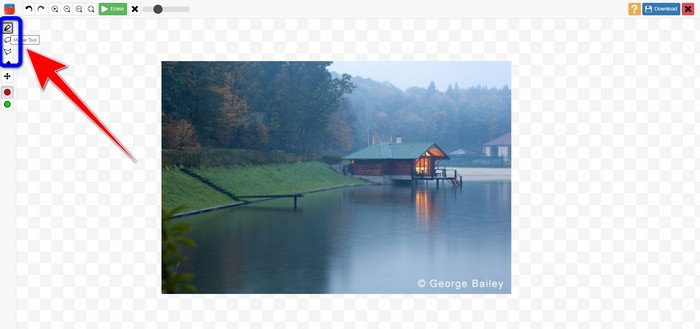
Pasul 2: După ce ai adăugat fotografia, trebuie să evidențiezi watermark‑urile folosind instrumentele de eliminare a watermark‑urilor. Aceste instrumente sunt Marker, Polygonal și Lasso.
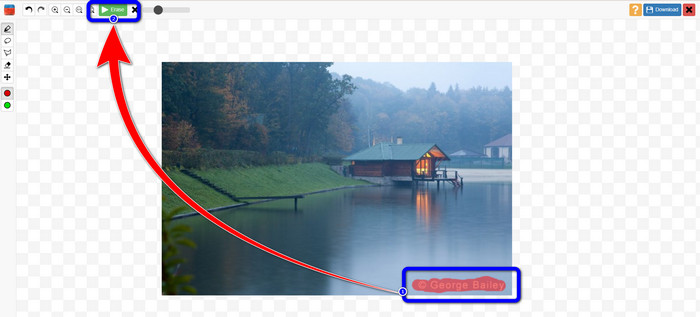
Pasul 3: Când ai terminat de evidențiat watermark‑urile din fotografii, fă clic pe butonul Erase din partea stângă sus a ecranului și așteaptă procesul de eliminare.
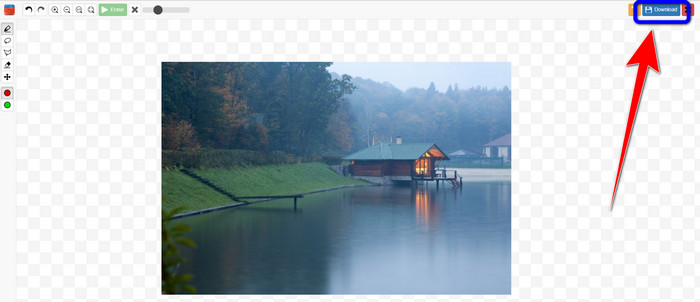
Pasul 4: Când watermark‑ul a dispărut, fă clic pe butonul Download și salvează rezultatul pe desktop.
Partea 2: Cea mai bună alternativă la Inpaint pentru a elimina filigranele din fotografiile online
După ce cunoașteți metoda eficientă de utilizare a Inpaint pentru a elimina un filigran, iată cea mai bună alternativă pe care o puteți utiliza pentru a elimina filigranele din fotografiile dvs.
Eliminator de filigran fără FVC
Cel mai bun instrument online pe care îl poți folosi în afară de Inpaint este FVC Free Watermark Remover. Acest software online îți permite să elimini toate elementele inutile din imagini, cum ar fi watermark‑uri, sigle, texte, semnături și altele. Poți folosi multe instrumente de eliminare, precum Brush, Polygonal și Lasso. Dar stai, mai este ceva. Acest software online are o funcție de decupare (Cropping), ceea ce înseamnă că poți elimina orice watermark decupând fotografia. Are un proces rapid de eliminare, astfel încât nu trebuie să pierzi mult timp. După eliminarea watermark‑urilor, îți poți salva rezultatul final în același format. De asemenea, suportă diverse formate de imagine, cum ar fi JPG, PNG, BMP și altele. În plus, acest program de eliminare a watermark‑urilor are o interfață ușor de înțeles, cu pași simpli de urmat, ceea ce îl face potrivit pentru utilizatorii neprofesioniști.
Funcții
◆ Capabil să decupeze imaginile pentru a elimina filigranele.
◆ Exportați imagini cu calitatea originală.
◆ Eliminați elementele neplăcute din fotografii utilizând instrumentele Lasso, Brush și Polygonal.
Pro
- Perfect pentru utilizatorii neprofesioniști.
- Are o interfață de utilizator ușor de înțeles.
- Total gratuit.
- Are un proces rapid de îndepărtare.
- Garantați confidențialitatea fiecărui utilizator.
- Nu este nevoie să instalați aplicația.
Contra
- Pentru a opera aplicația, este necesară o conexiune la internet.
Folosirea instrumentelor de eliminare a watermark‑urilor
Deoarece zona filigranului se află în centrul fotografiei dvs., vom folosi instrumentul de îndepărtare a filigranului în loc de instrumentul de decupare. Urmați acești pași simpli de mai jos pentru a elimina filigranele din fotografii folosind FVC Free Watermark Remover.
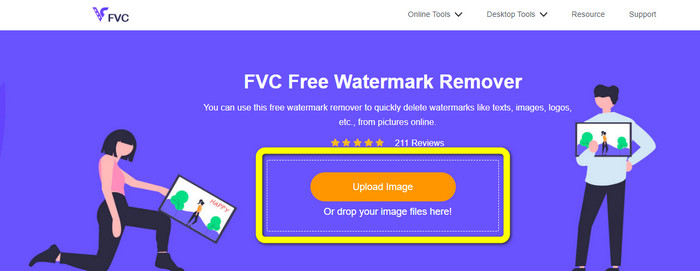
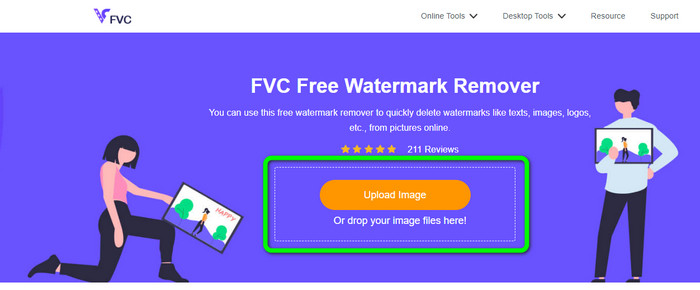
Pasul 1: Accesează site‑ul FVC Free Watermark Remover. Fă clic pe butonul Upload Image pentru a încărca imaginea cu watermark. Poți, de asemenea, să tragi fișierul direct în fereastră.
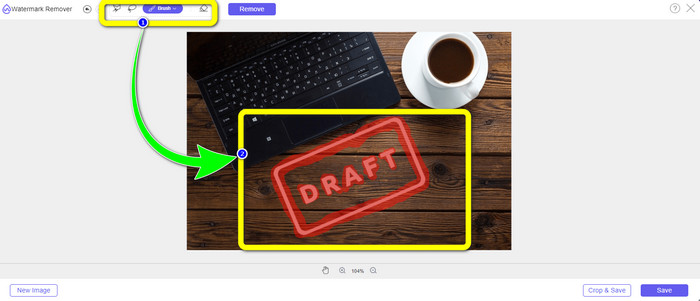
Pasul 2: Evidențiază watermark‑urile folosind instrumentele de eliminare pe care le poți vedea în partea superioară a interfeței.
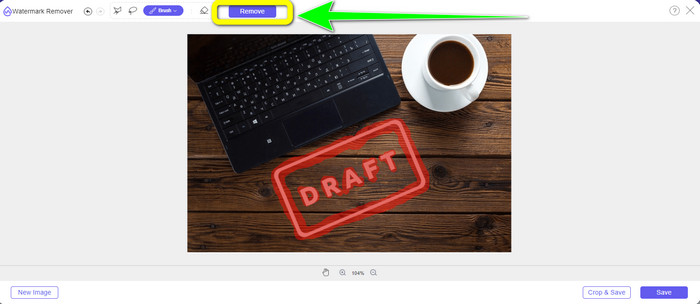
Pasul 3: Când ai terminat de evidențiat watermark‑ul din imagine, fă clic pe butonul Remove pentru a elimina watermark‑ul și așteaptă rapidul proces de eliminare.
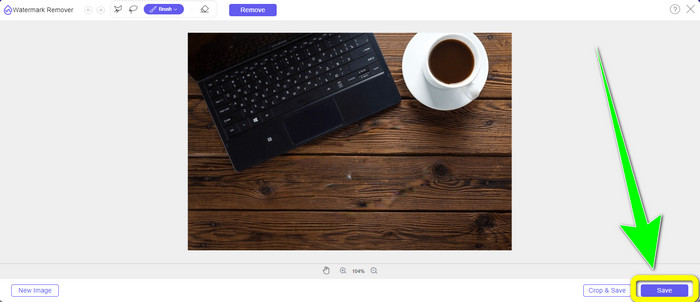
Pasul 4: După ce ai eliminat complet watermark‑ul din fotografie, fă clic pe butonul Save pentru a descărca fotografia fără watermark.
Folosirea instrumentului de decupare
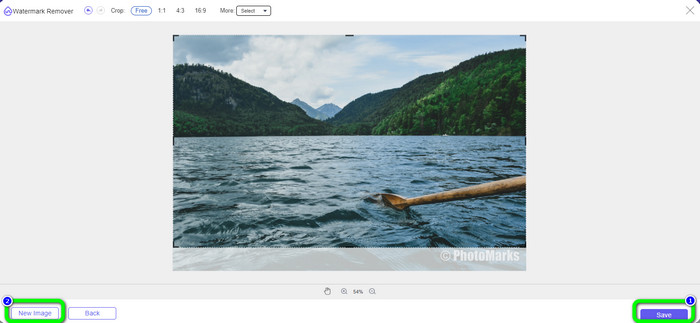
În această metodă, trebuie să luați în considerare zona filigranului din fotografia dvs. Dacă filigranul se află în colțul sau marginea imaginii, puteți utiliza instrumentul de decupare. Urmați pașii simpli de mai jos pentru a afla cum să decupați o fotografie pentru a elimina un filigran.
Pasul 1: Fă clic pe butonul Upload Image pentru a insera fotografia cu watermark.
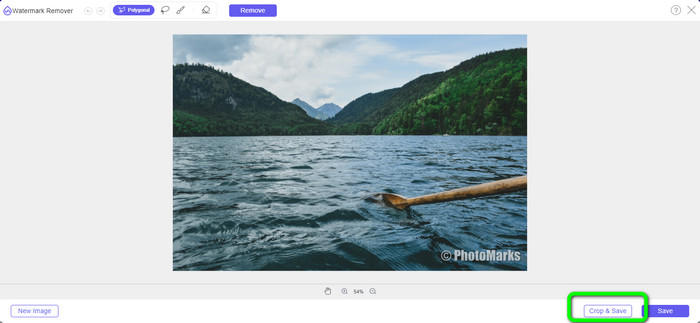
Pasul 2: După ce ai inserat fotografia, fă clic pe butonul Crop & Save din partea dreaptă jos a interfeței.
Pasul 3: În partea de sus a interfeței există opțiuni de decupare din care poți alege. Aceste opțiuni te vor ajuta să decupezi fotografia. Dar, dacă vrei să decupezi fotografia manual, fă clic pe opțiunea Free.
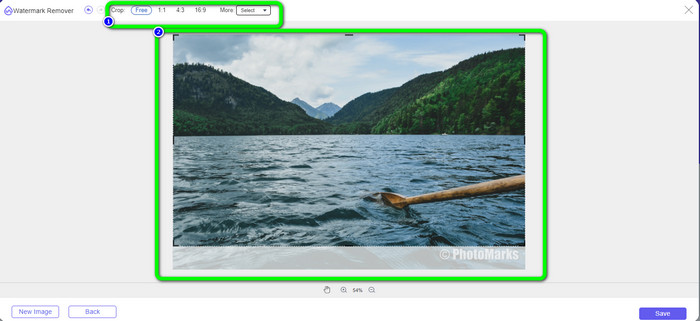
Pasul 4: După ce ai eliminat watermark‑ul prin decuparea fotografiei, apasă butonul Save din partea dreaptă jos a interfeței pentru a descărca fotografia fără watermark. Apoi, dacă vrei să decupezi o altă fotografie, fă clic pe butonul New Image din partea stângă jos a interfeței.
Legat de:
Moduri simple de a elimina watermark‑urile Reddit din imagini
Cum să elimini watermark‑ul în Lightroom Mobile [Rezolvat]
Partea 3: Întrebări frecvente despre Inpaint Watermark Remover
Când ar trebui să folosesc Inpaint?
Puteți folosi Inpaint pentru a elimina elementele nedorite din fotografiile dvs., cum ar fi persoane, filigrane, sigle, autocolante și multe altele. Cu acest instrument, vă puteți face fotografia mai fantastică și mai plăcută pentru ochiul spectatorilor.
Pot folosi Inpaint pe computerul meu?
Da, poti! Puteți descărca Inpaint deoarece oferă o versiune desktop. Această aplicație descărcabilă are mai multe funcții grozave decât versiunea online. Puteți atașa imagini fără limitări și oferă o calitate superioară a restaurării cu un algoritm de inpainting mai bun.
Inpaint este un agent de îndepărtare a filigranului mai bun?
Inpaint este de încredere pentru eliminarea watermark‑urilor dintr‑o fotografie. Totuși, există limitări. Are limită de dimensiune de fișier și de rezoluție, ceea ce nu este avantajos pentru utilizatori. Poți folosi FVC Free Watermark Remover dacă îți dorești un instrument de eliminare a watermark‑urilor mai bun. Nu are limitări și poți elimina gratuit watermark‑urile dintr‑o fotografie.
Concluzie
După cum poți vedea, acest articol ți‑a oferit o recenzie onestă despre Inpaint Watermark Remover. Mai mult, îți prezintă cele mai bune alternative pe care le poți folosi pentru a elimina watermark‑urile din fotografiile tale. Dacă vrei un program de eliminare a watermark‑urilor 100% gratuit, poți folosi FVC Free Watermark Remover.
-
 Cum să eliminați cu ușurință filigranele din videoclipuri în After Effects
 Acest articol va ajuta la eliminarea filigranelor din videoclip folosind After Effects. De asemenea, va oferi cele mai bune alternative pentru eliminarea obiectelor deranjante.
-
 Ghiduri pas cu pas despre cum să eliminați emoji din videoclip
 Te simți enervat cu emoji-urile din videoclipurile tale? Această postare vă va oferi cele mai bune proceduri pentru a elimina instantaneu emoji-urile din videoclipurile dvs. folosind instrumente excelente.
-
 Modalități excelente de eliminare a autocolantului din fotografie și video
 Doriți să eliminați fără efort autocolante din videoclipuri și fotografii? Iată modalitățile eficiente, inclusiv cele mai fiabile și mai ușoare metode pe care le puteți încerca.
